Biên tập video chuyên nghiệp với OpenCut: giải pháp nguồn mở thay thế CapCut
Trong thế giới sáng tạo nội dung số hiện nay, video ngắn dạng TikTok, YouTube Shorts hay Facebook Reels đang là phương tiện truyền thông thống trị. Để sản xuất những video này, phần lớn các nhà sáng tạo nội dung (content creators) đang phụ thuộc vào CapCut. Mặc dù là một công cụ xuất sắc, CapCut ngày càng tăng giá các gói Pro và hạn chế nhiều tính năng miễn phí, đồng thời việc tải video lên máy chủ đám mây của họ dấy lên những lo ngại về quyền riêng tư đối với các dữ liệu nội bộ nhạy cảm của doanh nghiệp.
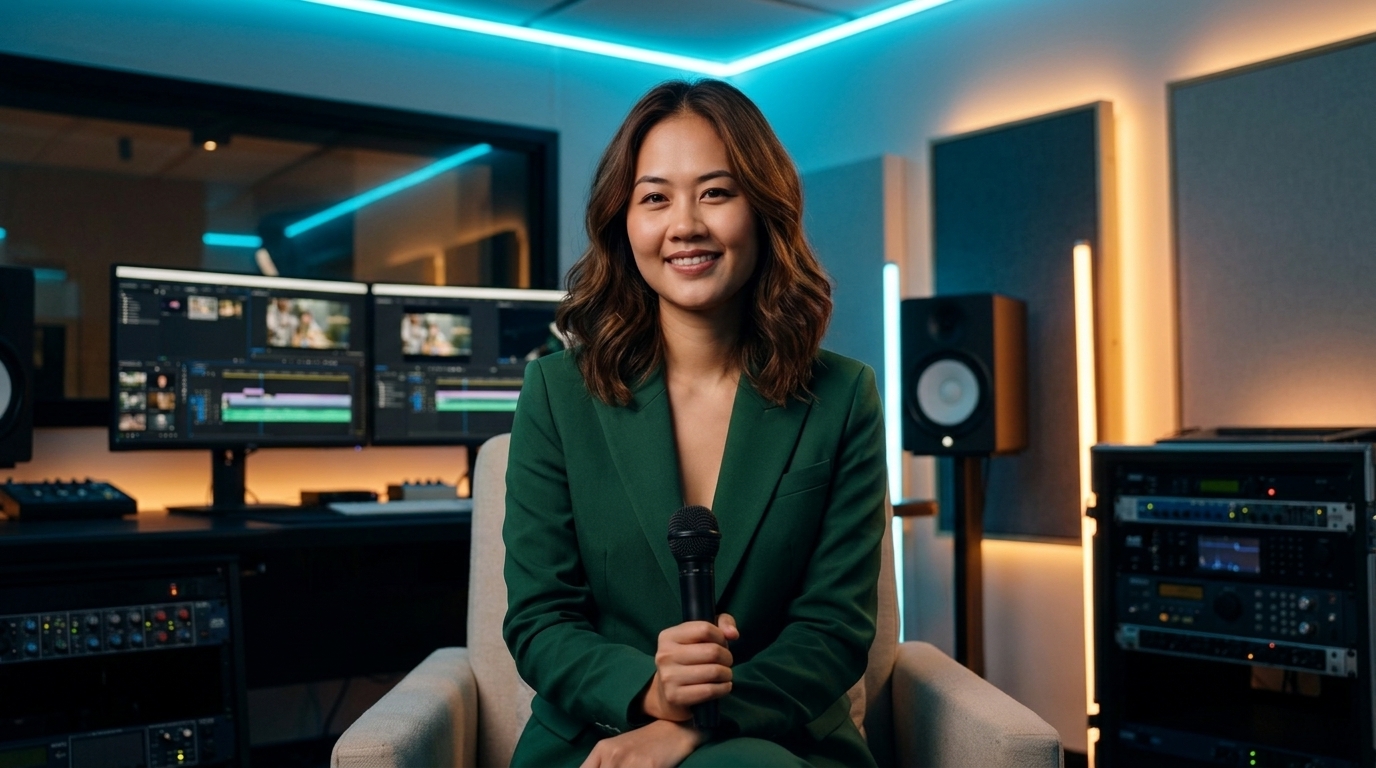
Chân dung Hoàng Nhật Mai chia sẻ về phần mềm chỉnh sửa video nguồn mở bảo mật OpenCut
Đó là lý do dự án mã nguồn mở OpenCut ra đời và nhanh chóng nhận được sự ủng hộ nhiệt tình từ cộng đồng nhà phát triển trên GitHub. Đây là một trình biên tập video đa nền tảng, hoàn toàn miễn phí, không có watermark và đặc biệt là chạy hoàn toàn cục bộ trên máy tính của bạn, đảm bảo video của bạn không bao giờ bị tải lên internet. Trong bài viết này, tôi sẽ chia sẻ đánh giá chi tiết về OpenCut và cách thiết lập nó để phục vụ công việc dựng video hàng ngày.
—
1. Triết lý thiết kế cục bộ và bảo mật dữ liệu của OpenCut
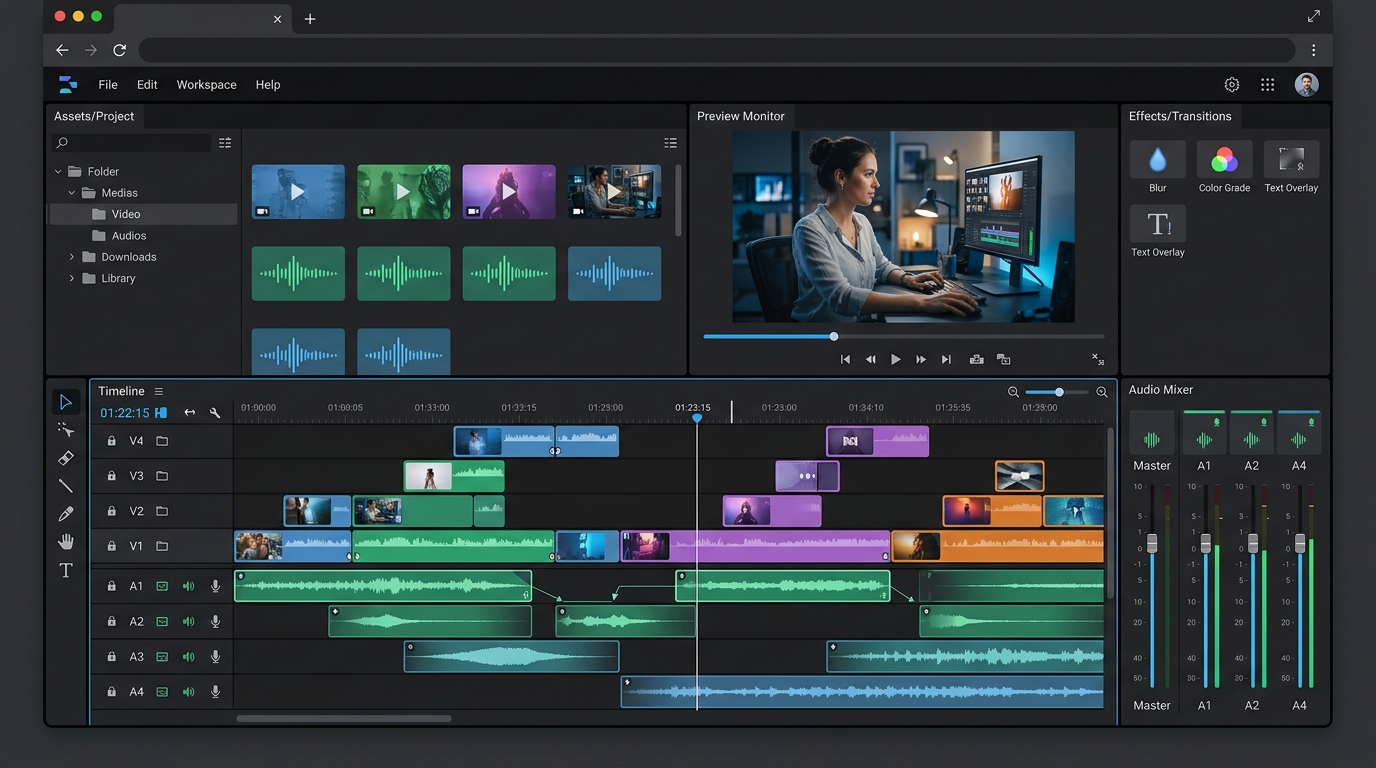
Giao diện biên tập video timeline đa tracks trực quan trên OpenCut
Sự khác biệt lớn nhất giữa OpenCut và các công cụ thương mại khác nằm ở hai chữ: riêng tư (privacy). Khi sử dụng các ứng dụng chỉnh sửa video đám mây, các đoạn footage thô của bạn sẽ được truyền lên server để xử lý các tác vụ nặng như lọc tiếng ồn, tạo phụ đề tự động hoặc render hiệu ứng. Điều này tiềm ẩn nguy cơ rò rỉ thông tin kinh doanh hoặc hình ảnh cá nhân.
Xử lý video cục bộ (local-first editing)
`OpenCut` giải quyết triệt để vấn đề này bằng cách tận dụng các công nghệ web hiện đại như WebAssembly (WASM) và Origin Private File System (OPFS) trực tiếp trong trình duyệt. Toàn bộ quá trình giải mã video, áp dụng hiệu ứng, cắt ghép và mã hóa xuất bản đều diễn ra ngay bên trong trình duyệt của bạn dưới sự hỗ trợ của card đồ họa (GPU) cục bộ. Không có bất kỳ dữ liệu hình ảnh nào rời khỏi máy tính của bạn.Không phí ẩn, không watermark
Do là dự án nguồn mở phi lợi nhuận dưới giấy phép MIT, bạn sẽ không gặp phải các thông báo yêu cầu nâng cấp gói trả phí để xuất video chất lượng cao hay các dòng chữ watermark quảng cáo đóng dấu vào góc video của bạn. Bạn được sở hữu 100% công cụ và sản phẩm của mình.Nếu bạn là một người đang sử dụng CapCut và muốn tối ưu hóa tốc độ làm việc tối đa bằng các phím tắt chuyên nghiệp, hãy tham khảo thêm cẩm nang của tôi về 10 mẹo và phím tắt vô gia trên capcut desktop giúp content creator tối ưu hóa 200% tốc độ dựng video. Những tư duy dựng hình nhanh này hoàn toàn có thể áp dụng tương tự khi bạn chuyển sang làm quen với dòng thời gian (timeline) của OpenCut.
—
2. Các tính năng biên tập video nổi bật của OpenCut
Dù là một dự án nguồn mở đang trong giai đoạn phát triển tích cực, OpenCut đã sở hữu bộ tính năng chỉnh sửa video cơ bản khá hoàn chỉnh và chuyên nghiệp:
Dòng thời gian đa luồng (multi-track timeline)
OpenCut hỗ trợ dòng thời gian nhiều lớp, cho phép bạn xếp chồng nhiều layer video, hình ảnh đè, âm thanh nền và các lớp chữ text tiêu đề lên nhau. Bạn có thể dễ dàng kéo thả, cắt tỉa (trim), căn chỉnh vị trí và thay đổi tỷ lệ khung hình (từ 16:9 ngang cho YouTube sang 9:16 dọc cho TikTok) chỉ với vài cú click chuột.Tự động tạo phụ đề ngoại tuyến (offline auto-captions)
Tận dụng thư viện Transformers của Hugging Face, OpenCut tích hợp sẵn mô hình Whisper chạy trực tiếp trong trình duyệt để tự động nhận diện giọng nói và chuyển đổi thành phụ đề chữ chạy trên màn hình. Quá trình này diễn ra hoàn toàn offline và không tốn phí dịch vụ của bên thứ ba, giúp bạn tiết kiệm hàng giờ gõ phụ đề thủ công.Hiệu ứng chuyển cảnh và bộ lọc màu
Phần mềm cung cấp sẵn một thư viện các hiệu ứng chuyển cảnh (transitions) mượt mà và các bộ lọc màu (color filters) cơ bản để nâng cao tính nghệ thuật cho thước phim của bạn. Tất cả các hiệu ứng này được xử lý bằng card đồ họa GPU nên cho kết quả xem thử (real-time preview) vô cùng mượt mà không bị giật lag.—
3. Cách cài đặt OpenCut chạy cục bộ trên máy tính của bạn
Để giúp bạn có thể sử dụng OpenCut ngay lập tức một cách dễ dàng nhất mà không cần phải thực hiện các thao tác dòng lệnh phức tạp, tôi đã thiết lập sẵn môi trường và tạo một tệp chạy nhanh trên hệ thống máy tính của bạn. Bạn chỉ cần thực hiện theo các bước đơn giản sau:
1. Mở thư mục cài đặt: Truy cập vào thư mục `C:\Users\DELL\Documents`. 2. Khởi chạy ứng dụng: Tìm tệp tin có tên `chay_opencut.bat` và double-click vào nó để khởi động máy chủ video cục bộ. 3. Truy cập ứng dụng: Mở trình duyệt web của bạn (Chrome, Edge hoặc Firefox) và gõ địa chỉ: `http://localhost:3000`.
Giao diện biên tập video chuyên nghiệp của OpenCut sẽ hiện ra và bạn có thể bắt đầu import các file video thô từ máy tính vào dòng thời gian để chỉnh sửa ngay lập tức. Sau khi hoàn thành, bạn chỉ cần bấm nút Export để xuất video trực tiếp về máy của mình.
Việc ứng dụng các phần mềm tự chạy cục bộ như OpenCut là một mảnh ghép quan trọng để xây dựng quy trình sản xuất video hiệu quả cho doanh nghiệp và các KOC. Để có thêm các ý tưởng sáng tạo đột phá doanh thu từ video ngắn trước khi đưa vào OpenCut biên tập, bạn nên đọc thêm bài viết về 5 trường hợp ứng dụng Jogg AI đột phá doanh thu cho doanh nghiệp và KOC của tôi.
—
4. Hộp công cụ tiếp thị liên kết hữu ích dành cho bạn
Để tối ưu hóa hiệu quả sáng tạo nội dung, trước khi thực hiện các bước cắt ghép thủ công trên OpenCut, bạn có thể sử dụng các trợ lý AI để tự động tạo ra các đoạn video quảng cáo sản phẩm hoặc người ảo nói chuyện từ văn bản:
Phần mềm tạo video quảng cáo tự động từ link sản phẩm – Jogg AI
Jogg AI giúp các seller và affiliate marketer dễ dàng biến các đường dẫn sản phẩm Shopee, Amazon thành hàng loạt video UGC quảng cáo bán hàng chuyên nghiệp với người ảo nói chuyện tự nhiên chỉ trong 2 phút. Sau đó, bạn có thể đưa các video này vào OpenCut để tinh chỉnh hậu kỳ theo ý muốn.
Trải nghiệm Jogg AI tạo video quảng cáo ngay—

Cơ chế giải mã và kết xuất video tăng tốc phần cứng GPU cục bộ
Các câu hỏi thường gặp về phần mềm OpenCut (FAQ)
OpenCut có yêu cầu cấu hình máy tính mạnh để dựng video không?
Do OpenCut xử lý render video trực tiếp bằng WebAssembly và card đồ họa (GPU) thông qua trình duyệt, bạn nên sử dụng máy tính có dung lượng RAM từ 8GB trở lên và có card đồ họa rời (hoặc card tích hợp thế hệ mới) để có trải nghiệm xem trước mượt mà nhất. Sử dụng ổ cứng SSD cũng giúp việc import các file video thô diễn ra nhanh hơn.Tôi có thể xuất video ở định dạng và chất lượng nào trong OpenCut?
Hiện tại, OpenCut hỗ trợ xuất video ở định dạng chuẩn `.mp4` thông dụng nhất với các tùy chọn độ phân giải từ HD (720p) đến Full HD (1080p), tốc độ khung hình 30fps hoặc 60fps tùy thuộc vào cài đặt dự án của bạn. Chất lượng video xuất ra hoàn toàn sắc nét và không chứa bất kỳ logo quảng cáo nào.—
Tư vấn, Trao đổi & Hợp tác
Bạn muốn ứng dụng AI vào công việc, đặt lịch coaching 1-1 hay hợp tác truyền thông? Hãy gửi thông tin cho tôi.
Công cụ AI liên quan


Tin liên quan

Alibaba tung siêu mô hình Qwen3.8-Max với 2.4 nghìn tỷ parameter thách thức mô hình đóng
📅 28/08/2026
Meta mở đường cho AI chạy local với Muse Glimmer
📅 27/08/2026
ChatGPT Voice cho Work và Codex: brief AI bằng giọng nói
📅 21/08/2026