Claude Meetings: thêm Claude vào cuộc họp Google Meet, họp xong có luôn biên bản
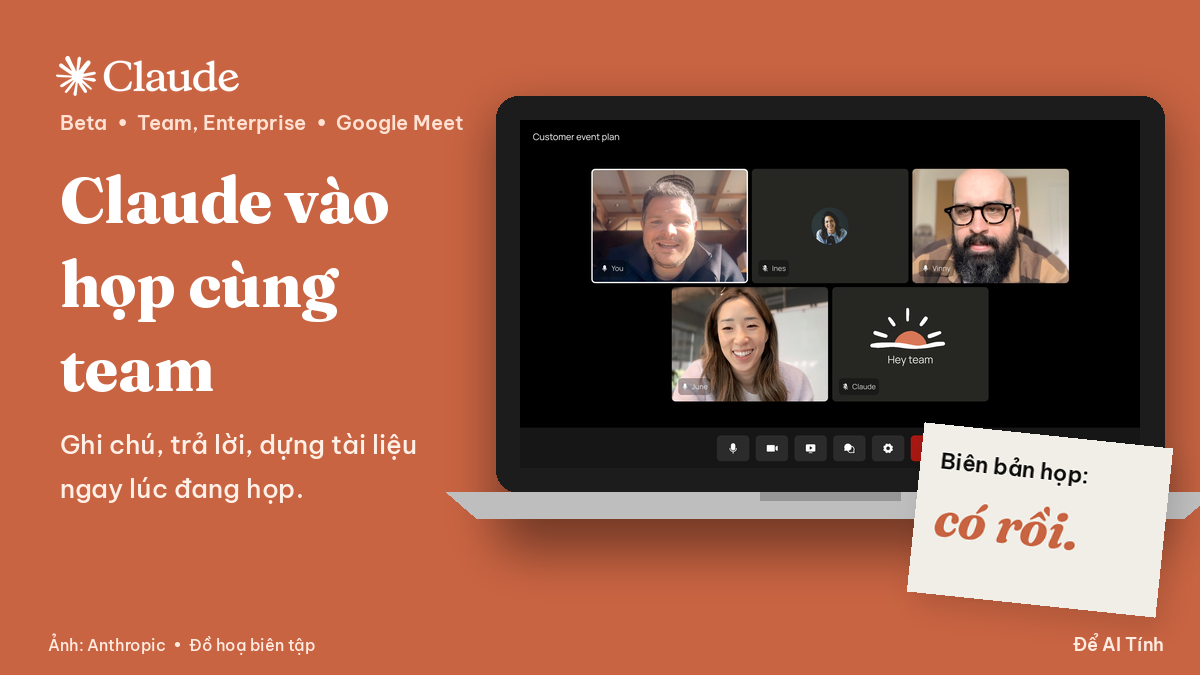
Cuộc họp nào cũng có một người vừa nghe vừa gõ biên bản, và người đó thường phát biểu ít nhất. Anthropic vừa mở bản beta Claude Meetings: Claude vào cuộc gọi Google Meet như một thành viên, ghi chú, trả lời và dựng tài liệu ngay lúc mọi người đang bàn. Hôm 11/11 tính năng này còn ghi “sắp có”, giờ đã có trang trợ giúp chính thức. Chỉ dành cho gói Team và Enterprise.
Tin ngắn: Claude Meetings làm được gì
Theo bài giới thiệu và trang Help Center của Claude:
- Claude vào cuộc gọi Google Meet như một người tham gia, đăng thông báo trong chat. Nền tảng khác “sắp có”.
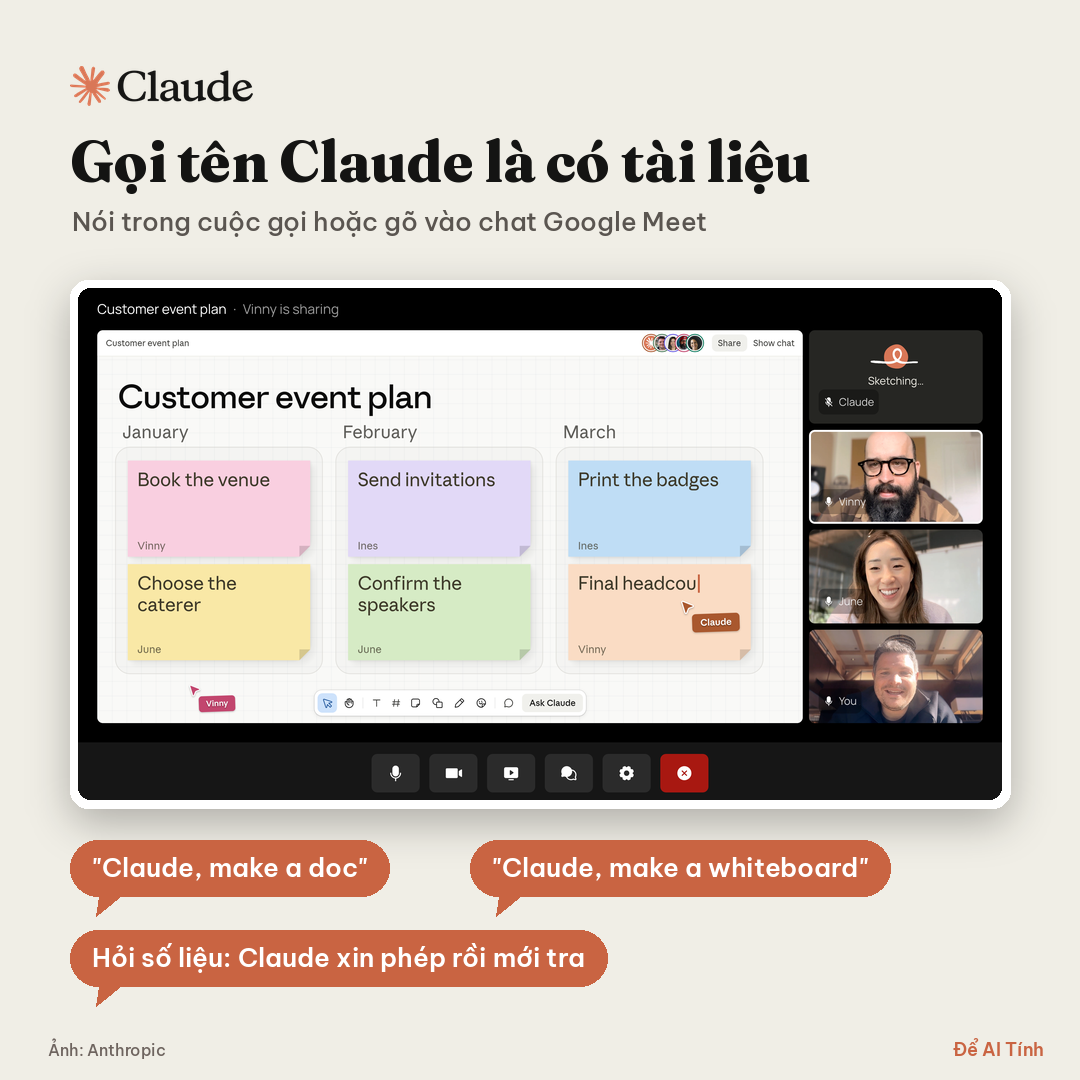
- Ai trong team cũng gọi được “Claude” rồi hỏi, hoặc gõ vào chat Meet. Claude trả lời bằng chữ trong chat.
- Nói “Claude, make a doc” hay “Claude, make a whiteboard” là Claude dựng tài liệu, bảng trắng, đồng nghiệp sửa cùng lúc.
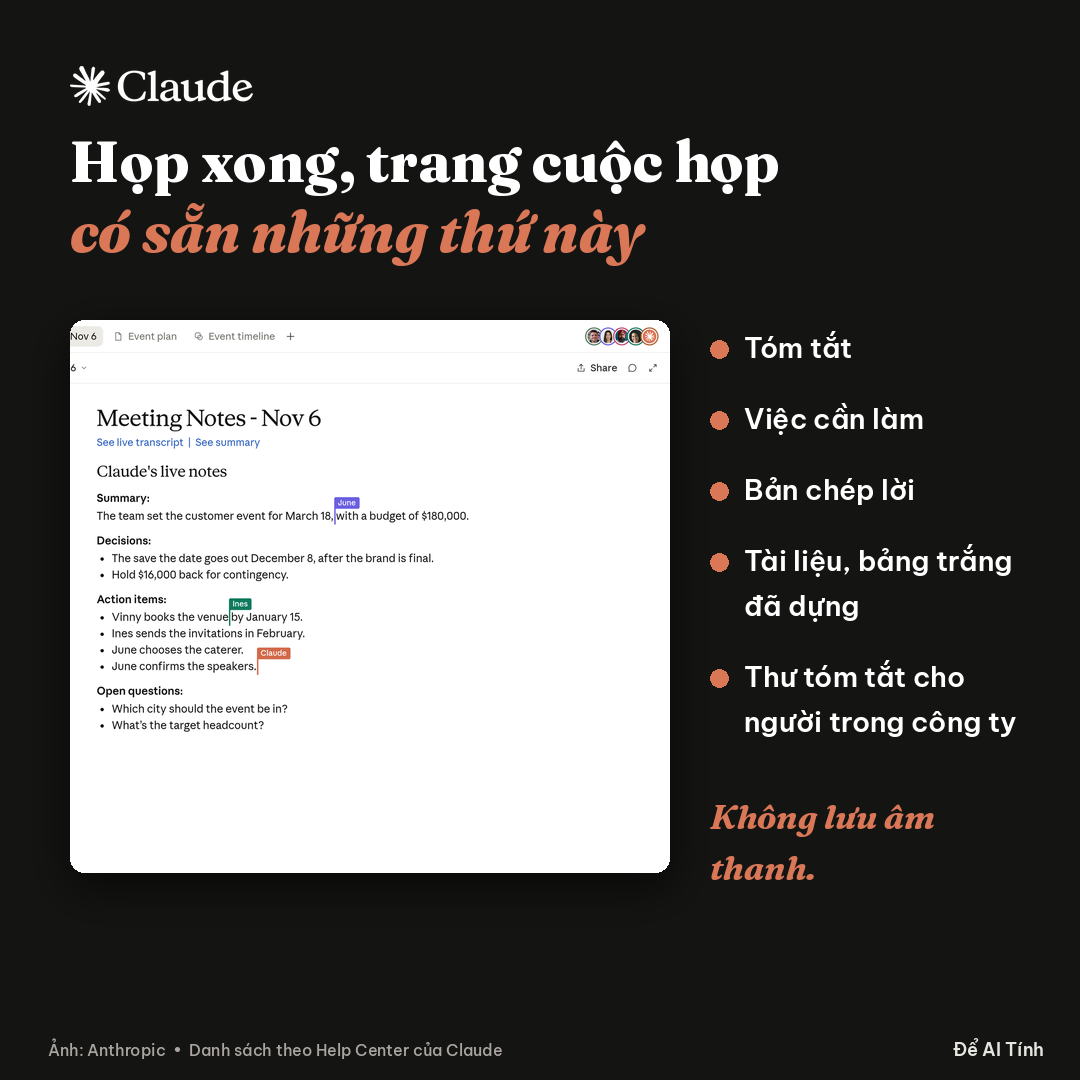
- Họp xong, trang cuộc họp trên claude.ai có tóm tắt, việc cần làm, bản chép lời và mọi thứ Claude đã làm. Người trong công ty có tên trong lời mời nhận thư tóm tắt.
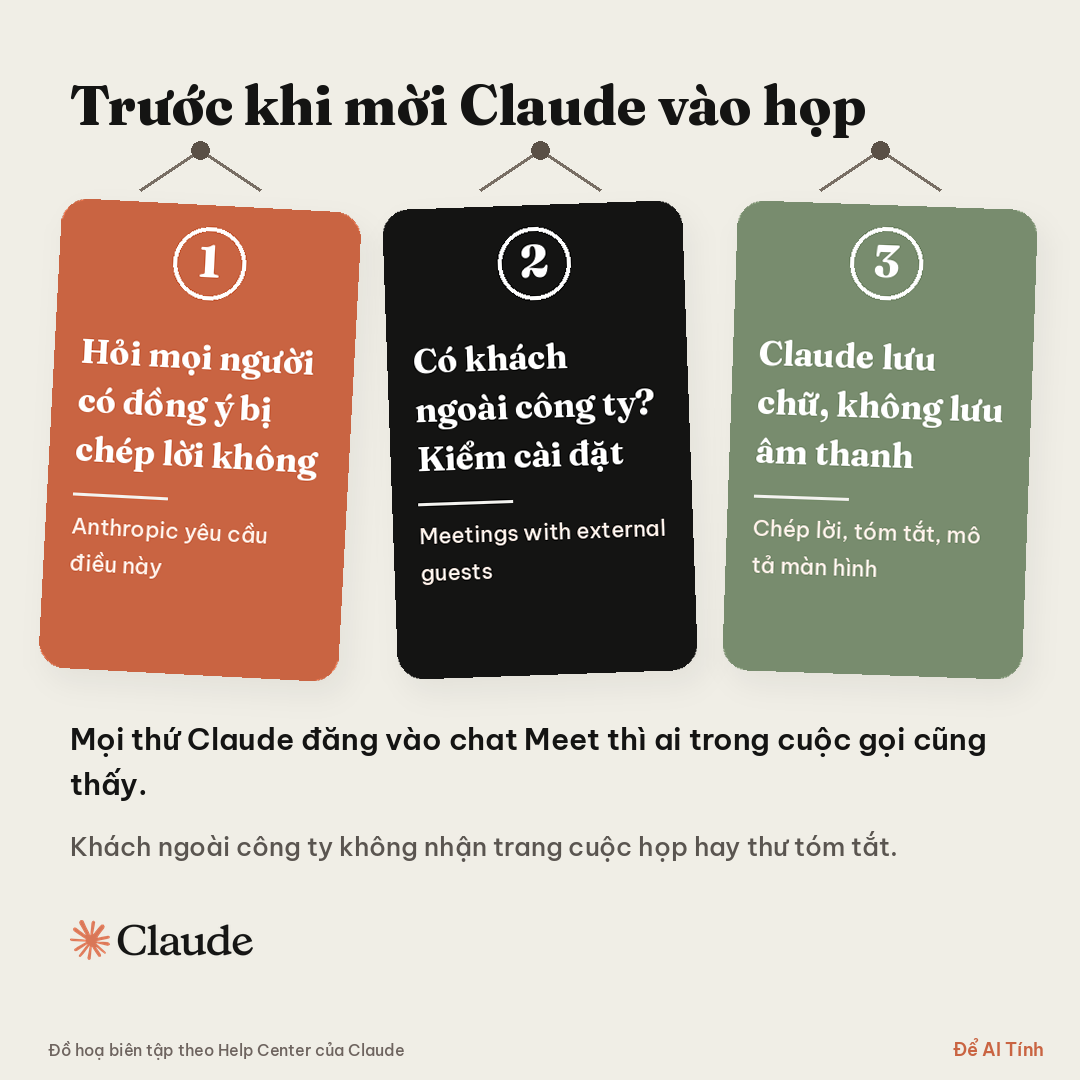
- Claude lưu bản chép lời, tóm tắt, mô tả màn hình, không lưu âm thanh.
Chi phí trong thời gian beta: ghi chú, chép lời và câu trả lời không dùng công cụ kết nối được tính trong gói Team, Enterprise. Tài liệu, bảng trắng làm trong cuộc họp miễn phí tới 10/2/2027. Khi Claude dùng công cụ đã kết nối (ví dụ gửi tin Slack), phần đó tính vào hạn mức của bạn.
Hướng dẫn từng bước
Bước 1. Kiểm tra quyền (việc của chủ tài khoản)
Gói Team: Claude Meetings bật sẵn, chủ tài khoản (owner) có thể tắt. Gói Enterprise: owner phải bật trong Organization settings, Products, Claude Meetings (beta). Owner cũng phải bật kết nối Google Calendar cho tổ chức trước.
Bước 2. Thêm Claude vào một cuộc họp
Vào mục Meetings trong Claude (web hoặc Claude Desktop), kết nối Google Calendar, chọn cuộc họp, bấm Add Claude. Muốn Claude tự vào mọi cuộc họp, vào Settings, Capabilities, Meetings, Auto-join. Mới dùng thì nên thêm tay từng cuộc.
Bước 3. Giao việc trong lúc họp
Nói hoặc gõ vào chat Meet. Trang trợ giúp chưa nói Claude nghe tiếng Việt trong cuộc gọi tốt đến đâu, nên thử ở buổi họp nội bộ trước. Câu gõ mẫu:
Claude, make a doc: kế hoạch ra mắt bộ sưu tập Tết. Ghi mục tiêu, ngân sách đã chốt, người phụ trách từng hạng mục và hạn chót mọi người vừa nói.
Tài liệu gắn vào trang cuộc họp, cả team sửa tiếp khi vẫn bàn. Cần dừng ghi thì bảo Claude ngừng nghe; mời ra thì bấm Remove Claude trên trang cuộc họp.
Bước 4. Sau cuộc họp: biến biên bản thành việc
Mở trang cuộc họp, kiểm tóm tắt và việc cần làm. Trong chat thường, bạn hỏi lại được về các cuộc họp mình có quyền xem:
Từ biên bản họp kế hoạch Tết hôm nay, soạn email gửi đội thiết kế: việc của họ, hạn chót, tài liệu cần đọc. Giọng thân thiện, dưới 150 chữ.
Soạn email kiểu này Sonnet 5.5 là đủ, tra nhanh một chi tiết thì Haiku 5.5. Gộp nhiều cuộc họp để tìm điểm vướng, đối chiếu số liệu, lên phương án thì dùng Opus 5.5 (xem bài Opus 5.5 thành mặc định).
Lưu ý về riêng tư
- Anthropic yêu cầu: trước khi thêm Claude hay bật tự vào họp, hỏi chắc mọi người đồng ý bị chép lời.
- Họp với khách ngoài công ty: bài công bố viết mặc định Claude không vào; trang Help Center ghi gói Team mặc định cho phép, Enterprise mặc định chỉ họp nội bộ. Hai trang lệch nhau, nên tự kiểm cài đặt Meetings with external guests. Khi có khách, Claude chỉ ghi chú, khách không nhận trang cuộc họp hay thư tóm tắt.
- Mọi thứ Claude đăng vào chat Meet thì ai trong cuộc gọi cũng thấy.
Kịch bản quay nhanh
- Hook: “Họp xong không ai phải gõ biên bản.”
- Meetings, kết nối lịch, Add Claude.
- Claude vào cuộc gọi, thông báo trong chat.
- “Claude, make a doc”, tài liệu hiện ra.
- Trang cuộc họp: tóm tắt, việc cần làm.
- Prompt soạn email từ biên bản.
Người làm truyền thông nên làm gì
- Agency, team nội dung dùng gói Team: thử ngay ở buổi họp nội bộ hằng tuần, chưa dùng với khách hàng.
- Đặt quy ước: ai duyệt biên bản Claude ghi trước khi gửi đi.
- Team dùng Gemini thay Claude? Đóng gói quy trình viết biên bản thành skill, xem bài Gems thành Skills. Về bảng trắng Claude dùng trong họp, đọc Claude Sheets, Whiteboards. Claude còn mở được Canva, Adobe, Notion ngay cạnh khung chat, xem Claude mở Canva, Adobe.
Câu hỏi thường gặp
Gói Pro cá nhân dùng được không?
Chưa. Bản beta chỉ cho Team và Enterprise, và chưa có cho tổ chức bật ZDR, HIPAA hay CMEK.
Có dùng với Zoom, Teams được không?
Hiện chỉ Google Meet. Anthropic nói các nền tảng khác sắp có, chưa nêu ngày.
Claude có ghi âm cuộc họp không?
Theo Anthropic là không, chỉ lưu bản chép lời, tóm tắt và mô tả màn hình.
Nguồn tham khảo
Tư vấn, Trao đổi & Hợp tác
Bạn muốn ứng dụng AI vào công việc, đặt lịch coaching 1-1 hay hợp tác truyền thông? Hãy gửi thông tin cho tôi.
Công cụ AI liên quan



Tin liên quan
Google Ads Editor 2.14 bật sẵn AI Max cho chiến dịch Search mới: kiểm 3 công tắc trước khi đăng
📅 16/11/2026
YouTube Studio cắt Short từ video dài: chọn đoạn theo chữ, tự gắn link về video gốc
📅 16/11/2026
Gems của Gemini thành Skills từ 17/11: cách chuyển tay, giữ tệp, gọi bằng dấu /
📅 16/11/2026