
Gemini Canvas: biến bản phác thành ứng dụng thói quen
Muốn có một bảng theo dõi thói quen bấm được, bạn có thể bắt đầu từ vài nét vẽ thay vì một khóa lập trình. Gemini Canvas nhận ảnh bố cục, tạo ứng dụng web và cho sửa bằng tiếng Việt. Phần không nên giao khoán cho AI là kiểm tra xem ứng dụng có làm đúng không.
Tôi thử cách này trên máy tính ngày 8/11/2026: từ bảng bốn thói quen, bảy ngày, Canvas dựng được các ô tương tác và thanh tiến độ, rồi thêm được hàng mới theo yêu cầu. Nhưng bản xem trước cũng có lúc tự trở về dữ liệu mẫu. Vì thế, đây là hướng dẫn tạo và kiểm tra một nguyên mẫu, không phải lời bảo đảm đã có ứng dụng lưu dữ liệu ổn định.
Gemini Canvas làm được gì từ một bản phác?
Canvas là không gian tạo và chỉnh sửa nội dung trong Gemini, trong đó có ứng dụng và mã. Với ảnh bản phác, bạn cung cấp bố cục; câu lệnh đi kèm giải thích các nút phải hoạt động thế nào. Gemini viết mã, còn bạn mở phần xem trước để dùng thử và yêu cầu sửa.
Trong hướng dẫn ngày 5/11/2026, Google mô tả ba việc: tải ảnh bản phác, chọn Canvas và thử ứng dụng trong cửa sổ xem trước. Điều này không có nghĩa mọi ý tưởng vẽ trên giấy đều trở thành sản phẩm hoàn chỉnh sau một câu lệnh.
Bài này chọn bảng thói quen vì kết quả dễ kiểm tra: bốn hàng nhân bảy ngày là 28 ô. Thanh tiến độ phải phản ánh đúng số ô đánh dấu, nút xóa phải có tác dụng rõ ràng. Đẹp là một tiêu chí; tính đúng mới là điều kiện để dùng.
Chuẩn bị: một bố cục rõ và dữ liệu không nhạy cảm
Vẽ bốn hàng thói quen, bảy cột từ thứ hai đến chủ nhật, thêm chỗ cho thanh tiến độ và nút xóa. Chụp thẳng, đủ sáng, không để ảnh lẫn giấy tờ, địa chỉ hoặc thông tin cá nhân trên bàn.
Đầu vào của lần thử là ảnh mô phỏng nét vẽ tay được tạo bằng AI, không phải ảnh chụp sổ thật. Bạn không cần làm giống như vậy: ảnh chụp bản phác của chính mình là cách Google hướng dẫn.
Tôi dùng tài khoản Google trả phí trong lần thử này. Bài chưa kiểm chứng lại trên tài khoản miễn phí, chưa đo hạn mức và chưa thử trên điện thoại thật. Hãy kiểm tra Canvas có xuất hiện trong tài khoản của bạn; vị trí và tên nút có thể khác theo đợt cập nhật giao diện.
Cách tạo bảng thói quen bằng Gemini Canvas
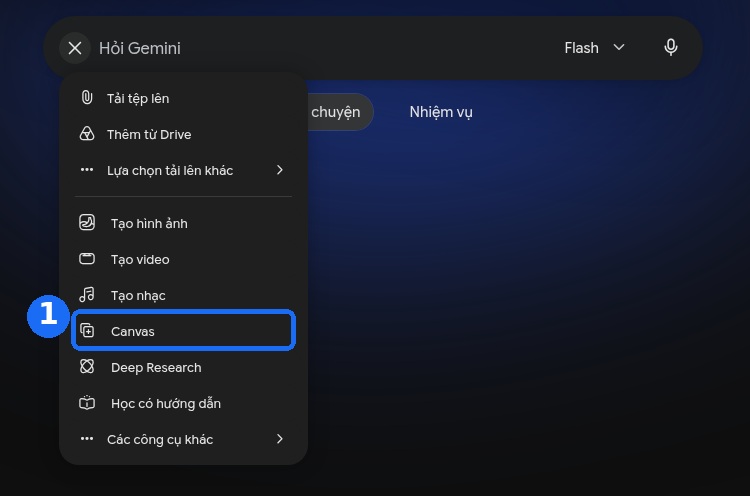
Bước 1: chọn Canvas và tải ảnh lên
Trên máy tính, mở gemini.google.com và tạo cuộc trò chuyện mới. Trong giao diện đã thử, bấm dấu cộng ở ô nhập, chọn Canvas, rồi dùng Tải tệp lên để đính kèm ảnh. Nếu ảnh ở Google Drive, menu cũng có lựa chọn thêm từ Drive.
Trước khi gửi, kiểm tra cả hai thứ: ảnh đã đính kèm và nhãn Canvas đã bật. Đừng gửi ảnh đơn lẻ rồi chờ AI tự đoán bạn cần một ứng dụng hay một bản nhận xét.
Bước 2: mô tả chức năng, không chỉ yêu cầu làm cho đẹp
Đây là câu lệnh đã dùng trong demo:
Dựa vào bản phác vẽ tay trong ảnh, hãy tạo một ứng dụng web theo dõi thói quen trong tuần. Giữ đúng bố cục: 4 thói quen theo hàng, 7 ngày từ T2 đến CN theo cột, ô đánh dấu bấm được, thanh tiến độ hiện phần trăm và nút Xóa hết. Giao diện tiếng Việt, dễ dùng trên điện thoại, lưu lại dữ liệu khi tải lại trang.
Câu lệnh có ba lớp: bố cục, tương tác và yêu cầu sử dụng. Hai ý cuối, dùng trên điện thoại và lưu khi tải lại, là yêu cầu cần kiểm tra, không phải kết quả đã được xác nhận.
Trong lần chạy này, ứng dụng xuất hiện sau khoảng 40 đến 60 giây. Đó là thời gian quan sát của một lần thử, không phải cam kết tốc độ của Gemini.
Bước 3: kiểm tra ô bấm, phần trăm và nút xóa
Mở thẻ Xem trước để thao tác. Bản đầu tạo đúng bốn hàng, bảy cột nhưng có sẵn bảy dấu, nên tiến độ khởi đầu ở 25%. Các dấu này là dữ liệu mẫu, không phải việc bạn đã hoàn thành.
Tôi đánh dấu thêm ba ô: số lượt tăng lên 10/28, thanh tiến độ hiện 36%. Tính lại 10 chia 28 được khoảng 35,7%, làm tròn thành 36% là phù hợp. Bạn nên bấm lại một ô để thử bỏ dấu, không chỉ kiểm tra chiều tăng.
Nút Xóa hết mở hộp xác nhận. Trong demo, sau khi chọn đồng ý, bảng về 0/28 và 0%. Nếu tự làm lại, hãy thử cả lựa chọn hủy trước, rồi mới xác nhận xóa dữ liệu mẫu.
Một lần chuyển sang toàn màn hình đã khiến bản xem trước quay về dữ liệu mẫu. Trước khi ghi kết quả thật, cần đánh dấu thử, tải lại, đóng rồi mở lại để kiểm tra dữ liệu còn không. Nếu bị mất, mô tả đúng thao tác gây lỗi cho Gemini.
Bước 4: sửa từng việc bằng câu lệnh ngắn
Yêu cầu gộp thêm nút và đổi màu từng bị từ chối hai lần. Cách có hiệu quả trong demo là tách từng thay đổi, mở đầu bằng “Hãy sửa canvas:”. Đây là kinh nghiệm từ lần thử, không phải công thức bảo đảm mọi tài khoản đều hết lỗi.
Bạn có thể đổi màu trước:
Hãy sửa canvas: đổi giao diện sang tông xanh dương, giữ nguyên chức năng.
Kiểm tra xong rồi mới yêu cầu thêm hàng. Câu lệnh sau đã được dùng trong demo:
Hãy sửa canvas: thêm ô nhập và nút để người dùng tự thêm thói quen mới.
Ở bản sửa, tôi nhập “Thiền 10 phút” và bấm thêm. Hàng thứ năm xuất hiện, tổng số ô tăng từ 28 lên 35. Bảy dấu mẫu khi ấy tương ứng 20%, thay vì 25% như ở bảng bốn hàng.
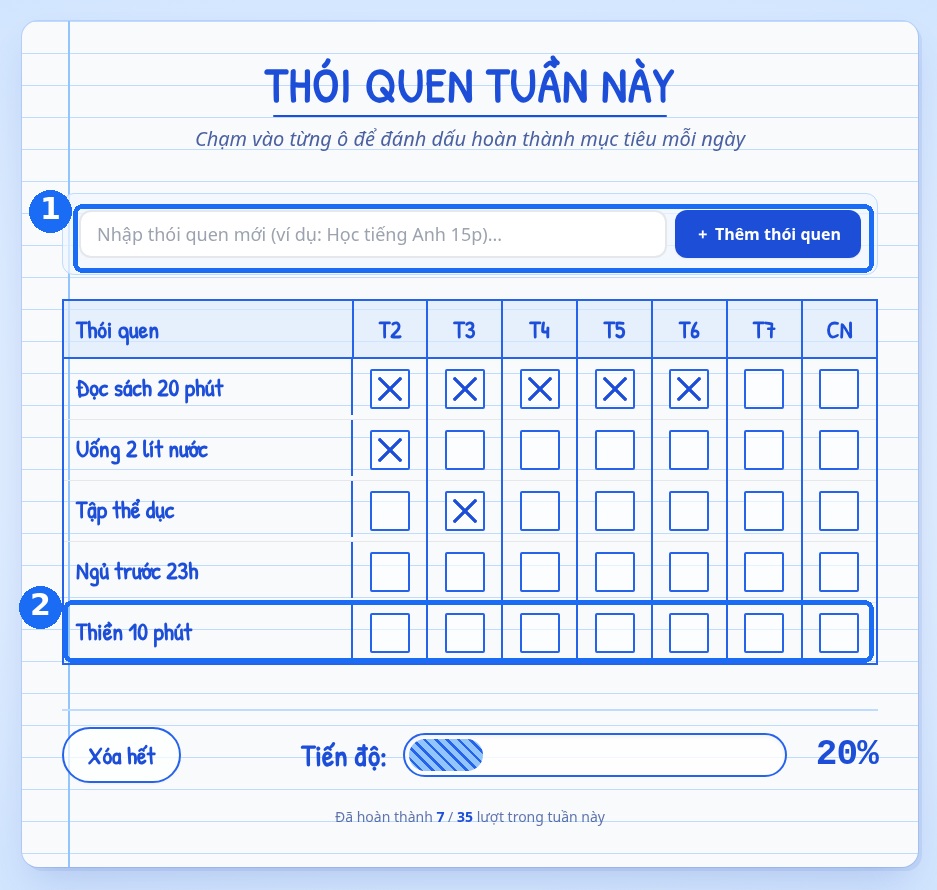
Thêm được hàng chưa có nghĩa mọi chức năng của bản mới đã đúng. Cần thử lại đánh dấu, bỏ dấu, cách tính và nút xóa. Lần thử chưa kiểm tra đầy đủ lại nút xóa ở phiên bản năm hàng.
Hai việc không nên nhầm: lưu mã và lưu dữ liệu
Trang trợ giúp Canvas nói các thay đổi trong Canvas được lưu tự động. Đừng lấy câu đó làm bằng chứng rằng các ô thói quen bạn đánh dấu chắc chắn sẽ còn khi mở lại.
Bản mã đầu tiên trong demo có localStorage, tức cơ chế lưu ở trình duyệt. Nó không tự đồng nghĩa với đồng bộ qua điện thoại hoặc trình duyệt khác. Bài chưa xác nhận dữ liệu được giữ bền qua nhiều lần mở lại, qua nhiều tuần hay giữa các thiết bị.
Tương tự, menu Xuất của giao diện đã thử có Google Sites và Tải mã xuống, nhưng chưa chạy đến thành phẩm. Bài không coi hai mục menu ấy là bằng chứng ứng dụng đã lên website hoặc có thể chạy tốt ở mọi môi trường.
Chia sẻ Canvas không phải lưu một bản riêng
Trong giao diện demo, bấm Chia sẻ đã tạo ngay liên kết công khai. Liên kết thử nghiệm ấy sau đó được xóa. Đừng bấm chỉ vì tò mò nếu ứng dụng đang chứa dữ liệu thật.
Google phân biệt ứng dụng có chia sẻ dữ liệu giữa người dùng với ứng dụng không chia sẻ. Với loại dùng dữ liệu chung, người có liên kết công khai có thể xem hoặc sửa dữ liệu liên quan. Không nên nhập lịch uống thuốc, bệnh lý, thông tin tài chính hoặc dữ liệu người khác vào bản thử rồi chia sẻ tùy tiện. Xem hướng dẫn an toàn của Canvas.
Nếu tạo nhầm liên kết, mở Cài đặt và trợ giúp → Đường liên kết công khai của bạn, xóa đúng liên kết cần thu hồi. Không chọn xóa tất cả nếu vẫn còn liên kết khác đang dùng. Google lưu ý việc xóa liên kết không xóa được phần nội dung người khác đã tiếp tục trong hoạt động của họ.
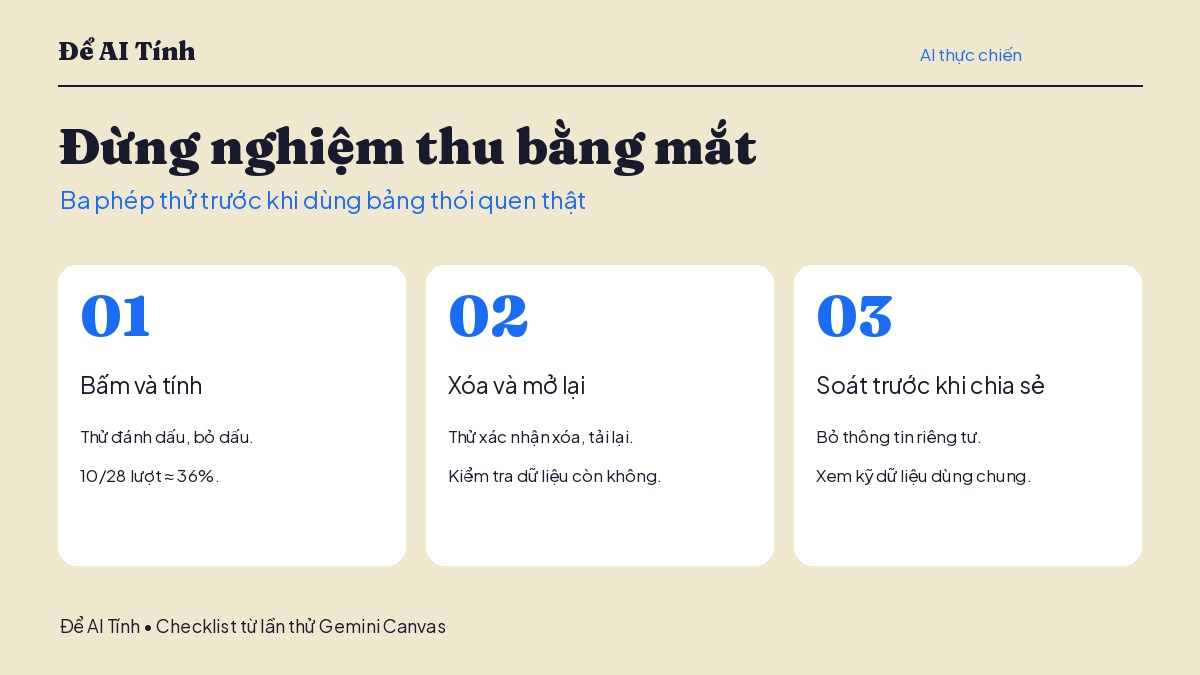
Tóm lại, hãy bắt đầu với một bảng nhỏ và dữ liệu giả. Khi bạn tự tính được kết quả đúng, lỗi sẽ dễ lộ hơn. Không cần biết lập trình để thử ví dụ này, nhưng vẫn cần biết mình muốn ứng dụng làm gì và thế nào mới là làm đúng.
Câu hỏi thường gặp
Không biết lập trình có làm theo được không?
Có thể làm theo ví dụ bằng ảnh và câu lệnh tiếng Việt, không phải tự viết mã. Tuy vậy, bạn vẫn phải kiểm tra nút bấm, phần trăm và việc lưu dữ liệu. Một bản xem trước chạy được chưa phải sản phẩm đã nghiệm thu.
Gemini Canvas có cần tài khoản trả phí không?
Không nên suy từ việc demo dùng tài khoản trả phí rằng mọi người đều phải mua gói. Bài này chưa thử lại tài khoản miễn phí hoặc kiểm chứng hạn mức hiện tại. Hãy mở Gemini và kiểm tra công cụ có sẵn trên tài khoản của bạn trước khi quyết định mua gói chỉ để làm theo.
Bảng có tự lưu và đồng bộ sang điện thoại không?
Chưa thể khẳng định với nguyên mẫu này. Bản đầu có localStorage nhưng từng xảy ra việc bản xem trước trở lại dữ liệu mẫu. Hãy thử tải lại và mở lại, không mặc định có đồng bộ giữa thiết bị.
Nguồn và phạm vi kiểm chứng
- Google: biến bản phác thành ứng dụng với Gemini, 5/11/2026.
- Google Help: tạo tài liệu, ứng dụng và nội dung bằng Canvas.
- Google Help: tính an toàn và bảo mật của Canvas.
- Google Help: tạo và xóa đường liên kết công khai.
Ảnh giao diện và kết quả thao tác trong bài thuộc lần trải nghiệm trên máy tính ngày 8/11/2026. Những phần chưa thử gồm tài khoản miễn phí, điện thoại thật, độ bền dữ liệu qua các lần mở lại, đồng bộ nhiều thiết bị và thành phẩm xuất sang Google Sites hoặc tải mã.
Hoàng Nhật Mai
Tư vấn, Trao đổi & Hợp tác
Bạn muốn ứng dụng AI vào công việc, đặt lịch coaching 1-1 hay hợp tác truyền thông? Hãy gửi thông tin cho tôi.
Công cụ AI liên quan



Tin liên quan

Meta có quét website của bạn không? Cách kiểm tra và chặn bot AI của Meta
📅 30/10/2026
Chặn bot AI của Meta bằng robots.txt: 4 bước nên làm ngay
📅 28/10/2026
Higgsfield Genjutsu và Katana: làm lại video bằng nhân vật của bạn
📅 18/10/2026