Hướng dẫn tự động chèn b-roll (footage minh họa) cho video thuyết trình bằng jupitrr AI
Một trong những yếu tố quan trọng nhất để giữ chân người xem trong các video thuyết trình (talking-head) trên TikTok và YouTube là việc sử dụng các hình ảnh, video minh họa (B-roll) xen kẽ. Tuy nhiên, quy trình biên tập này thường tốn rất nhiều thời gian và công sức của editor. Bài viết này sẽ hướng dẫn chi tiết cách **tự động chèn B-roll** thông minh cho video thuyết trình của bạn bằng công nghệ AI của **Jupitrr AI**.
B-roll là gì và tại sao nó quyết định sự thành bại của video?
B-roll là những cảnh quay phụ, hình ảnh hoặc tài liệu minh họa được chèn xen kẽ vào cảnh quay chính (A-roll – cảnh người nói). B-roll giúp minh họa trực quan cho lời nói của nhân vật, giữ chân người xem không bị nhàm chán và tăng tính chuyên nghiệp cho video. Theo các nghiên cứu về hành vi người dùng năm 2026, các video thuyết trình có chèn B-roll đều đặn mỗi 5-7 giây có tỷ lệ giữ chân người xem cao hơn 40% so với video thông thường.
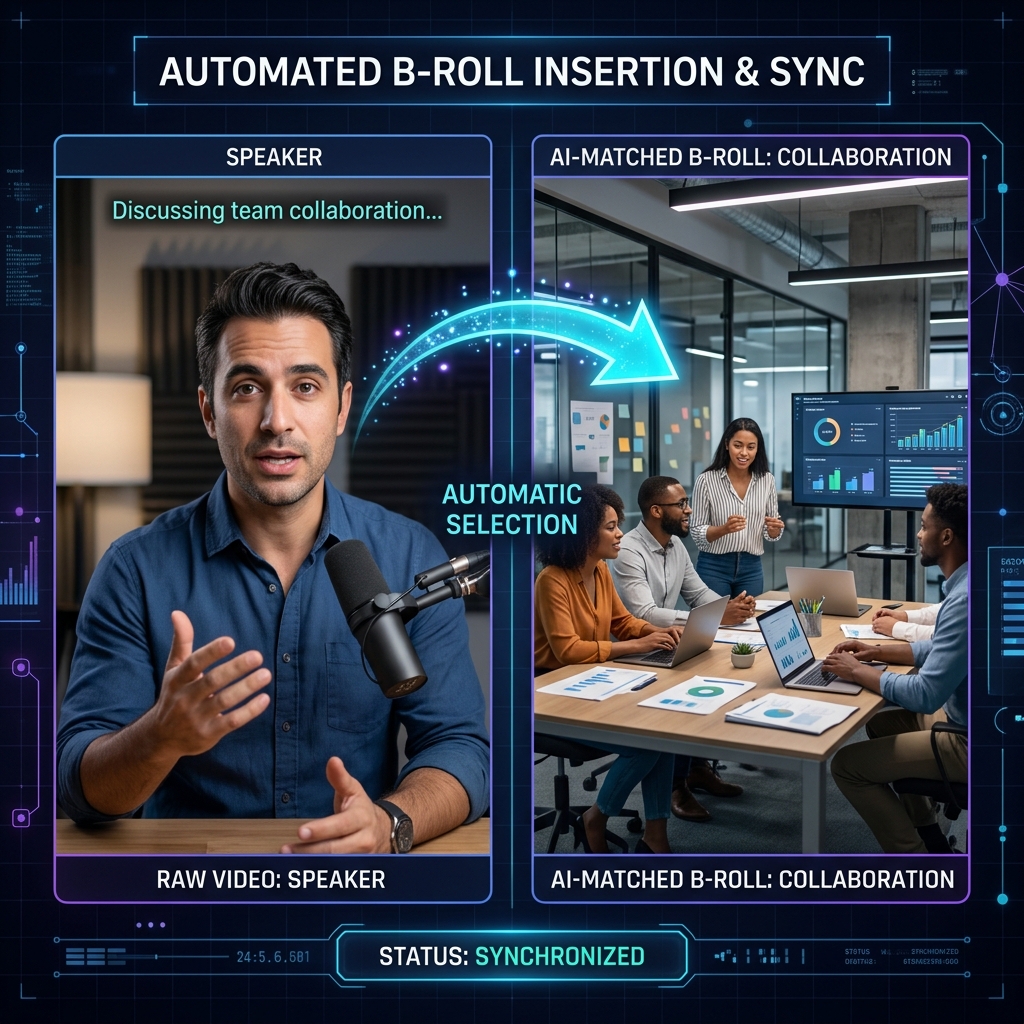
Hướng dẫn quy trình 4 bước tự động chèn B-roll bằng Jupitrr AI
Để thực hiện việc tự động hóa này, bạn hãy làm theo quy trình thực chiến dưới đây:
Bước 1: tải video gốc lên không gian làm việc
Đầu tiên, bạn hãy quay video thuyết trình của mình thật rõ ràng và lọc bớt tiếng ồn. Truy cập đường link đăng ký Jupitrr AI chính thức để đăng nhập. Sau đó, nhấn **Upload** để tải video gốc của bạn lên hệ thống.
Bước 2: duyệt bản transcript tự động
Sau khi tải video lên, Jupitrr AI sẽ tự động phân tích giọng nói và tạo ra một bản dịch transcript chữ chạy bên tay trái màn hình. Bạn nên đọc lướt qua để sửa lại một số từ bị nhận diện sai chính tả (nếu có) để AI nhận diện từ khóa chuẩn xác hơn ở bước sau.
Bước 3: kích hoạt tính năng sinh Auto B-roll
Nhấp vào nút **Auto B-roll** trên thanh công cụ. AI của Jupitrr sẽ tự động phân tích ngữ cảnh của bản transcript, tìm kiếm các từ khóa đắt giá và tự động chèn các đoạn stock video chất lượng từ kho iStock vào đúng timeline mà bạn nhắc tới từ khóa đó.
Bước 4: chỉnh sửa thủ công và xuất video
Xem lại video demo. Nếu bạn muốn thay đổi bất kỳ cảnh B-roll nào mà AI gợi ý chưa thực sự ưng ý, bạn chỉ cần nhấp chuột vào cảnh đó trên timeline, chọn tính năng **Replace** và gõ từ khóa tìm kiếm mới để chọn hình ảnh stock khác thay thế. Cuối cùng, nhấn xuất bản video chất lượng cao Full HD để tải về.
Để video đạt hiệu quả truyền thông tốt nhất, bạn nên áp dụng các mẹo sau:
- Giữ tần suất B-roll hợp lý: không nên lạm dụng chèn B-roll quá dày đặc làm người xem bị rối mắt. Tần suất lý tưởng nhất là từ 5 đến 8 giây cho một phân cảnh minh họa.
- Sử dụng brand kit đồng nhất: tùy chỉnh font chữ và màu sắc của phụ đề Jupitrr AI khớp với màu sắc nhận diện thương hiệu của bạn để tạo dấu ấn chuyên nghiệp trong lòng khán giả.
Áp dụng công nghệ tự động chèn B-roll của Jupitrr AI chính là giải pháp thông minh giúp bạn tối ưu hóa thời gian sản xuất và nâng tầm chất lượng video thuyết trình của mình. Hãy đăng ký trải nghiệm ngay hôm nay để bứt phá năng suất làm nội dung của bạn.
Câu hỏi thường gặp về Hướng dẫn tự động chèn b-roll (footage minh họa) cho video thuyết trình bằng jupitrr AI
Hướng dẫn tự động chèn b-roll (footage minh họa) cho video thuyết trình bằng jupitrr AI có phù hợp với người mới bắt đầu không?
Có. Bài viết này được viết theo hướng thực chiến, phù hợp với cả người mới bắt đầu lẫn người đã có kinh nghiệm. Bạn chỉ cần đọc từng phần và áp dụng ngay vào công việc của mình.
Tôi có thể tìm thêm tài nguyên về huong dan tu dong chen broll ở đâu?
Bạn có thể khám phá thêm tại Thư viện công cụ AI của Để AI Tính — nơi tổng hợp hơn 100 công cụ AI được Mai đánh giá thực chiến và chọn lọc kỹ lưỡng.
Tư vấn, Trao đổi & Hợp tác
Bạn muốn ứng dụng AI vào công việc, đặt lịch coaching 1-1 hay hợp tác truyền thông? Hãy gửi thông tin cho tôi.
Công cụ AI liên quan



Tin liên quan

Alibaba tung siêu mô hình Qwen3.8-Max với 2.4 nghìn tỷ parameter thách thức mô hình đóng
📅 28/08/2026
Meta mở đường cho AI chạy local với Muse Glimmer
📅 27/08/2026
ChatGPT Voice cho Work và Codex: brief AI bằng giọng nói
📅 21/08/2026