Cách tự động hóa quản lý nội dung đa kênh từ một trang dashboard duy nhất
Trong kỷ nguyên số hiện nay, việc duy trì sự hiện diện trên nhiều kênh social media là điều bắt buộc đối với mọi cá nhân và doanh nghiệp xây dựng thương hiệu. Tuy nhiên, việc đăng bài thủ công lên từng nền tảng như Facebook, LinkedIn hay TikTok có thể ngốn hàng giờ đồng hồ mỗi ngày của bạn. Đó là lý do tại sao tự động hóa quản lý nội dung trở thành chìa khóa giúp tối ưu hóa hiệu suất làm việc.
Thay vì phải đăng nhập vào từng tài khoản, sao chép nội dung, tải ảnh lên rồi nhấn đăng, tôi đã xây dựng một hệ thống giúp quản lý toàn bộ nội dung từ một trang dashboard duy nhất trên Notion và đẩy tự động lên các nền tảng thông qua Make. Trong bài viết này, Mai sẽ hướng dẫn chi tiết cho bạn cách thiết lập hệ thống này từ con số 0.
Tại sao doanh nghiệp cần tự động hóa quản lý nội dung đa kênh?
Khi quy mô nội dung của bạn tăng lên, việc quản lý thủ công sẽ bộc lộ rất nhiều hạn chế. Việc áp dụng công nghệ và tư duy tự động hóa không chỉ giúp tiết kiệm thời gian mà còn nâng cao tính nhất quán cho thương hiệu của bạn.
Nỗi đau của việc đăng bài thủ công truyền thống
Nếu bạn đang vận hành một đội nhóm sáng tạo nội dung, bạn sẽ thấy cảnh mỗi ngày nhân sự phải mở hàng chục tab trình duyệt. Việc copy-paste nội dung từ file Google Docs hoặc Notion sang Facebook Fanpage, LinkedIn Company Page, rồi lại tải video lên TikTok rất dễ dẫn đến sai sót. Chỉ một phút lơ là, nhân sự có thể đăng nhầm file thiết kế chưa duyệt, sai định dạng chữ, hoặc quên chèn link affiliate.
Chưa kể, việc phân phối nội dung thủ công khiến bạn khó có thể duy trì lịch đăng bài đều đặn vào các khung giờ vàng nếu bạn có việc bận đột xuất. Điều này làm giảm đáng kể hiệu quả tiếp cận của các chiến dịch marketing.
Lợi ích vượt trội từ một trang dashboard duy nhất
Khi bạn chuyển dịch sang mô hình tự động hóa quản lý nội dung, mọi thứ sẽ thay đổi hoàn toàn. Dashboard trung tâm (có thể là Notion, Airtable hoặc Google Sheets) sẽ đóng vai trò là “bộ não” lưu trữ toàn bộ ý tưởng, trạng thái duyệt và lịch trình xuất bản.
Khi một bài viết chuyển trạng thái từ “Đã duyệt” sang “Sẵn sàng đăng”, hệ thống tự động hóa sẽ tự động kích hoạt, lấy dữ liệu và phân phối đến đúng các kênh cần thiết. Bạn sẽ: * Tiết kiệm đến 80% thời gian thao tác đăng bài thủ công. * Giảm thiểu tối đa lỗi định dạng hoặc đăng sai phiên bản nội dung. * Dễ dàng theo dõi tiến độ của cả đội ngũ biên tập chỉ tại một nơi duy nhất. * Tạo điều kiện để tích hợp thêm các công cụ trí tuệ nhân tạo vào quy trình sản xuất nội dung sau này.
Thiết kế hệ thống tự động hóa quản lý nội dung với Make

Để xây dựng hệ thống này, tôi chọn kết hợp Notion (làm dashboard quản lý) và make.com (làm nền tảng kết nối các API). Đây là giải pháp no-code mạnh mẽ nhất hiện nay, giúp bạn tự do tùy biến workflow theo nhu cầu thực tế của doanh nghiệp.
Lựa chọn Notion làm cơ sở dữ liệu trung tâm (dashboard)
Notion là một công cụ cực kỳ linh hoạt để làm dashboard quản lý nội dung. Giao diện trực quan của Notion cho phép bạn tạo ra các bảng (databases) với nhiều thuộc tính khác nhau để quản lý bài viết từ giai đoạn lên ý tưởng cho đến khi xuất bản. Bạn có thể dễ dàng kéo thả các thẻ nội dung trên giao diện Kanban để cập nhật trạng thái làm việc của đội ngũ.
Cấu trúc cơ sở dữ liệu Notion cần chuẩn bị
Để Make có thể đọc và xử lý dữ liệu một cách chính xác, database Notion của bạn cần được thiết lập các thuộc tính (properties) cơ bản sau: 1. Tiêu đề (Name – kiểu Text): Tiêu đề bài viết để quản lý nội bộ. 2. Nội dung đăng bài (Copy – kiểu Text): Nội dung chính sẽ đăng lên mạng xã hội. 3. Ảnh/Video đi kèm (Files & Media): File đa phương tiện đính kèm. 4. Trạng thái (Status – kiểu Select hoặc Status): Các giá trị như Ý tưởng, Đang viết, Đã duyệt, Đang đăng, Đã đăng. 5. Kênh đăng (Channels – kiểu Multi-select): Nơi bạn chọn các kênh muốn đăng, ví dụ: Facebook, LinkedIn, TikTok. 6. Thời gian đăng (Publish Date – kiểu Date): Lên lịch chính xác ngày giờ muốn xuất bản.
Các bước thiết lập workflow tự động hóa trên Make
Sau khi đã chuẩn bị xong dashboard trên Notion, chúng ta sẽ bắt tay vào việc cấu hình kịch bản (scenario) trên Make để kết nối dữ liệu.
Kết nối Notion với Make để lấy dữ liệu bài viết
Bước đầu tiên là tạo một kịch bản mới trên Make và chọn module Notion làm điểm khởi đầu (trigger).
- Thêm module Notion – Watch Database Items hoặc Search Objects. Trong trường hợp này, tôi khuyến nghị sử dụng Search Objects để chủ động lọc các bài viết có trạng thái là “Đã duyệt” và có thời gian đăng trùng khớp với thời điểm hiện tại.
- Thiết lập kết nối (connection) giữa Make và tài khoản Notion của bạn. Hãy đảm bảo bạn đã chia sẻ quyền truy cập database nội dung cho ứng dụng Make trên Notion.
- Cấu hình bộ lọc (filter) trên Make: Chỉ lấy những dòng có thuộc tính
StatusbằngĐã duyệtvàPublish Datenhỏ hơn hoặc bằng thời gian hiện tại (now).
Phân nhánh nội dung qua router để đăng lên Facebook, LinkedIn, TikTok
Vì mỗi mạng xã hội có định dạng và yêu cầu API khác nhau, chúng ta cần sử dụng module Router trên Make để phân nhánh nội dung dựa trên thuộc tính Channels mà bạn đã chọn trong Notion.
- Nhánh Facebook: Sử dụng module Facebook Pages – Create a Page Post (nếu đăng bài viết kèm ảnh) hoặc Create a Page Video (nếu đăng video). Cài đặt điều kiện lọc cho nhánh này: Thuộc tính
Channelscủa Notion chứa giá trịFacebook. - Nhánh LinkedIn: Sử dụng module LinkedIn – Create an Organization Share hoặc Create a User Share. Bản đồ hóa (map) nội dung văn bản từ trường
Copycủa Notion và link ảnh/video tương ứng. Cài đặt điều kiện lọc: Thuộc tínhChannelschứa giá trịLinkedIn. - Nhánh TikTok: Đối với video ngắn, sử dụng module TikTok – Upload a Video. Đảm bảo file video của bạn được lưu trữ trên một đường dẫn URL công khai (như Google Drive công khai hoặc trực tiếp từ CDN của Notion) để API TikTok có thể tải về và xử lý.
Cập nhật trạng thái bài viết sau khi đăng thành công
Một bước cực kỳ quan trọng để tránh việc hệ thống đăng lặp lại bài viết cũ là cập nhật lại trạng thái trên Notion sau khi các tác vụ đăng bài hoàn tất.
Ngay sau các module đăng bài của Facebook, LinkedIn hay TikTok, bạn hãy nối thêm một module Notion – Update a Database Item. Trong module này, bạn map ID của dòng hiện tại và thay đổi giá trị của trường Status từ Đã duyệt thành Đã đăng. Bạn cũng có thể ghi nhận lại link bài đăng thực tế trả về từ các mạng xã hội vào một trường dữ liệu riêng trên Notion để tiện theo dõi sau này.
Bắt đầu tự động hóa quản lý nội dung ngay hôm nay!
Đăng ký tài khoản Make miễn phí và xây dựng hệ thống đăng bài đa kênh tự động của riêng bạn chỉ trong vài phút.
Trải nghiệm Make miễn phíNhững lưu ý quan trọng để vận hành trơn tru
Khi vận hành thực tế hệ thống tự động hóa quản lý nội dung, bạn sẽ gặp phải một số tình huống phát sinh liên quan đến định dạng và chính sách của các nền tảng. Dưới đây là những kinh nghiệm thực chiến mà tôi đã đúc rút được.
Quản lý định dạng nội dung cho từng nền tảng khác nhau
Mỗi mạng xã hội có tệp người dùng và phong cách đọc khác nhau. LinkedIn ưa chuộng các bài phân tích sâu sắc, chuyên nghiệp và có định dạng xuống dòng rõ ràng. Facebook cần nội dung ngắn gọn, thu hút kèm theo các icon biểu cảm tự nhiên. Trong khi đó, TikTok hay YouTube Shorts lại tập trung hoàn toàn vào video và caption cực ngắn.
Để giải quyết vấn đề này trên một trang dashboard duy nhất, bạn có thể tạo các trường nội dung riêng biệt như Copy Facebook, Copy LinkedIn, Copy TikTok trên Notion thay vì dùng chung một trường Copy duy nhất. Khi thiết lập module tương ứng trên Make, bạn chỉ cần map đúng trường nội dung của nền tảng đó.
Nếu bạn muốn nâng cấp hệ thống của mình thông minh hơn, bạn có thể tích hợp một AI Agent vào giữa workflow. AI sẽ tự động đọc bài viết gốc và viết lại nội dung tối ưu theo đúng “giọng điệu” của từng kênh trước khi chuyển đến bước đăng bài.
Cách xử lý lỗi khi API của mạng xã hội bị ngắt kết nối
Các API mạng xã hội thường có thời hạn token giới hạn (thường từ 60 đến 90 ngày). Khi token hết hạn hoặc tài khoản của bạn đổi mật khẩu, kết nối giữa Make và nền tảng đó sẽ bị gián đoạn, dẫn đến lỗi kịch bản.
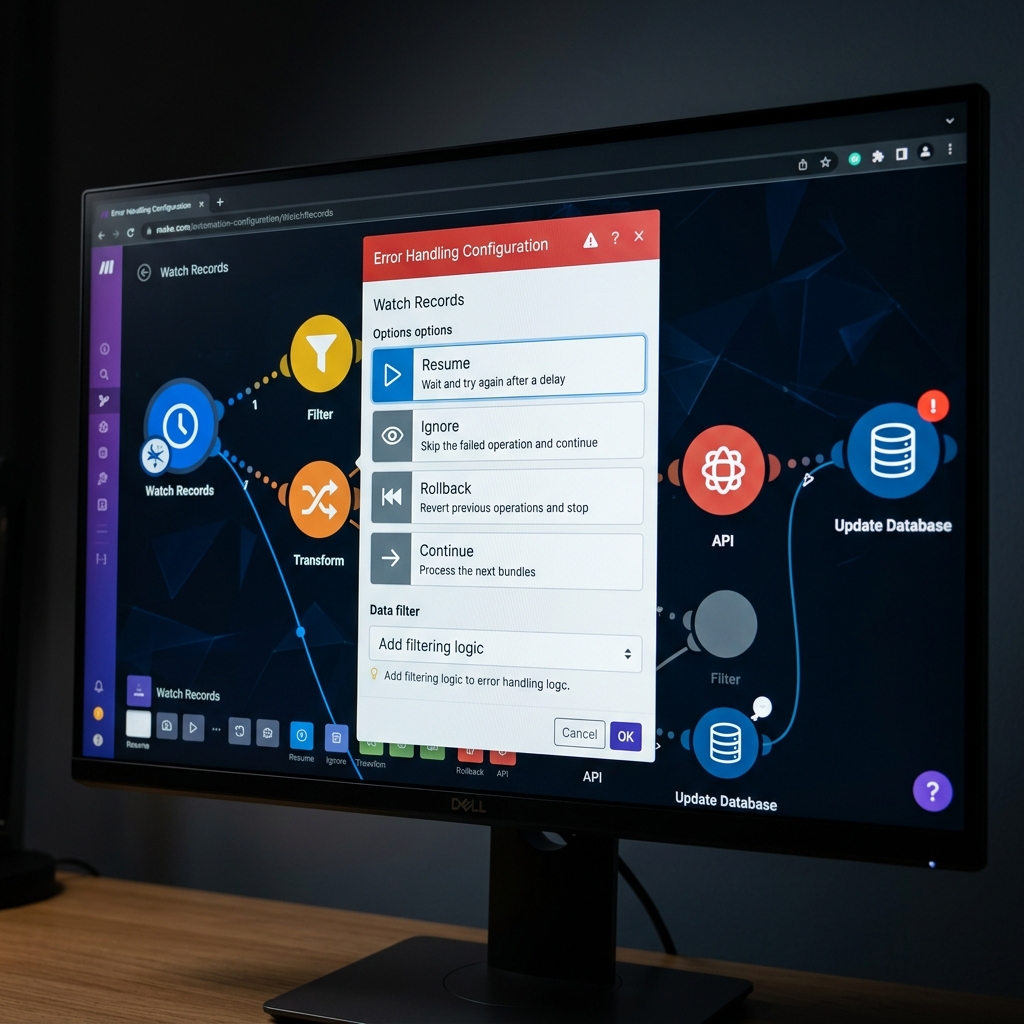
Để hệ thống không bị “sập” âm thầm, bạn cần: 1. Thiết lập tính năng thông báo lỗi (Error handling) trên Make để gửi cảnh báo về email hoặc Telegram của bạn ngay khi có một module bị lỗi. 2. Sử dụng tính năng sao lưu dữ liệu: Trong trường hợp đăng bài lỗi, Make sẽ tự động đổi trạng thái Notion thành “Lỗi đăng bài” thay vì dừng toàn bộ kịch bản, giúp bạn dễ dàng lọc và xử lý lại thủ công. 3. Bạn có thể tham khảo thêm tài liệu hướng dẫn chính thức tại trang trợ giúp của Make để nắm rõ cách cấu hình hệ thống xử lý lỗi nâng cao.
Các câu hỏi thường gặp về tự động hóa quản lý nội dung
Tôi có cần biết lập trình để tự động hóa quản lý nội dung đa kênh không?
Không cần. Với các nền tảng no-code như Make, bạn hoàn toàn có thể xây dựng các kịch bản tự động hóa bằng cách kết nối các ứng dụng thông qua giao diện kéo thả trực quan mà không cần phải viết bất kỳ dòng code nào.
Làm thế nào để hệ thống tự động chèn link affiliate vào bài viết?
Bạn có thể tạo một trường dữ liệu lưu trữ link affiliate trên Notion. Khi Make lấy dữ liệu, nó sẽ tự động nối chuỗi link này vào cuối nội dung bài đăng của bạn một cách chính xác nhất.
Việc tự động hóa này có vi phạm chính sách của Facebook hay LinkedIn không?
Không. Make kết nối trực tiếp thông qua API chính thức do Facebook và LinkedIn cung cấp cho các nhà phát triển. Miễn là nội dung của bạn tuân thủ tiêu chuẩn cộng đồng và không spam tần suất quá dày đặc, tài khoản của bạn sẽ hoàn toàn an toàn.
Tư vấn, Trao đổi & Hợp tác
Bạn muốn ứng dụng AI vào công việc, đặt lịch coaching 1-1 hay hợp tác truyền thông? Hãy gửi thông tin cho tôi.
Công cụ AI liên quan



Tin liên quan

Notion ra mắt Notion Workers: Tự động hóa quy trình làm việc nâng cao với Custom Agent
📅 31/08/2026
Kling AI ra mắt Goods Studio: Tự động hóa sản xuất video quảng cáo sản phẩm cho shop online
📅 31/08/2026
n8n: công cụ automation để xây workflow AI linh hoạt
📅 21/08/2026