Canva cho tắt AI tạo sinh: cách bật, tắt và lọc bớt nội dung AI trong thư viện
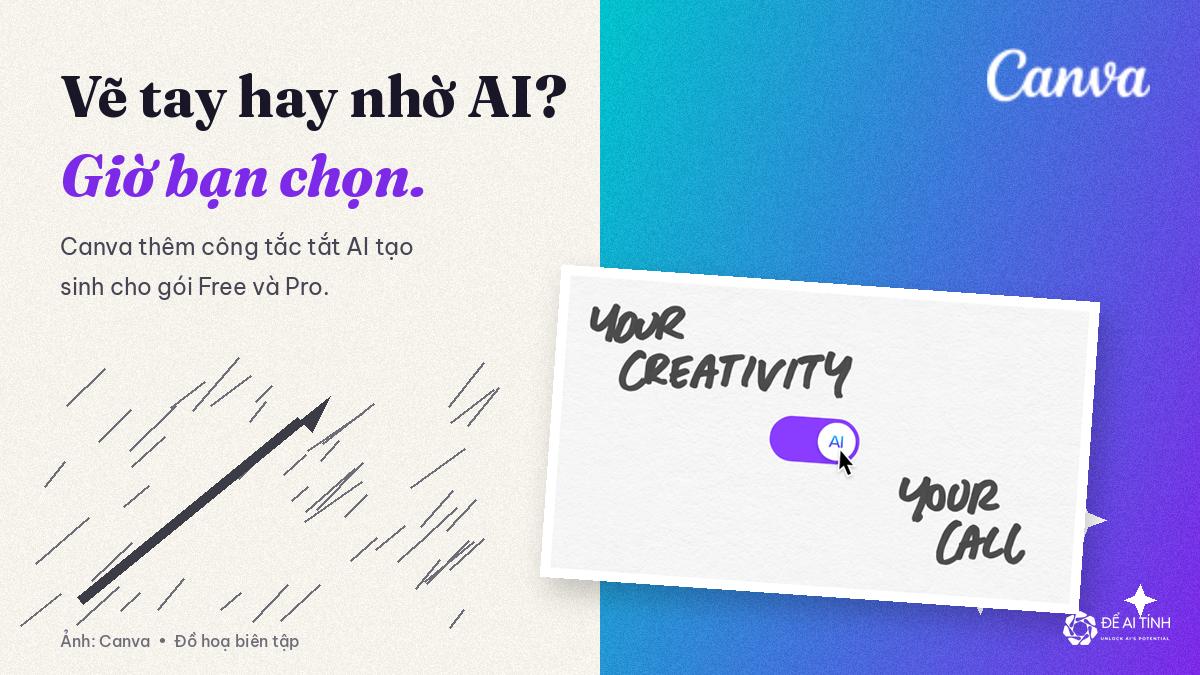
Canva vừa ra AI Controls cho mọi tài khoản Free và Pro, không tốn thêm tiền: một công tắc tắt toàn bộ tính năng AI tạo sinh, và một tuỳ chọn bớt hiện nội dung do AI làm khi duyệt thư viện. Tin nhỏ, nhưng dính tới chuyện lớn: thiết kế của bạn có bị mạng xã hội gắn nhãn “AI” hay không.
Tin ngắn: hai công tắc mới
Theo trang tin của Canva (Canva đăng trên X ngày 19/11/2026):
- Generative AI Control: bật hoặc tắt các tính năng AI tạo sinh trên toàn Canva. Tắt đi thì các tính năng này bị ẩn, bật lại lúc nào cũng được.
- AI-Generated Content Control: bớt hiện nội dung do AI tạo khi duyệt thư viện, không đổi các thiết kế bạn đã làm.
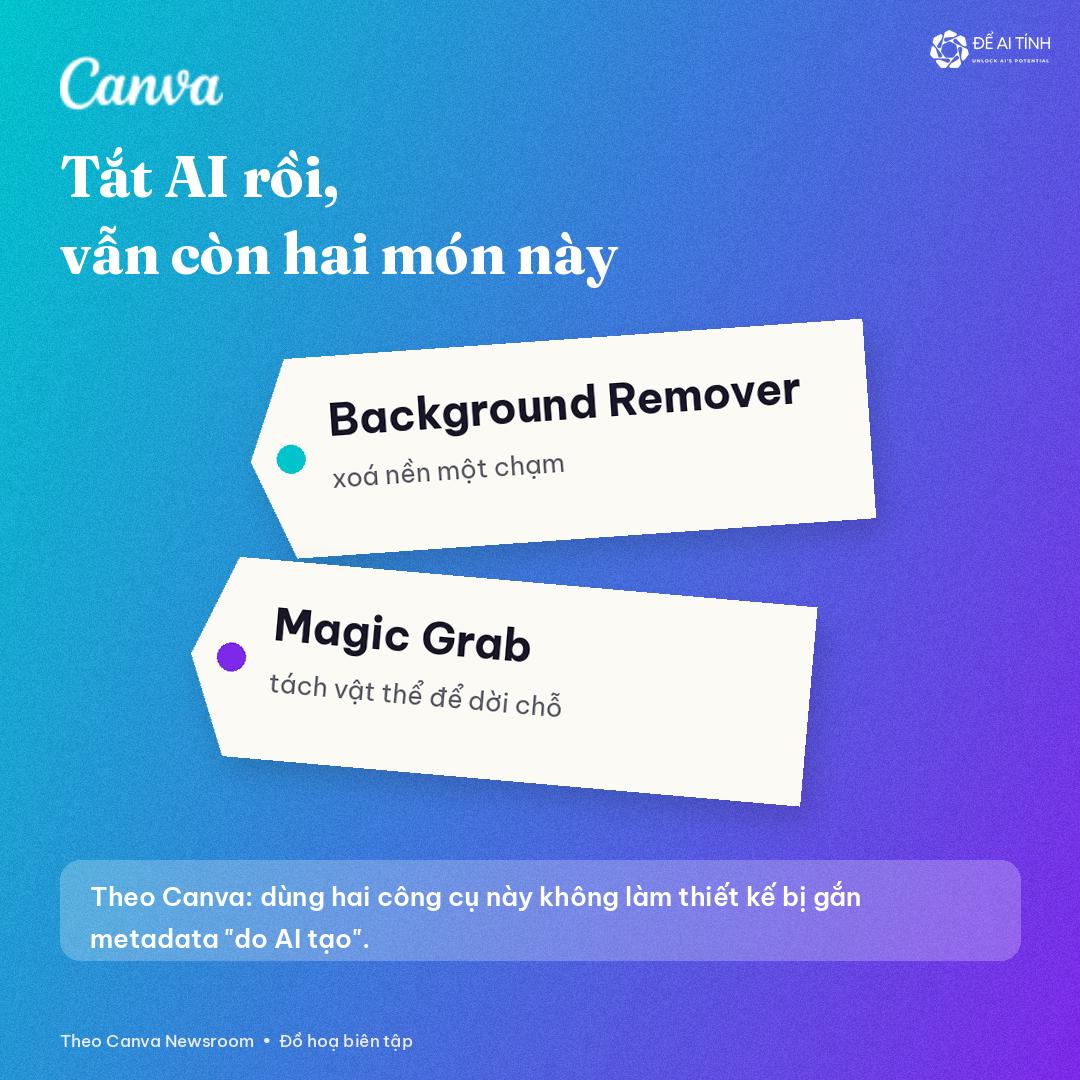
AI tạo sinh (generative AI) là AI tạo ra thứ mới, như vẽ ảnh từ câu lệnh hay mở rộng khung ảnh; công cụ hỗ trợ thì chỉ chỉnh thứ có sẵn. Canva nói Background Remover (xoá nền) và Magic Grab (tách vật thể để dời chỗ) vẫn dùng được khi đã tắt AI tạo sinh.
Gói Business, Enterprise, Teams, Education vốn đã có quyền quản trị AI cho admin.
Hướng dẫn từng bước
Đường dẫn menu theo bài công bố tiếng Anh của Canva; giao diện tiếng Việt có thể dịch khác.
Bước 1. Tắt AI tạo sinh
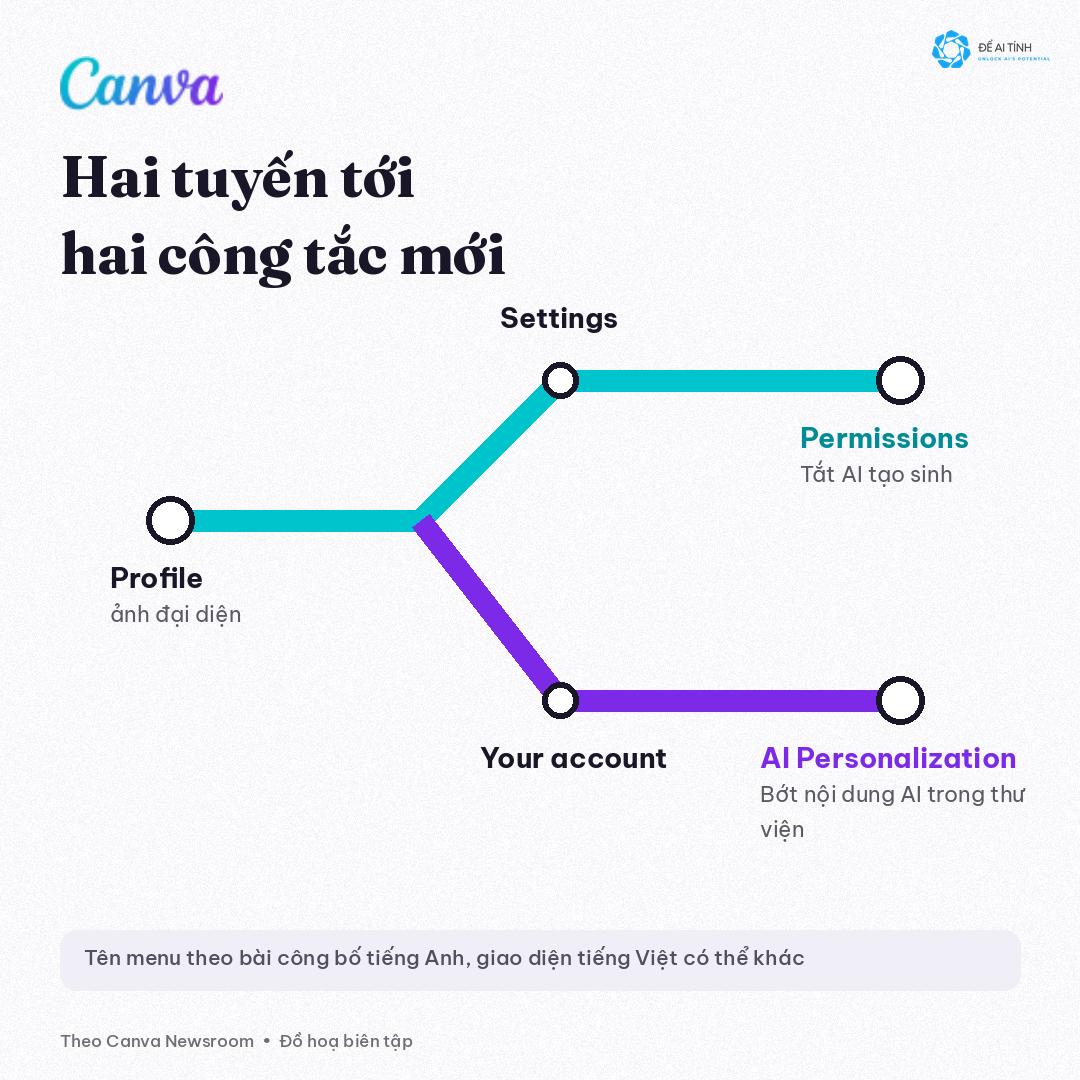
Bấm ảnh đại diện (Profile), vào Settings, chọn Permissions, tìm công tắc AI tạo sinh và gạt tắt. Mở lại một thiết kế để kiểm tra: các nút AI tạo sinh sẽ ẩn, còn xoá nền vẫn còn.
Bước 2. Lọc bớt nội dung AI trong thư viện
Bấm Profile, vào Your account, chọn AI Personalization, bật tuỳ chọn hạn chế nội dung AI. Từ đó, kết quả tìm kiếm và gợi ý ưu tiên mẫu, hình minh hoạ do người thật làm.
Bước 3. Bật lại đúng lúc cần
Khi cần mở rộng nền ảnh sản phẩm hay tạo ảnh minh hoạ nhanh, vào lại Permissions bật lên, làm xong thì tắt. Việc nặng như tạo ảnh mới mới cần AI tạo sinh; việc nhẹ như xoá nền, tách vật thể thì không cần bật.
Bước 4. Viết luật chơi cho team
Nhờ một mô hình nhẹ (bản nhanh của ChatGPT hay Gemini là đủ) soạn khung quy định:
Soạn quy định 1 trang về dùng AI trong thiết kế cho team marketing 5 người dùng Canva. Chia 3 mức: được dùng tự do, phải báo trưởng nhóm, không được dùng. Nêu rõ khi nào bài đăng cần gắn nhãn AI. Viết ngắn, dễ hiểu.
Nhận bản nháp ba mức, sửa theo hợp đồng từng khách, vì có khách yêu cầu “không AI” khi bàn giao.
Chuyện nhãn AI: điều người làm thương hiệu cần nhớ
Phần đáng tiền nhất. Theo Canva:
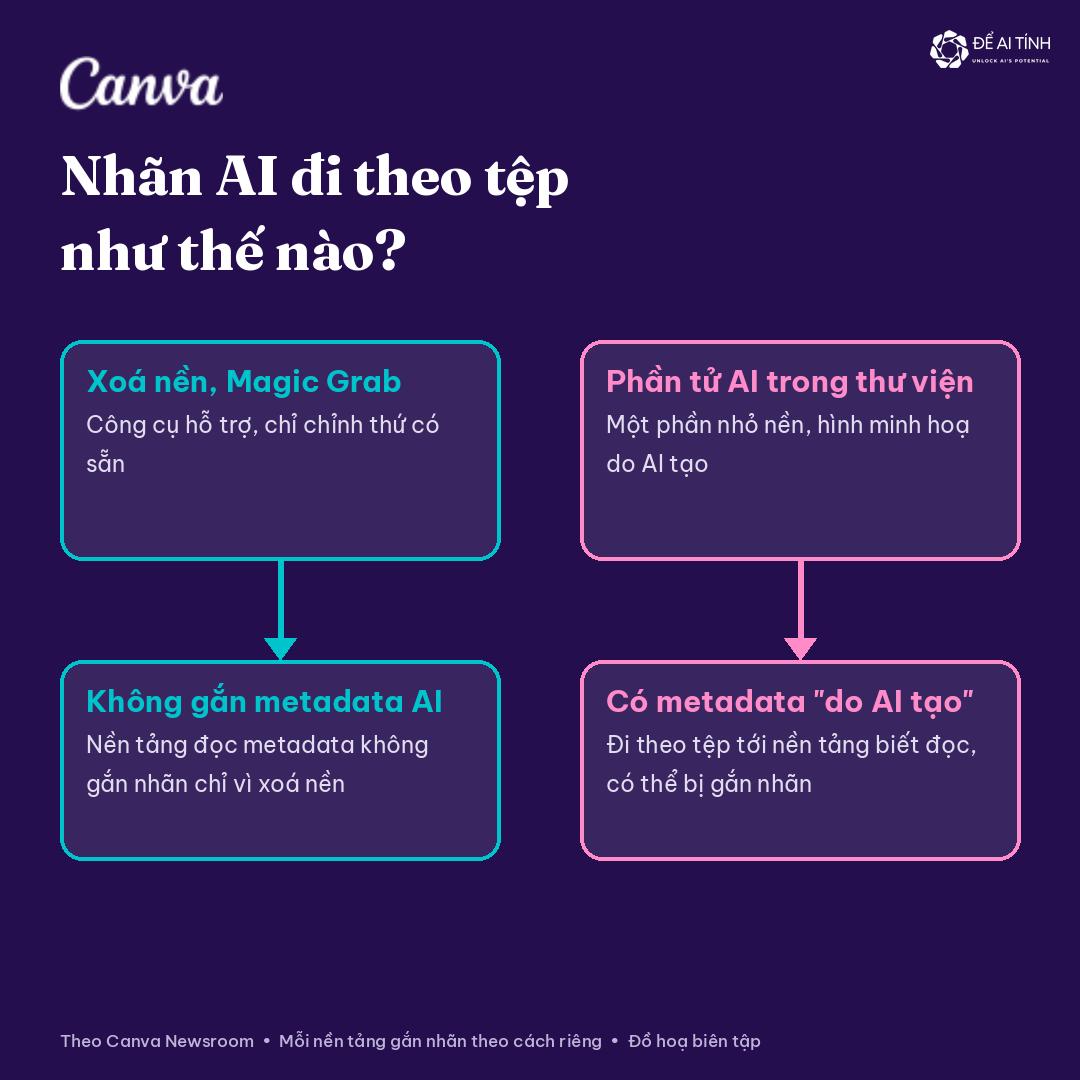
- Dùng công cụ hỗ trợ như Background Remover không làm thiết kế bị gắn siêu dữ liệu (metadata, thông tin ẩn đi kèm tệp) “do AI tạo”. Nên mạng xã hội đọc metadata sẽ không gắn nhãn AI chỉ vì bạn xoá nền.
- Ngược lại, phần nhỏ nội dung AI trong thư viện (như nền trừu tượng, hình minh hoạ) có ghi chú “do AI tạo” trong metadata, và thông tin này có thể đi theo tệp lên các nền tảng biết đọc nó.
Nghĩa là: nếu khách không muốn bài bị gắn nhãn AI, bật lọc thư viện ở Bước 2 và soát các phần tử có sẵn trong thiết kế. Muốn tự kiểm tra một video làm bằng công cụ AI của TikTok, xem bài cùng đợt TikTok cho kiểm tra ảnh, video AI miễn phí. Nhãn AI cũng đã lên quảng cáo, xem Google Ads hiện nhãn AI ở Việt Nam.
Người làm truyền thông nên làm gì
- Dự án “không AI” thì tắt công tắc trước khi làm.
- Trước khi giao file cho khách khó tính, soát nền và hình minh hoạ lấy từ thư viện.
- Đang dùng Canva AI để sửa cả bộ slide? Bài Canva Brush sửa thiết kế bằng một câu lệnh vẫn áp dụng, chỉ cần nhớ bật lại AI.
- Con số “hơn 38 tỉ lượt dùng công cụ AI” là Canva tự công bố, trích thì ghi rõ nguồn.
Kịch bản quay nhanh
- Cảnh mở: “Canva cho tắt AI, ai cần?”.
- Profile, Settings, Permissions, gạt tắt; mở thiết kế cho thấy nút AI biến mất.
- Bấm xoá nền: vẫn chạy.
- Profile, Your account, AI Personalization, bật lọc; tìm “abstract background” trước và sau.
- Kết: chuyện metadata và nhãn AI khi đăng mạng xã hội.
Câu hỏi thường gặp
Tắt AI có làm mất thiết kế cũ không?
Không. Theo Canva, tuỳ chọn lọc thư viện không đổi thiết kế có sẵn, còn công tắc AI chỉ ẩn tính năng, bật lại được.
Gói Free có dùng được không?
Có. Canva nói cả hai công tắc có cho Free và Pro, không thêm phí.
Xoá nền bằng Canva có bị Facebook gắn nhãn AI không?
Theo Canva, công cụ hỗ trợ như Background Remover không thêm metadata “do AI tạo”. Còn mỗi nền tảng gắn nhãn theo cách riêng, Canva không cam kết thay họ.
Nguồn tham khảo
Tư vấn, Trao đổi & Hợp tác
Bạn muốn ứng dụng AI vào công việc, đặt lịch coaching 1-1 hay hợp tác truyền thông? Hãy gửi thông tin cho tôi.
Công cụ AI liên quan




Tin liên quan
Gemini tạo GIF động khoảng 3 giây: hướng dẫn từng bước
📅 22/11/2026
Autopilot trong Microsoft Copilot: trợ lý AI làm việc cả khi bạn đã gập laptop
📅 22/11/2026
TikTok cho kiểm tra ảnh, video làm bằng AI miễn phí: cách dùng và cách đọc kết quả
📅 22/11/2026