
Gemini tạo GIF động khoảng 3 giây: hướng dẫn từng bước
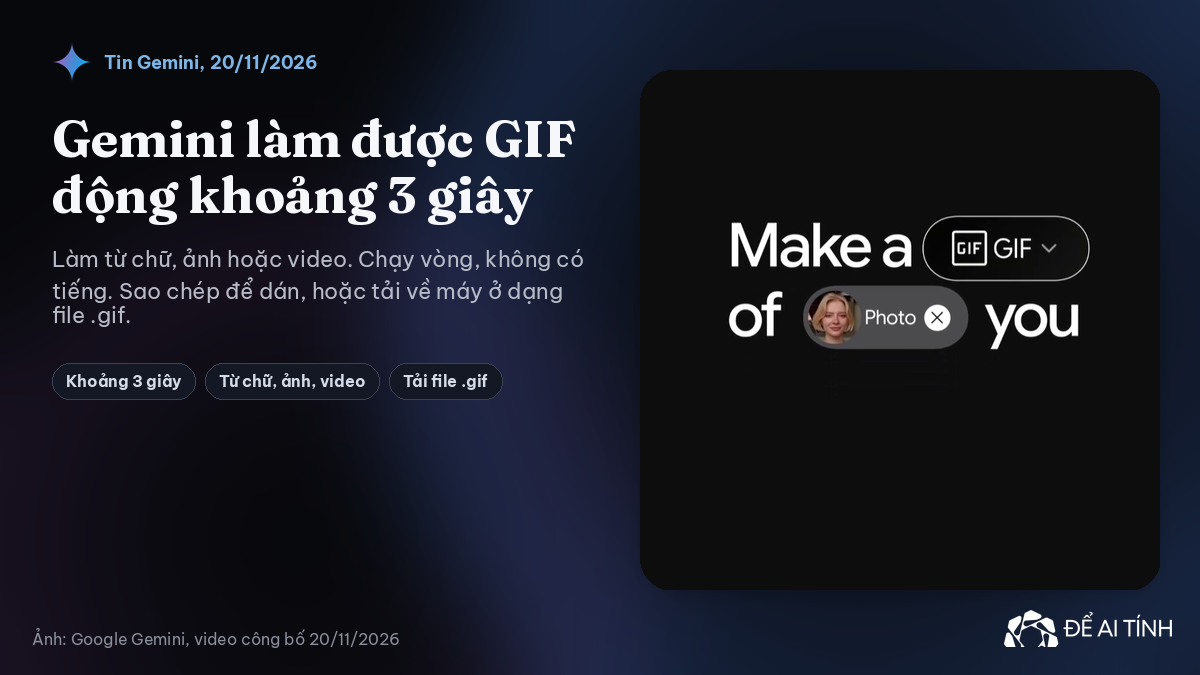
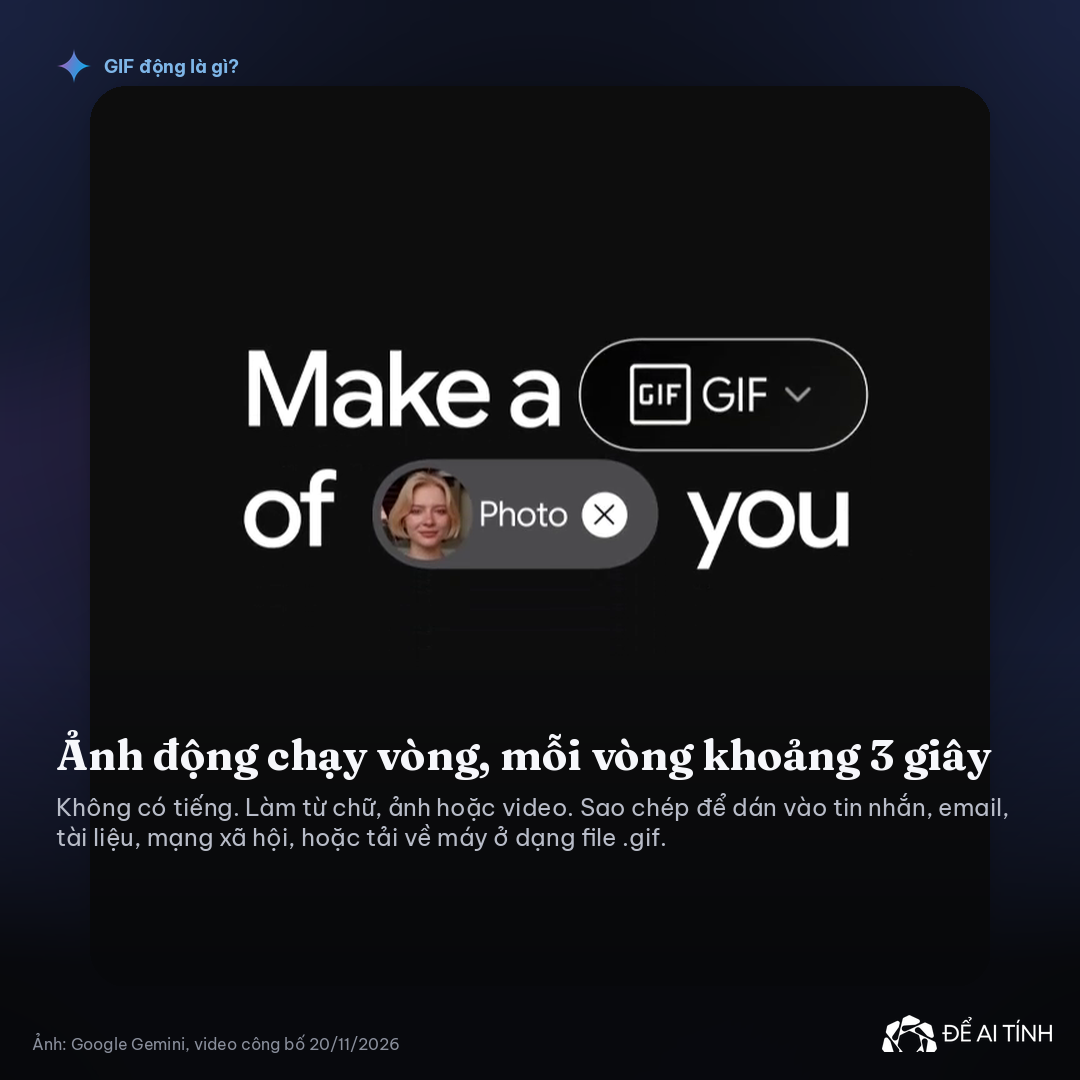
Ảnh động GIF là đoạn ảnh ngắn chạy vòng đi vòng lại, hay dùng để phản ứng trên tin nhắn, fanpage hoặc bình luận. Không có tiếng. Từ ngày 20/11/2026, Gemini làm được việc này ngay trong ứng dụng, bằng mô hình video Gemini Omni 1.2 Flash. Mỗi vòng khoảng 3 giây, làm từ chữ, ảnh hoặc video. Cách bấm khá thẳng, nhưng ai dùng được, nhất là tài khoản ở Việt Nam, thì nên đọc kỹ trước khi hứa với khách hay đồng nghiệp.
Bài này soạn theo trang trợ giúp và bài đăng chính thức của Google. Mình chưa bấm thử trên gemini.google.com, kể cả với tài khoản ở Việt Nam.
Gemini làm được gì với GIF
Theo trang trợ giúp “Tạo video bằng Các ứng dụng Gemini” và “Tạo và chỉnh sửa hình ảnh bằng Các ứng dụng Gemini”, Gemini tạo ảnh GIF lặp ngắn khoảng 3 giây từ văn bản, hình ảnh và/hoặc video. Xong rồi có thể sao chép để dán vào tài liệu, email, tin nhắn, mạng xã hội, hoặc tải về máy ở định dạng .gif.
Tài khoản chính thức Google Gemini (@GeminiApp) công bố tối 20/11/2026 (khoảng 23:17 giờ Việt Nam, UTC+7). Google nói tính năng dùng mô hình video mới nhất, Gemini Omni 1.2 Flash, để chuyển động mượt và giữ chất lượng ổn định giữa các khung hình. Video mô hình này vốn dùng để làm clip ngắn; GIF ở đây là bản lặp ngắn, không phải video có tiếng.
So với ChatGPT làm ảnh động GIF bằng Images 2.6, đây là lượt Gemini bổ sung cùng kiểu việc: tạo ảnh phản ứng, meme, hoặc làm ảnh sẵn có chuyển động nhẹ. GIF vẫn không thay được video kể chuyện có lời thoại.

Ai dùng được, tài khoản ở Việt Nam thì sao
Đây là phần cần nói rõ, vì các nguồn chính thức chưa khớp hết với nhau.
Theo bài đăng tiếp theo của @GeminiApp cùng giờ đó, GIF “đã có cho mọi thuê bao Google AI, và miễn phí tại Mỹ, Nhật, Hàn, Úc, Canada, Anh, Đức và Pháp.” Cùng bài này, Google hướng dẫn bắt đầu bằng cách gõ trong khung chat chính, hoặc mở công cụ hình ảnh hay video, rồi chọn GIF trong ô chọn định dạng (Google gọi là format picker).
Trang trợ giúp tiếng Anh hiện hành (cả bài tạo video và bài tạo ảnh) ghi thêm các điều kiện sau:
- Để tạo GIF, bạn phải ở Úc, Canada, Pháp, Đức, Nhật Bản, Hàn Quốc, Vương quốc Anh hoặc Hoa Kỳ.
- Tính năng đang được mở dần, nên dù đúng nước vẫn có thể chưa thấy.
- Với tài khoản cá nhân, trang trợ giúp tiếng Anh vẫn ghi là cần có gói AI của Google. Phần tạo video còn nói: tài khoản cơ quan hoặc trường học cần giấy phép Workspace đủ điều kiện.
- Hiện tính năng này không dành cho người dưới 18 tuổi. Phải đăng nhập vào Các ứng dụng Gemini.
Hai câu này đang lệch nhau: bài đăng chính thức nói người dùng miễn phí ở 8 nước kia được dùng, còn trang trợ giúp tiếng Anh vẫn ghi cần gói AI của Google. Mình chưa kiểm được câu nào đang đúng với từng loại tài khoản, nên không khẳng định gói miễn phí chắc chắn đã mở.
Việt Nam không có trong danh sách 8 nước. Mình chưa bấm thử trên tài khoản trong nước, nên chưa xác minh là đã có hay chưa. Nếu mở Gemini mà không thấy nút GIF, đừng vội kết luận là lỗi.
Lưu ý thêm về bản tiếng Việt của trang trợ giúp: bài “Tạo video bằng Các ứng dụng Gemini” và “Tạo và chỉnh sửa hình ảnh” bản tiếng Việt hiện liệt kê 7 nước, thiếu Pháp, và thiếu một số chi tiết về tạo GIF so với bản tiếng Anh. Khi đối chiếu, mình ưu tiên bài đăng chính thức cùng bản tiếng Anh, vì đầy đủ hơn tại thời điểm soạn bài (22/11/2026).
Người không làm nội dung hằng ngày, không cần ảnh phản ứng hay sticker, thì chưa cần đổi thói quen vì tin này.
Cách tạo GIF trên máy tính
Tên nút dưới đây lấy từ trang trợ giúp tiếng Việt khi có, và từ bản tiếng Anh khi bản tiếng Việt chưa nêu. Giao diện trên tài khoản của bạn có thể hiện tiếng Việt hoặc tiếng Anh.
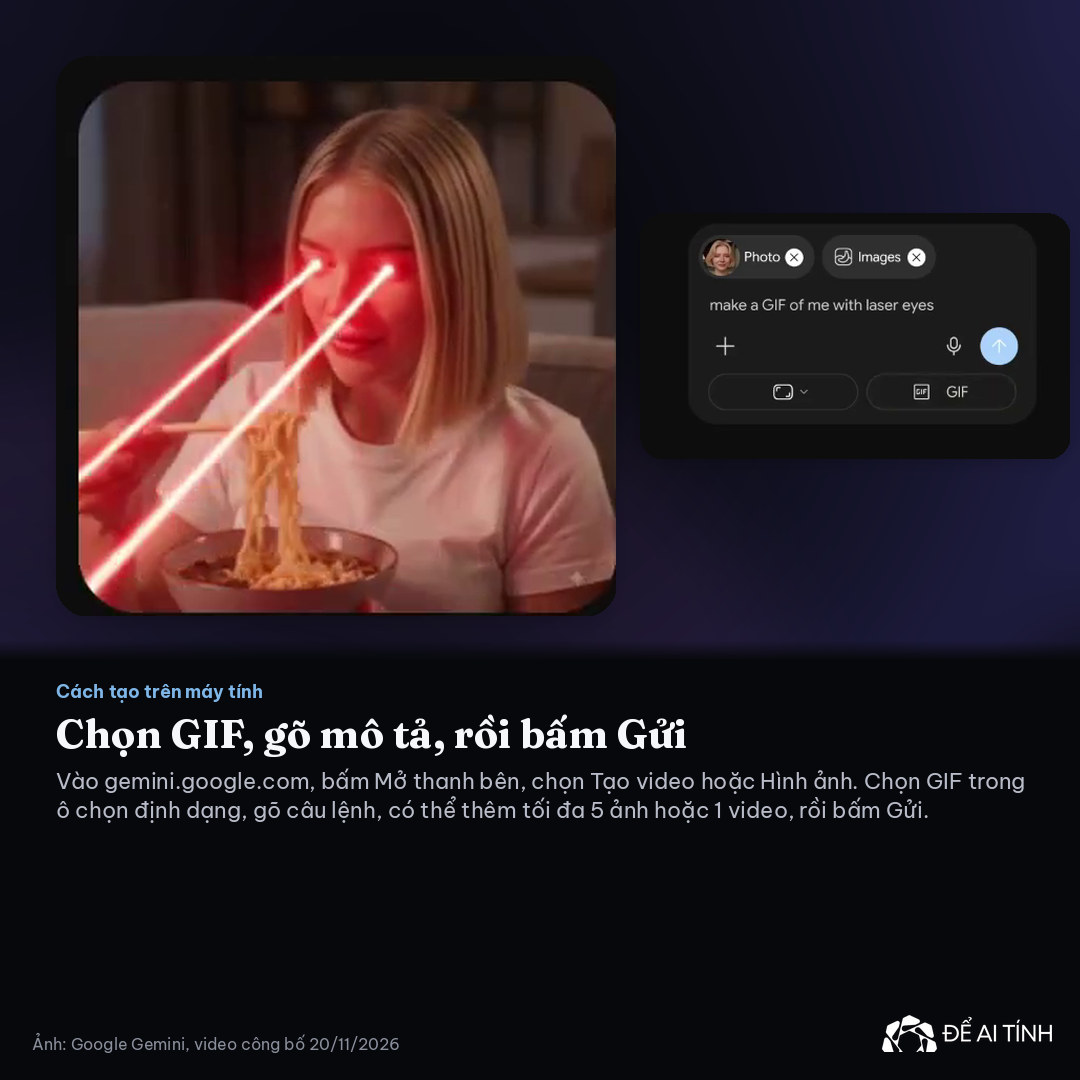
- Trên máy tính, vào gemini.google.com và đăng nhập.
- Ở góc trên bên trái, bấm Mở thanh bên, rồi chọn Tạo video hoặc Hình ảnh.
- (Không bắt buộc) Chọn một mẫu có sẵn cho video hoặc GIF.
- Trong hộp văn bản, gõ câu lệnh mô tả GIF bạn muốn. Nếu thấy ô chọn định dạng, hãy chọn GIF, đúng như hướng dẫn trên tài khoản chính thức của Gemini.
- Muốn dùng ảnh hoặc video có sẵn: bấm Thêm hình ảnh và/hoặc Thêm video, rồi chọn tệp. Trang trợ giúp nói bạn tải được 1 video và tối đa 5 ảnh. Chỉ tải những tệp bạn có quyền sử dụng.
- Bấm Gửi.
Google nói có thể mất vài phút mới ra kết quả. Trong lúc đang tạo, bạn không tương tác được với đúng cuộc trò chuyện đó; có thể mở cuộc trò chuyện mới rồi quay lại xem sau.
Bạn cũng có thể nghĩ câu lệnh trước trong khung chat chính. Nếu đã gõ yêu cầu tạo GIF ở đó, trang trợ giúp nói bạn không cần bấm vào Video để tạo.
Trên điện thoại, trang trợ giúp tiếng Anh hướng dẫn: mở ứng dụng Gemini, bấm Menu ở góc trên bên trái, rồi chọn Images (Hình ảnh). Các bước gõ câu lệnh, thêm ảnh và bấm Gửi tương tự bản máy tính. Mình chưa đối chiếu từng nhãn trên ứng dụng điện thoại tại Việt Nam.
Prompt mẫu và cách dùng ảnh của mình
Trang trợ giúp tiếng Anh đưa ví dụ câu lệnh sau. Nên gõ đúng ý này nếu muốn thử đúng mẫu của hãng:
Create a GIF of a dog riding a surfboard
Trong video công bố, Google còn cho thấy câu lệnh gắn với ảnh của người dùng:
make a GIF of me with laser eyes
Hai câu dưới đây là ví dụ mình viết thêm cho việc thực tế, không phải mẫu của Google. Chỉ dùng ảnh bạn có quyền, và cân nhắc để chữ ra ngoài GIF nếu cần chữ chuẩn:
Create a GIF of this product slowly rotating on a clean white background, smooth loop, no text on the image
Create a GIF of a simple thank-you sticker, warm lighting, no text on the image
Sau khi có GIF, trang trợ giúp hướng dẫn hai cách lấy file:
- Sao chép rồi dán; ảnh sẽ hiện dạng GIF động trong nhiều ứng dụng như tài liệu, email, tin nhắn và mạng xã hội.
- Tải về máy ở định dạng
.gif. Trên bản web, trang trợ giúp bài tạo ảnh nói: di chuột lên ảnh hoặc GIF, rồi bấm Tải hình ảnh có kích thước đầy đủ xuống. Có thêm lối Tuỳ chọn khác, rồi Export to Docs (xuất sang Google Tài liệu). Mình chưa xác minh nhãn tiếng Việt của lệnh Export to Docs.
Bạn có thể chỉnh tiếp trong cùng cuộc trò chuyện, ví dụ xoá hoặc thay đối tượng, đổi góc camera, sửa cảnh. Trang trợ giúp liệt kê các thao tác này trong mục chỉnh video hoặc GIF, và có dòng “kéo dài thời lượng video thêm tối đa 10 giây”. Câu này viết về độ dài video; GIF được mô tả khoảng 3 giây, nên mình chưa khẳng định việc kéo dài áp dụng được bao xa với GIF.
Nên dùng khi nào, và việc nào chưa nên giao cho GIF
Nên thử khi bạn cần một đoạn chuyển động ngắn, lặp vòng, không tiếng: sticker chúc mừng, ảnh phản ứng trên fanpage, ảnh sản phẩm xoay nhẹ, mascot vẫy tay, hiệu ứng ảnh cá nhân kiểu “looping photo effects” mà Google nêu trong bài công bố.
Chưa nên dùng GIF thay cho video hướng dẫn, quảng cáo có lời thoại, hoặc clip dài. Nếu cần video dài hơn, cùng hệ Gemini còn có hướng khác như Google Flow, nhưng đó là công cụ video, không phải GIF khoảng 3 giây trong bài này.
Nên soát chữ và logo trên từng vòng lặp. Ảnh AI vẫn hay viết sai chữ; trong GIF, lỗi đó chạy đi chạy lại. Với ảnh có mặt người, chỉ dùng ảnh bạn có quyền, và đừng tạo hay chia sẻ clip nhằm lừa gạt, quấy rối hoặc gây hại, đúng như điều khoản Google nhắc trong trang trợ giúp.
Các thay đổi khác của Gemini gần đây, như Gems chuyển thành Skills từ 17/11 hay Memory Summary để xem Gemini đang nhớ gì, là chuyện riêng, không liên quan trực tiếp đến nút GIF. Nhắc ở đây chỉ để người đang dùng Gemini biết đang có nhiều thay đổi trong cùng ứng dụng.
Kịch bản quay nhanh
Dùng khi quay video hướng dẫn, theo đúng thứ tự:
- Mở gemini.google.com, đăng nhập, chỉ góc trên bên trái: Mở thanh bên, rồi Tạo video hoặc Hình ảnh.
- Chỉ ô chọn định dạng và nút GIF, nếu tài khoản đã có.
- Gõ đúng câu lệnh mẫu của Google: “Create a GIF of a dog riding a surfboard”, rồi bấm Gửi.
- Thử lại với một ảnh sản phẩm hoặc logo mình có quyền: bấm Thêm hình ảnh, gõ câu lệnh mô tả chuyển động, bấm Gửi.
- Khi ra kết quả, chỉ thao tác sao chép, dán, và tải file
.gif. - Cảnh nói rõ giới hạn: mở trang trợ giúp hoặc bài đăng chính thức, đọc danh sách 8 nước, nói Việt Nam chưa có trong danh sách và mình chưa test trên tài khoản trong nước.
- Không nói “dữ liệu giả lập”. Nếu tài khoản không có nút GIF, quay đúng tình trạng đó, đừng dựng tay.
Có thể dùng file minh-hoa-chinh-thuc.gif (cắt khoảng 3 giây đầu từ video công bố của Google Gemini, cảnh hiện chữ Make a GIF và nút GIF) làm minh hoạ, nhớ ghi nguồn.
Câu hỏi thường gặp
Tài khoản ở Việt Nam, hoặc gói miễn phí, có tạo GIF được không?
Danh sách chính thức hiện có 8 nước, chưa thấy Việt Nam. Mình chưa bấm thử trên tài khoản trong nước. Bài đăng chính thức của Gemini nói người dùng miễn phí ở 8 nước đó được dùng, còn trang trợ giúp tiếng Anh vẫn ghi cần gói AI của Google. Tính năng cũng đang mở dần. Hãy vào thử đúng các bước trên; chưa thấy thì chưa chắc đã lỗi, và cũng chưa nên kết luận là đã có.
Làm GIF từ ảnh của mình được không? Tải lên được bao nhiêu?
Được. Trang trợ giúp nói có thể dùng chữ, ảnh và/hoặc video, tải 1 video và tối đa 5 ảnh. Bạn phải có quyền với tệp tải lên.
GIF này có thay được video ngắn không?
Không hẳn. GIF hợp với chuyển động ngắn, lặp vòng, không tiếng, khoảng 3 giây. Video hướng dẫn hoặc clip có thoại vẫn cần công cụ video.
Nguồn tham khảo
- Google, Generate videos with Gemini Apps
- Google, Tạo video bằng Các ứng dụng Gemini (bản tiếng Việt, một số chi tiết về GIF đang mỏng hơn bản tiếng Anh)
- Google, Generate & edit images with Gemini Apps
- Google, Tạo và chỉnh sửa hình ảnh bằng Các ứng dụng Gemini (bản tiếng Việt)
- Google Gemini (@GeminiApp) trên X, 20/11/2026, 16:17 UTC (23:17 giờ Việt Nam, UTC+7)
- Google Gemini (@GeminiApp) trên X, bài bổ sung về phạm vi và cách bắt đầu, 20/11/2026, 16:18 UTC
- Google, Gemini Omni 1.2 Flash (blog, 5/11/2026, về mô hình video, không phải bài công bố GIF)
- Đã kiểm 22/11/2026, giờ Việt Nam (UTC+7). Chưa test thật trên gemini.google.com.
Tư vấn, Trao đổi & Hợp tác
Bạn muốn ứng dụng AI vào công việc, đặt lịch coaching 1-1 hay hợp tác truyền thông? Hãy gửi thông tin cho tôi.
Công cụ AI liên quan



Tin liên quan
Canva cho tắt AI tạo sinh: cách bật, tắt và lọc bớt nội dung AI trong thư viện
📅 22/11/2026
Autopilot trong Microsoft Copilot: trợ lý AI làm việc cả khi bạn đã gập laptop
📅 22/11/2026
TikTok cho kiểm tra ảnh, video làm bằng AI miễn phí: cách dùng và cách đọc kết quả
📅 22/11/2026