Cách dùng Google Vids với Gemini 3.8 Flash Lite để tạo video AI 1080p tự động
Sáng nay khi ngồi nhâm nhi ly cà phê sáng và lọc tin tức công nghệ hàng tuần, tôi đã thực sự bất ngờ khi trải nghiệm bản cập nhật mới nhất của Google Vids. Việc phải tốn hàng giờ đồng hồ để quay hoặc đi lùng tìm từng cảnh phụ (B-roll) chèn vào video ngắn đã chính thức trở thành quá khứ. Với sự xuất hiện của mô hình Google Vids Gemini 3.8 Flash Lite kết hợp cùng công nghệ Omni 1.1, Google đã mang đến giải pháp tự động hóa sản xuất video chuẩn studio 1080p cực kỳ ấn tượng ngay trên trình duyệt web.
Nếu bạn từng mất nhiều ngày để dựng một video đào tạo hoặc giới thiệu sản phẩm, hãy cùng Mai khám phá cách áp dụng quy trình này để tiết kiệm đến 80% thời gian dựng phim. Bài viết này tôi sẽ phân tích chi tiết tính năng mới và hướng dẫn bạn 3 bước thực hiện thực chiến nhất.
1. Google Vids Gemini 3.8 Flash Lite ra mắt mang đến bước tiến gì mới?
Trong kỷ nguyên làm nội dung số hiện nay, việc duy trì nhịp độ xuất bản video liên tục trên các nền tảng đòi hỏi chi phí sản xuất không hề nhỏ. Trước đây, để làm được một video hoàn chỉnh có cả giọng đọc cảm xúc lẫn cảnh phụ minh họa sắc nét, nhà sáng tạo thường phải dùng kết hợp nhiều công cụ rời rạc. Việc phối hợp giữa các nền tảng đôi khi ngốn rất nhiều thời gian và chi phí. Bạn có thể tham khảo thêm bài phân tích 5 cách sử dụng AI để tăng năng suất làm việc mỗi ngày mà tôi từng chia sẻ để thấy rõ sự chuyển dịch này.
Trải nghiệm giọng đọc TTS siêu thực chuẩn giọng phòng thu
Điểm đột phá lớn nhất trong bản nâng cấp Google Vids Gemini 3.8 Flash Lite chính là công nghệ Text-to-Speech (TTS) thế hệ mới. Trợ lý voiceover AI giờ đây không còn phát âm ngập ngừng hay có giọng đọc ê a vô cảm như các công cụ thế hệ cũ. Trái lại, mô hình Gemini 3.8 Flash Lite có khả năng nhấn nhá ngữ điệu, ngắt nghỉ theo câu từ vô cùng tự nhiên, xử lý mượt mà các từ ngữ tiếng Việt chuyên ngành.
Đối với các bạn thường xuyên làm video dạng bài giảng hoặc thuyết trình dự án, tính năng này giúp thay thế hoàn toàn khâu thu âm thủ công rườm rà. Bạn không còn phải lo lắng về tiếng ồn xung quanh hay thiết bị thu âm đắt tiền.
Khả năng sinh cảnh phụ B-roll chuẩn nét 1080p với Omni 1.1
Bên cạnh giọng đọc, việc tìm kiếm cảnh phim minh họa (B-roll) hợp với ngữ cảnh luôn là “cơn ác mộng” của các biên tập viên. Sự tích hợp của engine Omni 1.1 trong Google Vids cho phép AI tự động phân tích kịch bản và sinh ra các đoạn clip ngắn độ phân giải 1080p sắc nét.
Thay vì phải tải các video kho (stock footage) chung chung không đúng ý, bạn chỉ cần gõ một dòng mô tả (prompt) chi tiết. AI sẽ ngay lập tức trả về khung hình điện ảnh phù hợp chính xác với từng câu thoại. Điều này giúp tăng đáng kể trải nghiệm thị giác cho người xem, tạo nên sự liền mạch giữa phần nói (A-roll) và cảnh minh họa (B-roll).
2. Quy trình 3 bước làm video AI tự động hoàn chỉnh trong 10 phút
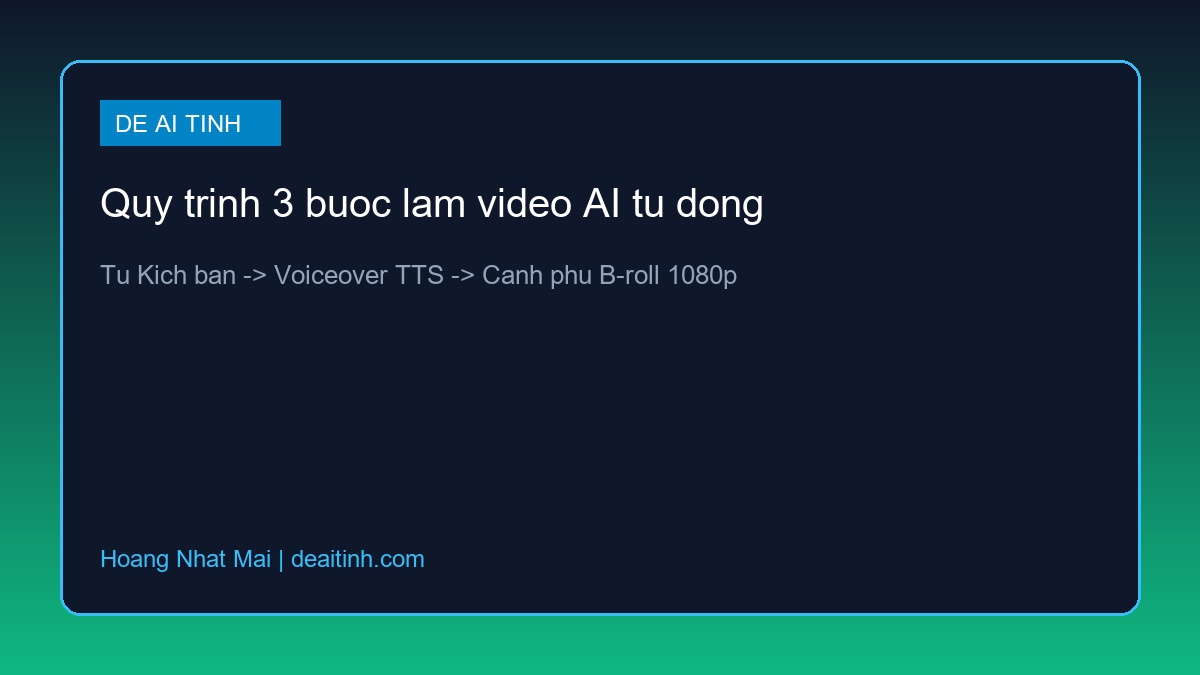
Để bạn dễ dàng hình dung và áp dụng ngay vào công việc thực tế, tôi đã tối ưu hóa quy trình làm việc trên Google Vids thành 3 bước cực kỳ đơn giản dưới đây.
Bước 1: Khởi tạo kịch bản và thiết lập giọng đọc TTS
Đầu tiên, bạn truy cập vào giao diện làm việc của Google Vids tại địa chỉ vids.new. Tại màn hình chính, hãy nhập đề cương kịch bản bài nói của bạn hoặc tải trực tiếp tài liệu Google Docs có sẵn lên.
Sau đó, bạn chọn mục Voiceover Settings và kích hoạt mô hình lồng tiếng Gemini 3.8 Flash Lite. Hãy lựa chọn tone giọng tiếng Việt phù hợp với tính chất nội dung (như giọng truyền cảm, chuyên nghiệp hoặc trẻ trung). AI sẽ tự động đọc lướt qua kịch bản để phân bổ nhịp điệu và tạo file âm thanh gốc.
Bước 2: Nhập prompt sinh cảnh phụ B-roll 1080p
Sau khi đã có trục âm thanh chính, bạn chuyển sang thiết lập phần hình ảnh minh họa. Tại các đoạn chuyển cảnh cần hình ảnh phụ, nhấn chọn tính năng Generate B-roll clip. Hãy nhập mô tả cảnh quay chi tiết để AI hiểu đúng ý bạn.
Prompt B-roll mẫu chuẩn điện ảnh: “A high-end cinematic 1080p close-up shot of a modern creative workspace in morning sunlight, a hand adjusting a professional microphone on a rustic wooden desk, warm golden hour light, shallow depth of field, slow smooth camera tracking, photorealistic commercial quality. 4 seconds duration.”
Chỉ sau vài giây xử lý, AI sẽ xuất ra đoạn video clip 1080p cực kỳ chân thực. Bạn có thể sử dụng tính năng Extend Scene để kéo dài thời lượng hoặc điều chỉnh hiệu ứng chuyển cảnh cho khớp chính xác với âm thanh.
Bước 3: Đánh giá kết quả ghép A-roll và xuất bản video
Ở bước cuối cùng, bạn chỉ cần tải video A-roll (bản quay mặt thật của bạn hoặc avatar AI) lên timeline chính của Google Vids. Trình biên tập thông minh sẽ tự động căn chỉnh thời gian giữa bài nói A-roll, giọng thuyết minh TTS và các clip B-roll vừa sinh ra.
Bạn có thể chỉnh sửa lại chữ phụ đề (captions) hiển thị trên màn hình và chèn thêm nhạc nền nhẹ nhàng từ thư viện Google Workspace. Sau khi hoàn tất kiểm tra, bấm Export để tải về tệp video chuẩn MP4 1080p sẵn sàng đăng tải lên YouTube, TikTok hay Facebook.
3. So sánh hiệu quả thực tế giữa Google Vids và các công cụ AI khác
Nhiều bạn học viên trong các khóa đào tạo của Mai thường thắc mắc: “Nên dùng Google Vids hay kết hợp các công cụ riêng lẻ như ElevenLabs hay HeyGen?”. Hãy cùng tôi điểm qua bảng so sánh thực tế dưới đây:
| Tiêu chí so sánh | Quy trình truyền thống (Đa công cụ) | Quy trình tích hợp với Google Vids |
|---|---|---|
| Thời gian sản xuất | 3 – 5 giờ / video 60s | 10 – 15 phút / video 60s |
| Lồng tiếng (TTS) | Tốn thêm chi phí credits ElevenLabs voiceover | Tích hợp sẵn Gemini 3.8 Flash Lite mượt mà |
| Cảnh phụ (B-roll) | Tìm thủ công trên mạng hoặc dùng HeyGen B-roll | Tự động sinh clip 1080p đúng theo prompt kịch bản |
| Bản quyền & Lưu trữ | Phải quản lý tệp rời rạc trên máy | Đồng bộ trực tiếp trên Google Drive doanh nghiệp |
Sự khác biệt rõ nhất chính là tính liền mạch trong hệ sinh thái Google Workspace. Bạn không phải chuyển đổi dữ liệu liên tục qua lại giữa nhiều website khác nhau, giúp giảm thiểu rủi ro mất mát dữ liệu và tiết kiệm tối đa thời gian thao tác.
Trải nghiệm Google Vids & Google Workspace Doanh Nghiệp ngay hôm nay
Tối ưu hóa năng suất làm việc nhóm, tự động hóa quy trình sản xuất video đào tạo và lưu trữ an toàn trên Google Drive với ưu đãi đăng ký chính thức từ Google Workspace.
4. Trải nghiệm thực tế của Hoàng Nhật Mai và lời khuyên ứng dụng
Khi trực tiếp áp dụng Google Vids Gemini 3.8 Flash Lite vào việc sản xuất chuỗi bài giảng truyền thông cho doanh nghiệp, Mai nhận thấy bài toán tối ưu thời gian đã được giải quyết triệt để.
Tuy nhiên, AI dù mạnh mẽ đến đâu cũng chỉ đóng vai trò là trợ lý đắc lực. Yếu tố cốt lõi giúp video của bạn giữ chân khán giả vẫn là tư duy nội dung và góc nhìn thực tế của người sáng tạo. Đừng giao phó 100% công việc cho máy móc. Hãy dành 80% thời gian để làm mịn kịch bản, đưa vào những câu chuyện trải nghiệm thực chiến của chính bạn, và để AI gánh vác 20% công đoạn sản xuất kỹ thuật nặng nhọc còn lại.
Để cập nhật chi tiết các thông tin tính năng mới từ hãng, bạn có thể xem thêm tại thông báo chính thức trên trang Google Workspace Updates Blog.
Câu hỏi thường gặp (FAQ)
Google Vids với Gemini 3.8 Flash Lite có hỗ trợ tiếng Việt chuẩn không?
Có. Bản cập nhật Gemini 3.8 Flash Lite TTS hỗ trợ ngắt nghỉ ngữ điệu tiếng Việt vô cùng tự nhiên, xử lý mượt mà các thuật ngữ chuyên ngành công nghệ mà không bị ngọng hay ngập ngừng.
Tôi có cần tài khoản Google Workspace trả phí để dùng tính năng này không?
Tính năng Google Vids đang được triển khai trên các gói Google Workspace dành cho doanh nghiệp và giáo dục. Bạn có thể dùng thử thông qua các chương trình dùng thử chính thức của Google.
Cảnh phụ B-roll do Omni 1.1 tạo ra có bị dính bản quyền không?
Các đoạn video clip B-roll được sinh trực tiếp bằng AI trong Google Vids hoàn toàn sạch bản quyền thương mại, giúp bạn an tâm sử dụng để dựng video đăng tải lên YouTube, TikTok hay quảng cáo Facebook.
Tư vấn, Trao đổi & Hợp tác
Bạn muốn ứng dụng AI vào công việc, đặt lịch coaching 1-1 hay hợp tác truyền thông? Hãy gửi thông tin cho tôi.
Công cụ AI liên quan



Tin liên quan
ElevenLabs v4 có gì đáng chú ý? Đánh giá AI tạo giọng giàu cảm xúc
📅 01/10/2026
7 skill marketing cho Claude: cài thật, chạy thật, chấm điểm thực tế
📅 29/09/2026
Cách xây dựng kênh video ngắn triệu view bằng Kling AI 3.0 và Flux AI năm 2026
📅 27/09/2026