Canva AI 2.0 & Google gemini: quy trình thiết kế tự động hóa bằng magic layers
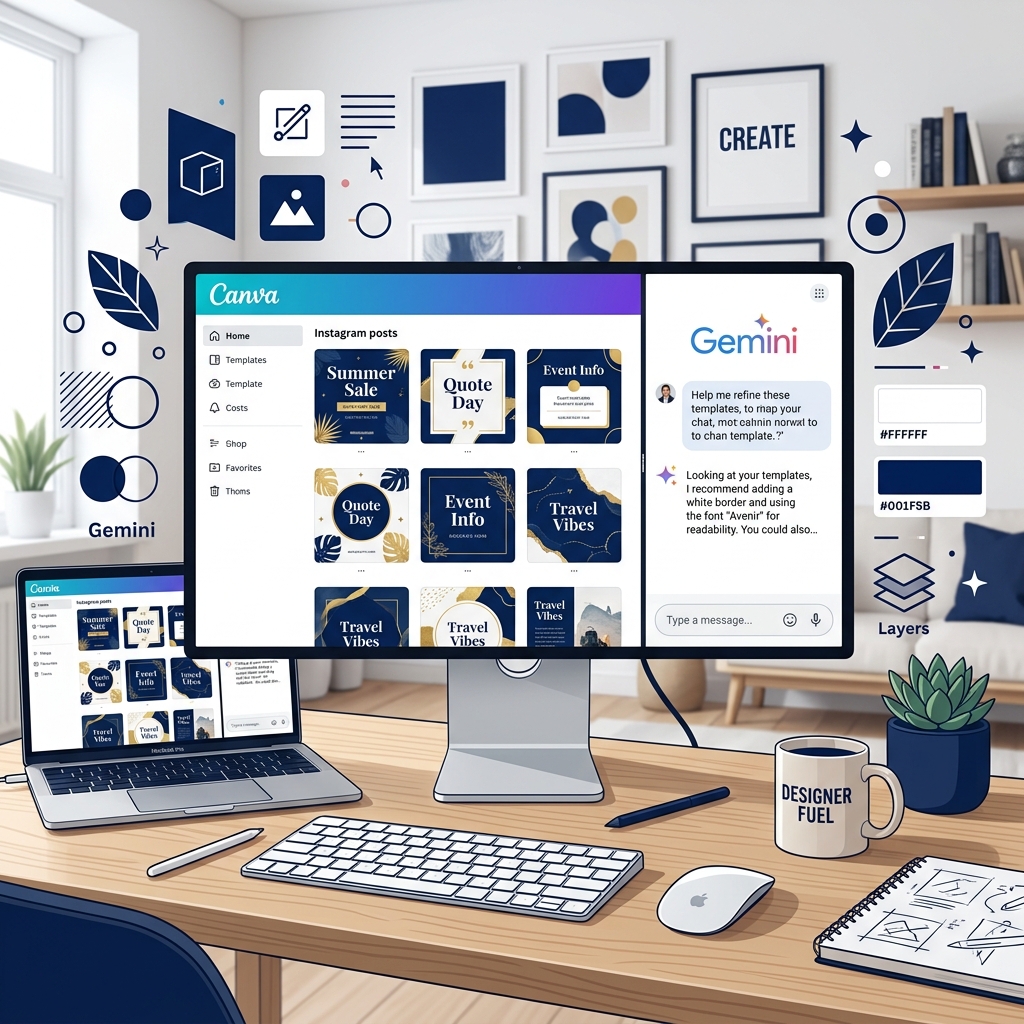
Canva AI 2.0 và Google Gemini: bước ngoặt tái định nghĩa tư duy thiết kế tự động hóa
Sự phát triển của trí tuệ nhân tạo (AI) trong những năm gần đây không chỉ dừng lại ở việc tạo ra các đoạn văn bản hay bức ảnh riêng lẻ. Chúng ta đang chứng kiến một làn sóng hội tụ công nghệ mạnh mẽ hơn bao giờ hết, nơi các mô hình ngôn ngữ lớn (LLM) và các nền tảng thiết kế đồ họa hàng đầu bắt tay để tạo ra những quy trình làm việc khép kín. Sự kiện Google chính thức tích hợp Canva vào hệ sinh thái Google Gemini thông qua một tiện ích mở rộng (connector) mới, song song với việc Canva ra mắt phiên bản Canva AI 2.0, chính là một cột mốc quan trọng như thế. Bước đi này không đơn thuần là sự bổ sung tính năng, mà là một cuộc cách mạng thực sự trong việc chuyển đổi từ thiết kế thủ công sang thiết kế thông qua hội thoại (conversational design).
Với tư cách là những người làm việc trong ngành sáng tạo nội dung và marketing, chúng ta thường xuyên đối mặt với áp lực phải sản xuất hình ảnh chất lượng cao với tốc độ nhanh chóng. Tuy nhiên, rào cản kỹ thuật của các phần mềm chuyên nghiệp hay sự thiếu nhất quán trong phong cách thương hiệu luôn là những bài toán đau đầu. Sự kết hợp giữa tư duy ngôn ngữ nhạy bén của Google Gemini và khả năng trực quan hóa xuất sắc của Canva hứa hẹn sẽ tháo gỡ hoàn toàn các nút thắt này. Bài viết này sẽ phân tích chuyên sâu về cơ chế hoạt động, các công nghệ cốt lõi đứng sau và hướng dẫn bạn cách áp dụng bộ đôi quyền lực này vào công việc thực tế.
Hiểu về sự kết hợp giữa Canva AI 2.0 và Google Gemini
Để hiểu tại sao sự tích hợp này lại tạo nên một cơn địa chấn trong cộng đồng thiết kế, trước hết chúng ta cần bóc tách cách thức hoạt động của connector Canva trên Google Gemini và những nâng cấp đáng giá của Canva AI 2.0.
Trước đây, khi muốn thiết kế một ấn phẩm truyền thông bằng AI, quy trình thường rất rời rạc: bạn mô tả ý tưởng trên một công cụ tạo ảnh như Midjourney hoặc DALL-E, tải ảnh về máy, sau đó chuyển sang Canva hoặc Photoshop để chèn chữ, thêm logo và căn chỉnh bố cục. Quy trình này tốn nhiều thời gian và làm đứt gãy mạch sáng tạo. Với connector mới, Google Gemini đóng vai trò như một người trợ lý hiểu rõ ý định của bạn. Bạn chỉ cần gõ ký tự @Canva kèm theo yêu cầu thiết kế trực tiếp trong khung chat của Gemini. Ngay lập tức, Gemini sẽ phân tích yêu cầu, kết nối với tài khoản Canva của bạn, chọn lọc các mẫu thiết kế phù hợp hoặc tự động dựng khung thiết kế mới dựa trên tài sản thương hiệu (Brand Kit) của bạn.
Song song đó, phiên bản nâng cấp Canva AI 2.0 mang đến một hệ sinh thái các công cụ thông minh hơn. Không còn là những tính năng riêng lẻ như tạo ảnh từ văn bản hay xóa vật thể thông thường, Canva AI 2.0 tập trung vào khả năng thiết kế tự động hóa toàn diện và ghi nhớ phong cách thiết kế. Hệ thống có thể tự động nhận diện và áp dụng các quy chuẩn về màu sắc, font chữ, logo của doanh nghiệp trên mọi ấn phẩm được tạo ra từ câu lệnh của Gemini. Điều này đảm bảo tính nhất quán của thương hiệu – yếu tố cốt lõi trong marketing chuyên nghiệp.
Giải mã công nghệ cốt lõi: Magic Layers và mô hình Nano Banana của Google
Một trong những đột phá công nghệ ấn tượng nhất trong đợt cập nhật này chính là tính năng Magic Layers kết hợp với mô hình ngôn ngữ và thị giác Nano Banana của Google.
Mô hình Nano Banana là một mô hình AI tối giản nhưng cực kỳ mạnh mẽ, được Google tối ưu hóa để xử lý các tác vụ phân tích hình ảnh và nhận diện cấu trúc đối tượng với tốc độ cực nhanh mà không tiêu tốn quá nhiều tài nguyên phần cứng. Khi người dùng yêu cầu tạo ra một hình ảnh hoặc thiết kế mới thông qua Gemini, mô hình Nano Banana sẽ phân tích cấu trúc của bức ảnh đó, xác định đâu là nền, đâu là chủ thể chính, đâu là các chi tiết phụ trợ và các văn bản đè lên.
Từ dữ liệu phân tích này, tính năng Magic Layers của Canva sẽ tự động phân tách bức ảnh tĩnh thông thường thành các lớp chỉnh sửa riêng biệt (layers) khi được nhập vào Canva. Đối với những ai đã từng thiết kế, việc biên tập một bức ảnh do AI tạo ra luôn là một cơn ác mộng vì đó là một tệp phẳng duy nhất (flat image). Nếu bạn muốn dịch chuyển một nhân vật trong ảnh sang bên phải một chút, bạn gần như phải vẽ lại hoặc dùng các công cụ cắt ghép rất phức tạp. Magic Layers giải quyết triệt để vấn đề này. Khi bạn mở thiết kế từ Gemini trong Canva, các đối tượng như con người, sản phẩm, họa tiết trang trí và chữ đều nằm trên các lớp riêng lẻ. Bạn có thể dễ dàng:
- Thay đổi kích thước hoặc dịch chuyển chủ thể mà không làm biến dạng hình nền phía sau.
- Xóa bỏ các chi tiết thừa do AI vẽ lỗi chỉ bằng một cú nhấp chuột mà nền vẫn được tự động bù đắp một cách mượt mà.
- Thay thế phông nền của đối tượng mà không cần phải thực hiện các thao tác cắt tách thủ công (tách nền tự động).
Sự kết hợp này mang lại cho người dùng quyền kiểm soát tuyệt đối đối với các sản phẩm do AI tạo ra, biến những bức ảnh ngẫu nhiên thành các tài nguyên thiết kế có thể tái sử dụng và tùy biến linh hoạt.
Hướng dẫn thực hành step-by-step: từ câu lệnh đến thiết kế hoàn chỉnh
Để giúp bạn dễ dàng hình dung và áp dụng ngay vào công việc, dưới đây là hướng dẫn chi tiết từng bước để thiết kế một ấn phẩm truyền thông chuyên nghiệp bằng sự kết hợp giữa Google Gemini và Canva.
Bước 1: kích hoạt connector Canva trên Google Gemini
Đầu tiên, bạn cần chuẩn bị một tài khoản Google và một tài khoản Canva (khuyên dùng Canva Pro hoặc tài khoản đã thiết lập sẵn Brand Kit để đạt hiệu quả tốt nhất).
- Truy cập vào giao diện làm việc của Google Gemini tại địa chỉ https://gemini.google.com.
- Ở Góc dưới bên trái giao diện, tìm và nhấp vào biểu tượng Tiện ích mở rộng (Extensions) hoặc truy cập trực tiếp qua phần cài đặt tài khoản.
- Tìm kiếm từ khóa Canva trong danh sách các tiện ích mở rộng.
- Gạt nút kích hoạt tiện ích này và tiến hành liên kết với tài khoản Canva của bạn theo các bước xác thực hiển thị trên màn hình.
Bước 2: soạn thảo câu lệnh (prompt) tối ưu và gửi yêu cầu
Chìa khóa để có một thiết kế đẹp từ Gemini nằm ở cách viết câu lệnh. Một câu lệnh tốt cần chứa đầy đủ các thông tin: nền tảng phân phối, kích thước, chủ đề, phong cách thiết kế, màu sắc chủ đạo, font chữ và yêu cầu về bố cục. Dưới đây là một câu lệnh kiểm thử được thiết kế sẵn để bạn có thể sử dụng ngay:
Đôi lời nhắn gửi từ Hoàng Nhật Mai:
Những kiến thức tôi chia sẻ ở trên đều được rút ra từ quá trình làm việc thực chiến mỗi ngày cùng AI. Nếu bạn hoặc doanh nghiệp của bạn muốn đi nhanh hơn, tránh những thử sai tốn kém và trực tiếp làm chủ công nghệ để tối ưu hiệu suất, tôi luôn sẵn sàng đồng hành cùng bạn qua các dịch vụ:
- 1. Coaching AI 1-1 thực chiến → Thiết kế lộ trình ứng dụng AI cá nhân hóa và đồng hành trực tiếp cùng bạn để giải quyết các bài toán công việc cụ thể.
- 2. Đồng hành cùng doanh nghiệp → Tư vấn chiến lược AI Transformation (AX), xây dựng hệ thống tự động hóa quy trình no-code (Make.com, Zapier AI) và đào tạo nhân sự.
- 3. Tư vấn xây dựng người mẫu ảo AI → Giải pháp tạo KOC ảo, nhân vật thương hiệu AI và tối ưu hóa quy trình sản xuất video marketing tự động.
@Canva Thiết kế một bài đăng Instagram kích thước vuông (1080x1080) giới thiệu "5 công cụ AI miễn phí cho dân marketing". Phong cách hiện đại, tông màu xanh navy và trắng, font chữ đậm nét, có icon minh họa cho từng công cụ. Bố cục dạng carousel slide đầu tiên.
Phân tích tại sao câu lệnh này hoạt động hiệu quả:
- @Canva: câu lệnh điều hướng bắt buộc để gọi tiện ích mở rộng hoạt động.
- Bài đăng Instagram kích thước vuông (1080×1080): xác định rõ ràng tỷ lệ khung hình và kích thước pixel để Canva chọn đúng khung canvas ban đầu.
- Giới thiệu “5 công cụ AI miễn phí cho dân marketing”: xác định nội dung chính và tiêu đề để AI tự động chọn chữ và sắp xếp vị trí văn bản.
- Phong cách hiện đại, tông màu xanh navy và trắng, font chữ đậm nét: định hướng thẩm mỹ trực quan giúp AI chọn bảng màu và bộ font chữ phù hợp trong thư viện khổng lồ của Canva.
- Có icon minh họa cho từng công cụ, bố cục dạng carousel slide đầu tiên: chỉ rõ các thành phần đồ họa cần có và cấu trúc của bức ảnh để tạo tiền đề cho việc chỉnh sửa các slide tiếp theo.
Bước 3: nhận kết quả và chuyển tiếp sang Canva để tinh chỉnh bằng Magic Layers
Sau khi bạn gửi câu lệnh, Google Gemini sẽ xử lý trong vài giây và trả về một vài phương án thiết kế dưới dạng ảnh xem trước (preview) kèm theo liên kết trực tiếp dẫn đến Canva.
- Quan sát các phương án thiết kế được Gemini đề xuất và chọn phương án bạn ưng ý nhất.
- Nhấp vào liên kết Chỉnh sửa trên Canva (Edit in Canva) bên dưới thiết kế đó. Hệ thống sẽ tự động chuyển hướng bạn sang ứng dụng hoặc trang web Canva với tệp thiết kế đang được mở sẵn.
- Tại giao diện Canva, nhấp chuột vào các đối tượng trên thiết kế. Bạn sẽ thấy tính năng Magic Layers đã tự động chia nhỏ thiết kế thành các lớp: chữ tiêu đề, các icon minh họa và phông nền xanh navy.
- Tiến hành tùy chỉnh: bạn có thể thay đổi phông chữ sang phông chữ thương hiệu của mình, chỉnh sửa lại nội dung văn bản nếu cần, hoặc di chuyển các icon minh họa đến vị trí cân đối hơn. Nhờ Magic Layers, các chi tiết nền không bị ảnh hưởng khi bạn di chuyển các đối tượng này.
- Sau khi hoàn thiện slide đầu tiên, bạn có thể dễ dàng nhân bản trang (duplicate page) để thiết kế các slide tiếp theo cho chuỗi carousel bằng cách giữ nguyên bộ khung và thay đổi nội dung của từng công cụ AI.
Đánh giá ưu điểm, nhược điểm và mô hình chi phí
Bất kỳ một công cụ công nghệ nào cũng có những mặt mạnh và mặt hạn chế riêng. Để ứng dụng hiệu quả, chúng ta cần có cái nhìn khách quan về giải pháp tích hợp này.
Về ưu điểm:
- Tốc độ vượt trội: giảm thiểu đến 70% thời gian từ lúc lên ý tưởng đến khi ra được bản nháp thiết kế đầu tiên. Bạn không còn phải đối mặt với nỗi sợ “trang giấy trắng” khi bắt đầu thiết kế.
- Chỉnh sửa linh hoạt: nhờ Magic Layers, khả năng can thiệp sâu vào các chi tiết bên trong ảnh do AI tạo ra tốt hơn rất nhiều so với các công cụ tạo ảnh phẳng truyền thống khác.
- Thân thiện với người dùng không chuyên: giao diện hội thoại tự nhiên giúp bất kỳ ai cũng có thể tạo ra thiết kế chuyên nghiệp mà không cần học các công cụ đồ họa phức tạp.
- Tích hợp Brand Kit: khả năng đồng bộ hóa nhanh chóng với bộ nhận diện thương hiệu giúp các thiết kế luôn giữ được tính nhất quán cần thiết cho doanh nghiệp.
Về nhược điểm:
- Lỗi hiển thị tiếng Việt: do các mô hình ngôn ngữ lớn vẫn đang trong quá trình tối ưu hóa ngôn ngữ địa phương, đôi khi văn bản tiếng Việt xuất ra trên thiết kế ban đầu bị lỗi font hoặc ngắt dòng không hợp lý. Bạn bắt buộc phải chỉnh sửa thủ công các lỗi này trên Canva.
- Sự phụ thuộc vào độ trễ kết nối: do dữ liệu phải truyền tải qua lại giữa máy chủ của Google và Canva, đôi khi bạn sẽ gặp hiện tượng phản hồi chậm hoặc lỗi kết nối tạm thời trong những khung giờ cao điểm.
- Khả năng sáng tạo đột phá chưa cao: AI thường dựa trên các mẫu có sẵn và dữ liệu huấn luyện để tạo ra thiết kế, do đó các sản phẩm tạo ra đôi khi mang tính khuôn mẫu và thiếu đi sự phá cách nghệ thuật độc bản.
Về mô hình chi phí (pricing):
Sự tích hợp này mang lại cơ hội trải nghiệm cho mọi đối tượng người dùng nhờ chính sách chi phí linh hoạt:
- Tài khoản miễn phí: bạn có thể kích hoạt connector Canva trên phiên bản Google Gemini miễn phí và chỉnh sửa thiết kế bằng tài khoản Canva miễn phí. Tuy nhiên, bạn sẽ bị giới hạn ở các mẫu thiết kế cơ bản, không sử dụng được tính năng lưu trữ Brand Kit và một số tính năng AI nâng cao của Canva 2.0 sẽ bị giới hạn lượt dùng hàng tháng.
- Tài khoản trả phí (Canva Pro/Teams & Gemini Advanced): đây là cấu hình hoàn hảo cho các doanh nghiệp và chuyên gia sáng tạo nội dung. Với Canva Pro (khoảng 149.000 VNĐ/tháng cho cá nhân), bạn có quyền truy cập toàn bộ kho tài nguyên premium, sử dụng không giới hạn các công cụ Magic Studio (bao gồm Magic Layers đầy đủ tính năng). Khi kết hợp với Gemini Advanced (nằm trong gói Google One AI Premium có giá khoảng 489.000 VNĐ/tháng), bạn sẽ được trải nghiệm tốc độ xử lý nhanh hơn, hiểu câu lệnh phức tạp tốt hơn nhờ mô hình Gemini 1.5 Pro mạnh mẽ.
| Tiêu chí so sánh | Canva AI 2.0 & Gemini | Adobe Firefly (Photoshop AI) | Midjourney / DALL-E 3 |
|---|---|---|---|
| Giao diện sử dụng | Hội thoại tự nhiên kết hợp kéo thả trực quan | Giao diện phần mềm chuyên nghiệp phức tạp | Khung chat dòng lệnh (Discord/Web) |
| Khả năng chỉnh sửa lớp (layers) | Rất tốt (nhờ Magic Layers) | Xuất sắc (hỗ trợ tệp PSD chuyên nghiệp) | Kém (chỉ xuất ra ảnh phẳng duy nhất) |
| Tốc độ hoàn thành ấn phẩm | Nhanh nhất (tạo khung thiết kế hoàn chỉnh ngay lập tức) | Trung bình (cần thao tác thủ công nhiều) | Chậm (phải tải về và đưa vào công cụ khác thiết kế lại) |
Các kịch bản ứng dụng thực tế trong công việc
Để khai thác tối đa sức mạnh của giải pháp này, hãy cùng điểm qua ba kịch bản ứng dụng điển hình trong thực tế đời sống và công việc hàng ngày.
Kịch bản 1: dành cho nhân viên marketing và sáng tạo nội dung mạng xã hội
ÁP lực sản xuất nội dung hàng ngày trên các nền tảng Facebook, Instagram, LinkedIn là rất lớn. Thay vì mất cả buổi sáng để thiết kế một bài đăng, marketer có thể viết prompt trên Gemini để tạo nhanh 5-7 phương án hình ảnh khác nhau cho cùng một bài viết blog. Sau khi chọn được layout ưng ý, họ chuyển sang Canva để áp dụng Brand Kit và hoàn thiện bài đăng chỉ trong vòng 15 phút. Điều này giúp duy trì tần suất đăng bài đều đặn mà không làm giảm chất lượng hình ảnh.
Kịch bản 2: thiết kế slide thuyết trình và tài liệu đào tạo nội bộ cho doanh nghiệp
Trong môi trường văn phòng, việc soạn thảo các slide thuyết trình trước khách hàng hoặc ban giám đốc là công việc thường xuyên. Bằng cách gõ câu lệnh: @Canva Thiết kế bộ slide thuyết trình 16:9 chủ đề báo cáo tài chính quý 1, tông màu xanh lá và xám, phong cách tối giản, chuyên nghiệp, người dùng sẽ có ngay một bộ slide mẫu với bố cục biểu đồ, trang tiêu đề và trang nội dung được sắp xếp logic. Việc còn lại chỉ là điền số liệu thực tế và tinh chỉnh các biểu tượng minh họa bằng Canva.
Kịch bản 3: xây dựng bộ nhận diện thương hiệu nhanh cho các dự án khởi nghiệp (startup)
Các dự án khởi nghiệp giai đoạn đầu thường không có nhiều ngân sách để thuê các agency thiết kế chuyên nghiệp. Người sáng lập có thể sử dụng Gemini để lên ý tưởng về logo, danh thiếp, phong thư và banner trang web. Việc liên kết trực tiếp giúp họ lưu trữ các thiết kế này vào một thư mục dự án trên Canva, tạo nền tảng vững chắc cho các hoạt động truyền thông sau này mà không lo ngại về vấn đề bản quyền hình ảnh.
Kết luận và lời khuyên thực tế cho độc giả
Sự kết hợp giữa Canva AI 2.0 và Google Gemini đánh dấu bước chuyển mình quan trọng từ kỷ nguyên “thiết kế bằng công cụ” sang “thiết kế bằng tư duy và ngôn ngữ”. AI không còn là một công cụ vẽ tranh vô hồn, nó đã trở thành một cộng sự hiểu việc, sẵn sàng chuyển hóa mọi ý tưởng bằng chữ của bạn thành những nét vẽ trực quan sinh động.
Tuy nhiên, công cụ dù mạnh mẽ đến đâu cũng chỉ đóng vai trò hỗ trợ. Để không bị đào thải và dẫn đầu trong làn sóng công nghệ này, lời khuyên thực tế dành cho bạn là:
- Tập trung vào năng lực đặt vấn đề và viết câu lệnh (prompt engineering): khả năng diễn đạt ý tưởng một cách rõ ràng, chi tiết bằng ngôn ngữ sẽ quyết định chất lượng đầu ra của thiết kế. Hãy rèn luyện cách mô tả bố cục, màu sắc và cảm xúc mà bạn muốn truyền tải qua bức ảnh.
- Nâng cao gu thẩm mỹ và tư duy thiết kế: AI có thể giúp bạn sắp xếp các đối tượng nhanh chóng, nhưng việc quyết định xem bố cục đó có hài hòa hay không, màu sắc đó có chạm đến cảm xúc khách hàng hay không vẫn cần đến nhãn quan thẩm mỹ của con người. Công cụ giúp bạn giải phóng phần việc chân tay để bạn có nhiều thời gian hơn cho việc định hướng chiến lược sáng tạo.
- Luôn kiểm tra và tinh chỉnh thủ công: đừng phó mặc hoàn toàn cho AI. Hãy luôn sử dụng tính năng Magic Layers để điều chỉnh các lỗi nhỏ, căn chỉnh lại khoảng cách và kiểm tra lỗi font chữ tiếng Việt trước khi xuất bản bất kỳ tác phẩm nào.
Hãy bắt đầu trải nghiệm tính năng này ngay hôm nay để tự mình cảm nhận sự thay đổi trong quy trình làm việc của bản thân.
Tài liệu tham khảo và liên kết chính thức
- Trải nghiệm trực tiếp Google Gemini: https://gemini.google.com
- Khám phá các tính năng thiết kế trên Canva: https://www.canva.com
- Tài liệu truyền thông chính thức: Canva Brings Design into Google Gemini phát hành trên chuyên trang tin tức canva.com/newsroom
Câu hỏi thường gặp về Canva AI 2.0 & Google Gemini: quy trình thiết kế tự động hóa bằng Magic Layers
Canva AI 2.0 & Google Gemini: quy trình thiết kế tự động hóa bằng Magic Layers có phù hợp với người mới bắt đầu không?
Có. Bài viết này được viết theo hướng thực chiến, phù hợp với cả người mới bắt đầu lẫn người đã có kinh nghiệm. Bạn chỉ cần đọc từng phần và áp dụng ngay vào công việc của mình.
Tôi có thể tìm thêm tài nguyên về canva ai 2 0 google gemini ở đâu?
Bạn có thể khám phá thêm tại Thư viện công cụ AI của Để AI Tính — nơi tổng hợp hơn 100 công cụ AI được Mai đánh giá thực chiến và chọn lọc kỹ lưỡng.
Tư vấn, Trao đổi & Hợp tác
Bạn muốn ứng dụng AI vào công việc, đặt lịch coaching 1-1 hay hợp tác truyền thông? Hãy gửi thông tin cho tôi.