
ChatGPT Space mở cho gói Plus: làm trang và slide cùng team, xuất ra PowerPoint
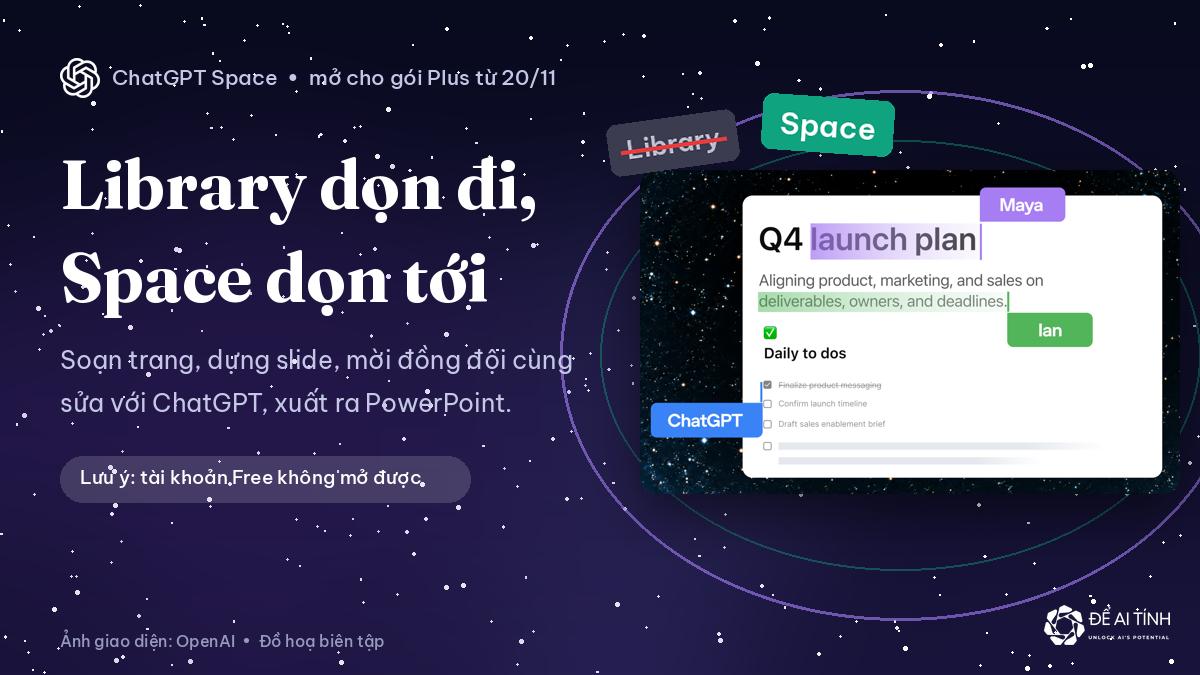
Từ 20/11/2026, OpenAI mở dần ChatGPT Space cho gói Plus (từ 18 tuổi) trên toàn cầu. Space là “phòng làm việc chung” thay cho mục Library cũ: soạn trang, dựng slide, cất tệp, mời đồng đội cùng sửa với ChatGPT. Với dân nội dung, đây là chỗ biến mớ ghi chú họp thành kế hoạch và bộ slide trình sếp trong một buổi sáng.
Tin ngắn: Space có gì cho gói Plus
Theo ghi chú phát hành của OpenAI ngày 20/11/2026:
- Tạo trang (page) và slide tương tác, mời người khác cùng sửa.
- Trang, slide có thể tự cập nhật theo ứng dụng đã kết nối, ví dụ lấy quyết định mới từ Slack.
- Muốn ChatGPT sửa, gắn thẻ ChatGPT trong bình luận như nhắc tên đồng nghiệp.
- Space nằm ở thanh bên, thay cho Library. Dùng được trên web, máy tính, iOS, Android.
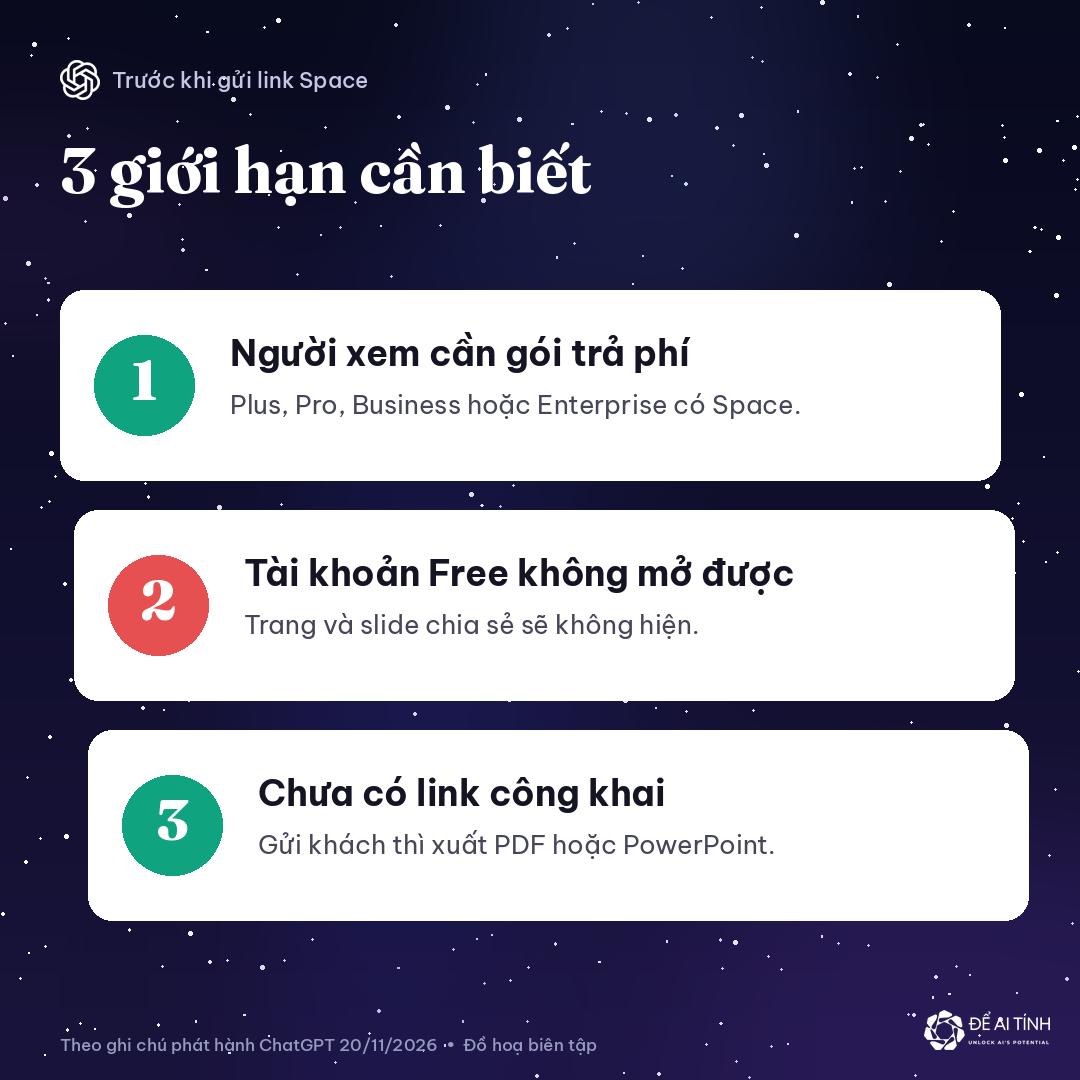
Ba giới hạn: người xem phải có gói trả phí có Space; tài khoản Free không mở được; chưa có link công khai. Tức là Space hợp làm nội bộ, chưa hợp gửi khách.
Hướng dẫn từng bước: từ ghi chú họp đến bộ slide
Tên nút theo tài liệu tiếng Anh của OpenAI; giao diện tiếng Việt có thể dịch khác. Tính năng mở dần, có thể bạn chưa thấy ngay.
Bước 1. Mở Space và tạo trang
Ở thanh bên, bấm Space. All gom mọi thứ đã lưu, Your items là đồ của bạn, Shared with you là đồ được chia sẻ. Bấm New page, đặt tiêu đề, dán ghi chú họp hoặc thêm tệp. Cũng có thể nhờ ChatGPT tạo trang từ một cuộc trò chuyện có sẵn.
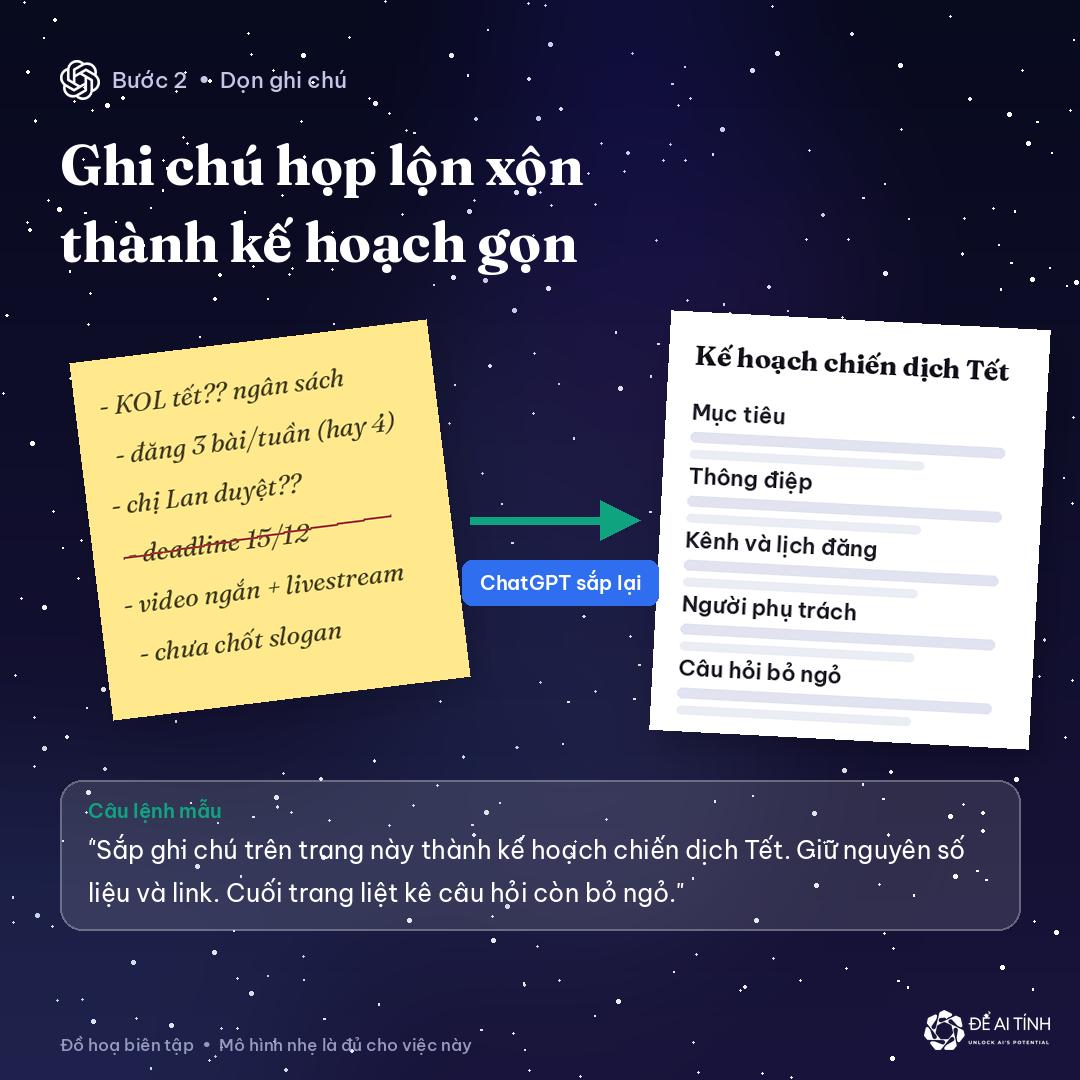
Bước 2. Cho ChatGPT dọn ghi chú
Mở ChatGPT cạnh trang và gõ:
Sắp ghi chú trên trang này thành kế hoạch chiến dịch Tết: mục tiêu, thông điệp, kênh, lịch đăng, người phụ trách. Giữ nguyên số liệu và link. Cuối trang liệt kê câu hỏi còn bỏ ngỏ.
Kết quả mong đợi: trang có đề mục, bảng việc, câu hỏi bỏ ngỏ. Soát số liệu rồi sửa thẳng trên trang. Việc dọn ghi chú, nếu có khung chọn mô hình, dùng mô hình nhanh hơn là đủ.
Bước 3. Dựng slide từ trang vừa làm
Nhờ ChatGPT tạo bài trình chiếu trong Space, nói rõ người xem, mục tiêu, độ dài:
Tạo bộ 8 slide trong Space từ trang này để trình ban giám đốc: kết quả quý trước, kế hoạch Tết, rủi ro, việc cần duyệt. Theo phong cách bộ slide đính kèm, giữ đúng số liệu, đánh dấu chỗ thiếu.
Việc này, nếu có khung chọn mô hình, nên chọn mô hình mạnh hơn vì phải đọc nhiều nguồn, giữ số liệu, dựng bố cục. Từ tháng 12 ChatGPT tính hạn mức theo token nên việc nặng tốn hơn, xem bài ChatGPT đổi sang đếm token.
Bước 4. Sửa từng phần tử hoặc cả bộ
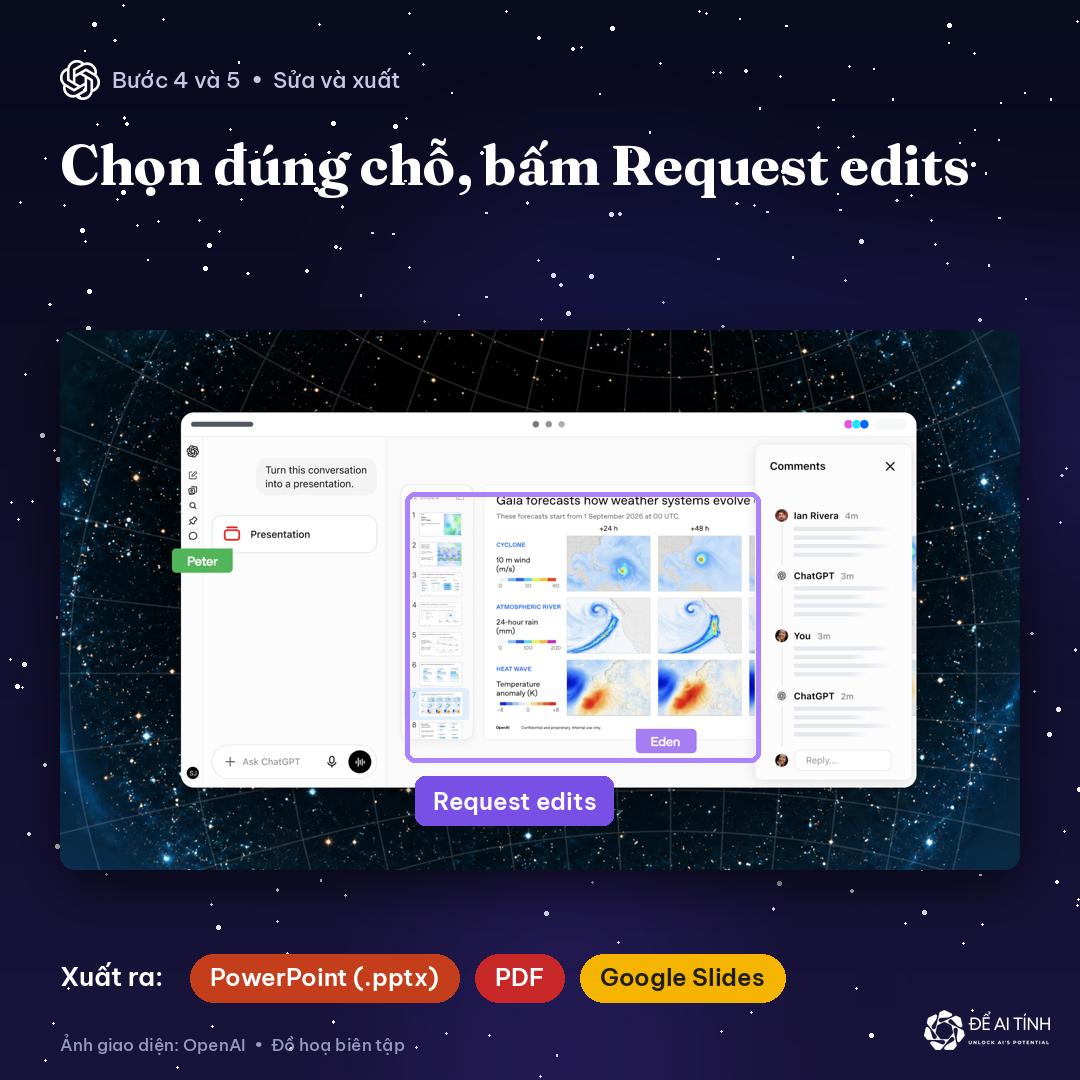
Sửa thẳng chữ, ảnh, bảng, biểu đồ; hoặc chọn một phần tử, bấm Request edits để ChatGPT đổi riêng chỗ đó. Đổi cả bộ (“rút còn 5 slide cho sếp bận”) thì gõ vào thanh lệnh. Điện thoại chỉ tạo và xem slide; sửa chi tiết làm trên web hoặc máy tính.
Bước 5. Mời team và xuất file
Mở phần chia sẻ, chọn người, cấp quyền xem hoặc sửa. Gom nhiều trang theo dự án: từ All bấm New, chọn Space, đặt tên, bấm Create. Trình bày ngay trong ChatGPT, hoặc xuất PowerPoint (.pptx), PDF, Google Slides trên bản web, rồi soát lại font, bố cục.
So với Projects và Sites đã có
Projects là ngăn kéo gom cuộc trò chuyện theo việc và vẫn tách riêng, không bị Space thay. Sites dựng trang web từ tài liệu. Space là nơi làm sản phẩm cuối để cả nhóm cùng sửa. Muốn so công cụ làm slide khác, xem AI slide thuyết trình miễn phí.
Kịch bản quay nhanh
- Cảnh mở: thanh bên, chữ Library giờ là Space.
- Bấm New page, dán ghi chú họp lộn xộn, gõ câu lệnh Bước 2.
- Gõ câu lệnh Bước 3, quay bộ slide hiện ra.
- Chọn một biểu đồ, bấm Request edits, đổi màu theo thương hiệu.
- Cấp quyền sửa cho đồng nghiệp, xuất PowerPoint.
- Kết: người nhận dùng gói Free sẽ không mở được.
Người làm truyền thông nên làm gì
- Mỗi khách hàng một space riêng cho lịch nội dung, brief chiến dịch.
- Gửi khách bằng PDF hoặc PowerPoint, đừng gửi link Space khi chưa chắc họ có gói trả phí.
- Quy tắc team: số liệu ChatGPT điền thì người phụ trách soát lại trước khi trình.
- So với cách Microsoft cho AI chạy nền, xem bài cùng đợt về Autopilot trong Copilot.
Câu hỏi thường gặp
Gói Free có dùng được Space không?
Không. Space đang mở cho Plus từ 18 tuổi (trước đó là Pro, Business, Enterprise). Free không mở được cả trang được chia sẻ.
Gửi link Space cho khách hàng được không?
Chưa có link công khai, người nhận phải được cấp quyền và có gói có Space. Gửi khách nên xuất PDF hoặc PowerPoint.
Đồng đội có xem được lịch sử chat riêng của tôi không?
Theo OpenAI, không. Nhưng mọi thứ bạn đưa vào trang thì người có quyền xem đều thấy.
Nguồn tham khảo
Tư vấn, Trao đổi & Hợp tác
Bạn muốn ứng dụng AI vào công việc, đặt lịch coaching 1-1 hay hợp tác truyền thông? Hãy gửi thông tin cho tôi.
Công cụ AI liên quan



Tin liên quan

Gemini tạo GIF động khoảng 3 giây: hướng dẫn từng bước
📅 22/11/2026
Canva cho tắt AI tạo sinh: cách bật, tắt và lọc bớt nội dung AI trong thư viện
📅 22/11/2026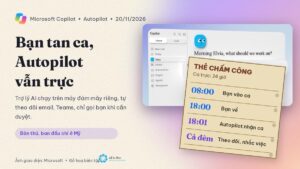
Autopilot trong Microsoft Copilot: trợ lý AI làm việc cả khi bạn đã gập laptop
📅 22/11/2026