
Gemini Memory Summary: cách xem, sửa, xoá những gì Gemini nhớ về bạn
Bạn nói chuyện với Gemini càng nhiều, nó càng “hiểu” bạn. Vấn đề là hiểu đúng hay hiểu sai thì trước giờ khá khó kiểm tra. Ngày 13/11/2026, Google công bố Memory Summary: một trang gom lại những sở thích, mối quan tâm, mục tiêu Gemini đã lưu, cho bạn đọc, sửa hoặc xoá. Tính năng chính thức mới mở ở Mỹ. Bài có tin ngắn, hướng dẫn 7 bước dọn trí nhớ Gemini kèm prompt kiểm tra, và kịch bản quay nhanh.
Tin ngắn: Memory Summary là gì
Personal Intelligence là phần Gemini kết nối thông tin từ các ứng dụng bạn đang dùng như Gmail, Photos, YouTube, Search để trả lời sát với bạn hơn. Càng nối nhiều, Gemini càng nhớ nhiều.
Memory Summary là “bản tóm tắt trí nhớ” đó, viết thành một trang dễ đọc thay vì rải rác trong các cuộc chat cũ. Google cho biết tính năng có trên web và di động, cho người dùng ứng dụng Gemini ở nơi Personal Intelligence được hỗ trợ.
Cùng bài, Google cho người dùng Gemini ở Mỹ nối Google Wallet vào Gemini để hỏi về chi tiêu. Gemini chỉ được đọc, không chuyển, quản lý hay đầu tư tiền.
Ở Việt Nam đã dùng được chưa
Đây là chỗ cần tỉnh táo. Hiện tính năng chính thức mới có ở Mỹ. Android Authority dẫn trang hỗ trợ của Google: Memory Summary dành cho người dùng ở Mỹ, từ 18 tuổi, có gói Google AI, dùng tiếng Anh, bật Keep Activity và Memory.
Nhưng cũng trang này thử được Memory Summary trên bản web với một tài khoản miễn phí ngoài nước Mỹ, không dùng VPN. Trong ứng dụng Gemini trên điện thoại thì chưa thấy, dù đã cập nhật bản mới nhất. Google chưa công bố gì riêng cho Việt Nam, nên cách duy nhất là tự mở thử theo các bước dưới đây. Chưa có mục này thì phần lời khuyên vẫn áp dụng cho mọi trợ lý AI có trí nhớ.
Hướng dẫn từng bước
Tên mục dưới đây ghi theo blog Google và bài dùng thử của Android Authority. Giao diện có thể khác chút tuỳ tài khoản và đợt triển khai.
Bước 1. Kiểm tra điều kiện tài khoản
Đăng nhập tài khoản Google bạn dùng cho Gemini. Theo trang hỗ trợ của Google được Android Authority dẫn lại, cần bật Keep Activity và Memory, đặt ngôn ngữ tiếng Anh. Nếu bạn có cả tài khoản cá nhân và tài khoản công việc, quyết định trước sẽ dọn trí nhớ ở tài khoản nào.
Bước 2. Mở Memory Summary
Có ba đường, thử lần lượt:
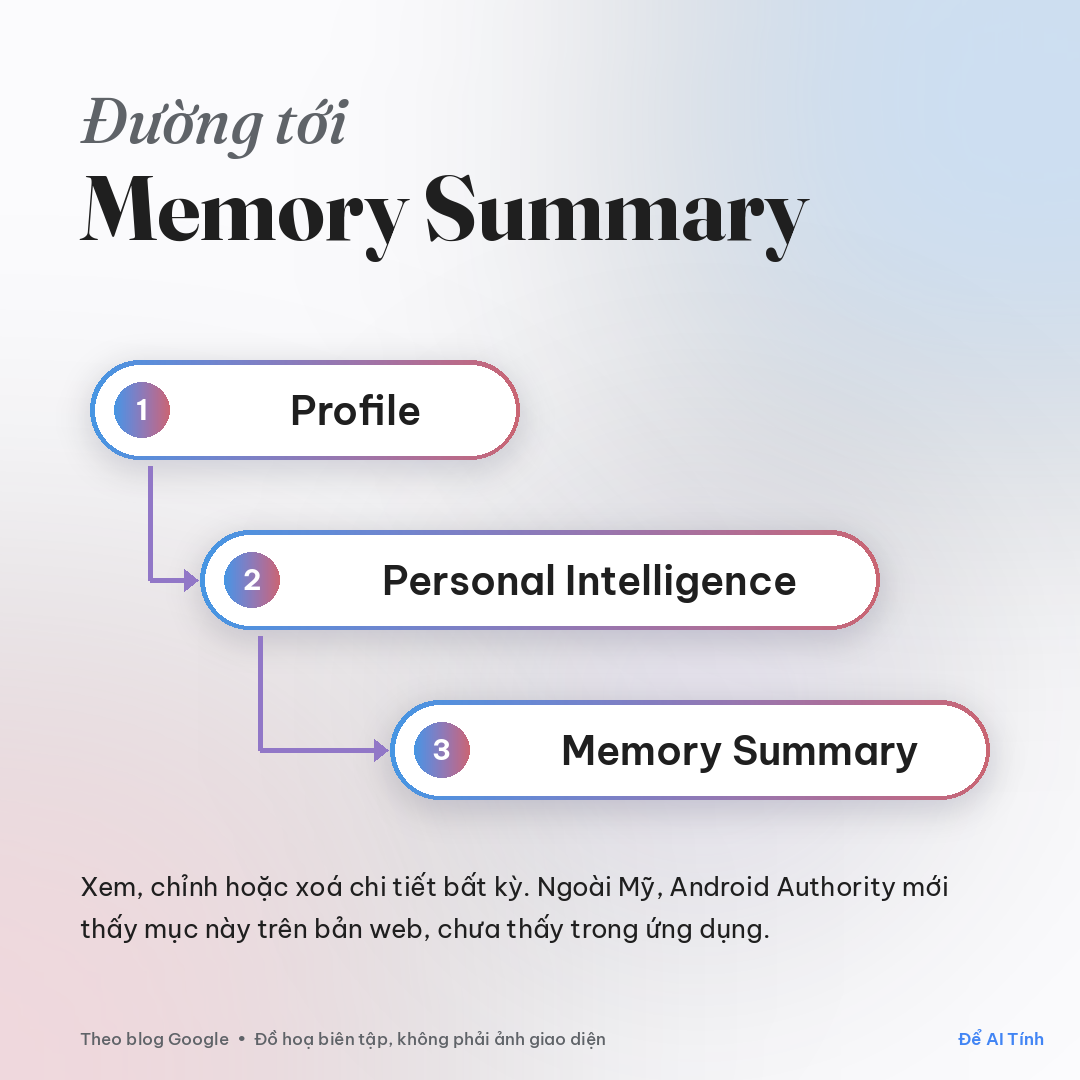
- Theo Google: mở Gemini, vào Profile > Personal Intelligence > Memory Summary.
- Theo Android Authority trên bản web máy tính: mở gemini.google.com, vào Settings > Personal Intelligence > Memory summary.
- Trên điện thoại, nếu ứng dụng chưa có: mở gemini.google.com bằng trình duyệt, vào Menu > Settings > Personal Intelligence > Memory summary. Android Authority nói đường này chạy được khi ứng dụng Gemini chưa hiện mục.
Không thấy mục nào thì tài khoản của bạn chưa được mở tính năng. Đừng cài ứng dụng lạ hay tiện ích “mở khoá” nào.
Bước 3. Đọc trí nhớ theo từng nhóm
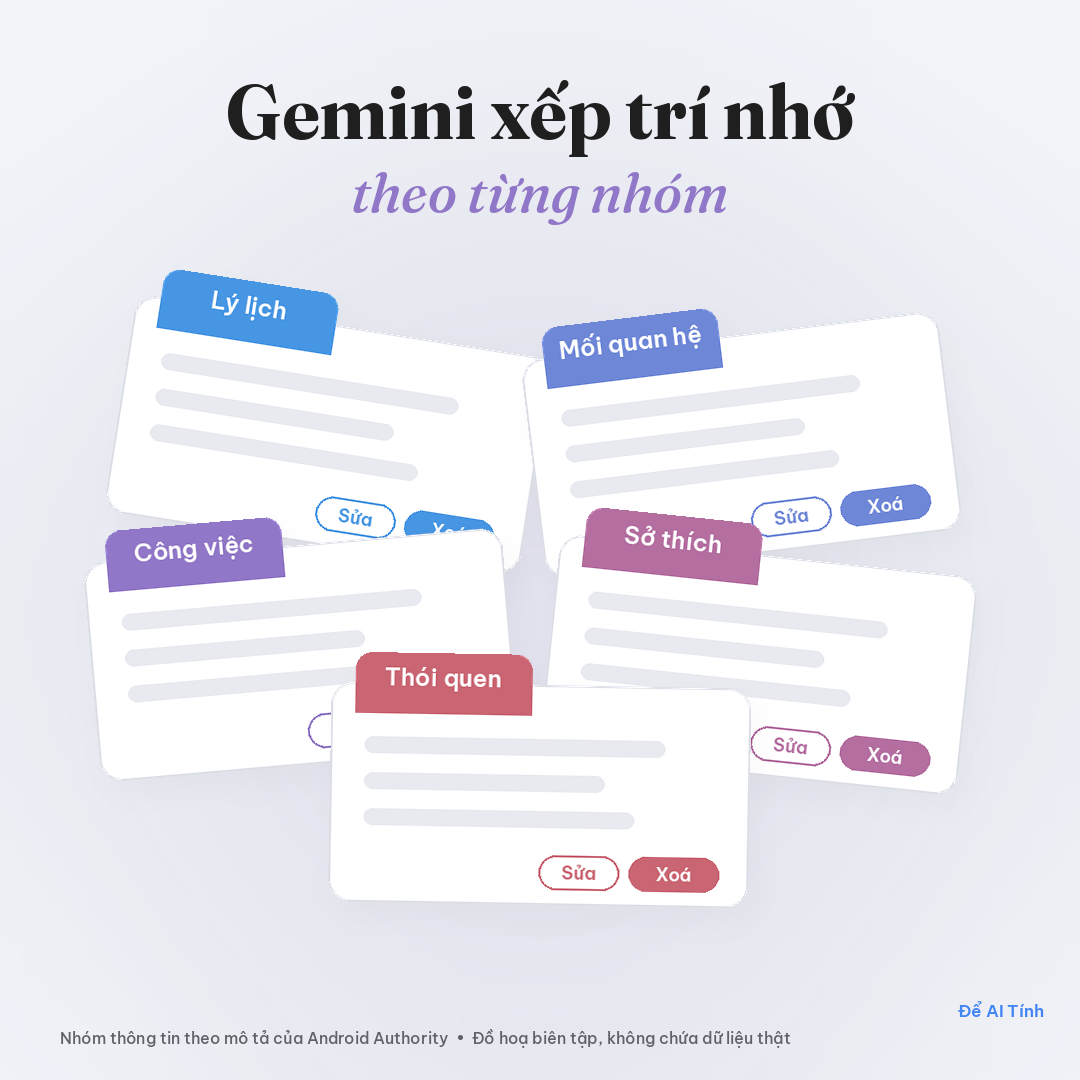
Theo Android Authority, Memory Summary chia thông tin thành các nhóm: lý lịch, các mối quan hệ, công việc, sở thích và thói quen. Đọc lần lượt từng nhóm với ba câu hỏi:
- Điều này còn đúng không? (công ty cũ, dự án đã xong, khách hàng đã hết hợp đồng)
- Điều này có nên nằm trong tài khoản này không? (tên khách đang pitch, ngân sách chiến dịch, chuyện nội bộ)
- Điều này có làm câu trả lời lệch tông không? (giọng văn của một thương hiệu cũ, sở thích không liên quan công việc)
Bước 4. Sửa, xoá, xem lịch sử
Theo Google, bạn có thể xem, chỉnh và xoá bất kỳ chi tiết nào. Android Authority mô tả thêm: sửa trực tiếp ngay trên trang, xoá điều không muốn Gemini nhớ, hoặc xem lịch sử thay đổi của trí nhớ.
- Sửa những chi tiết đúng một nửa, ví dụ cập nhật công việc hiện tại.
- Xoá tên khách hàng, số liệu nội bộ, thông tin sức khoẻ hay tài chính bạn không muốn lưu lâu dài.
- Xem lịch sử để biết gần đây Gemini đã tự thêm những gì.
Bước 5. Kiểm tra lại bằng một câu hỏi
Mở cuộc trò chuyện mới và gõ:
Based on what you remember about me, summarize in Vietnamese: my current job, the brands or clients I work with, and the writing style I usually ask for. List anything you are not sure about.
Vì trang hỗ trợ ghi điều kiện dùng tiếng Anh, prompt mẫu viết bằng tiếng Anh nhưng yêu cầu trả lời tiếng Việt. Nếu câu trả lời còn nhắc chi tiết cũ hoặc nhạy cảm, quay lại bước 4. Việc này không cần chọn mô hình mạnh: mô hình mặc định của Gemini là đủ, vì đây chỉ là đọc lại trí nhớ, không phải suy luận.
Bước 6. Tách tài khoản theo vai trò
Một tài khoản cho việc riêng, một tài khoản cho công việc. Trí nhớ AI không phân biệt được bạn đang hỏi công thức nấu ăn hay viết kịch bản quảng cáo. Với tài khoản công việc trong Google Workspace, bạn có thể dạy Gemini quy tắc của team bằng Skills, xem bài Skills trong Google Workspace.
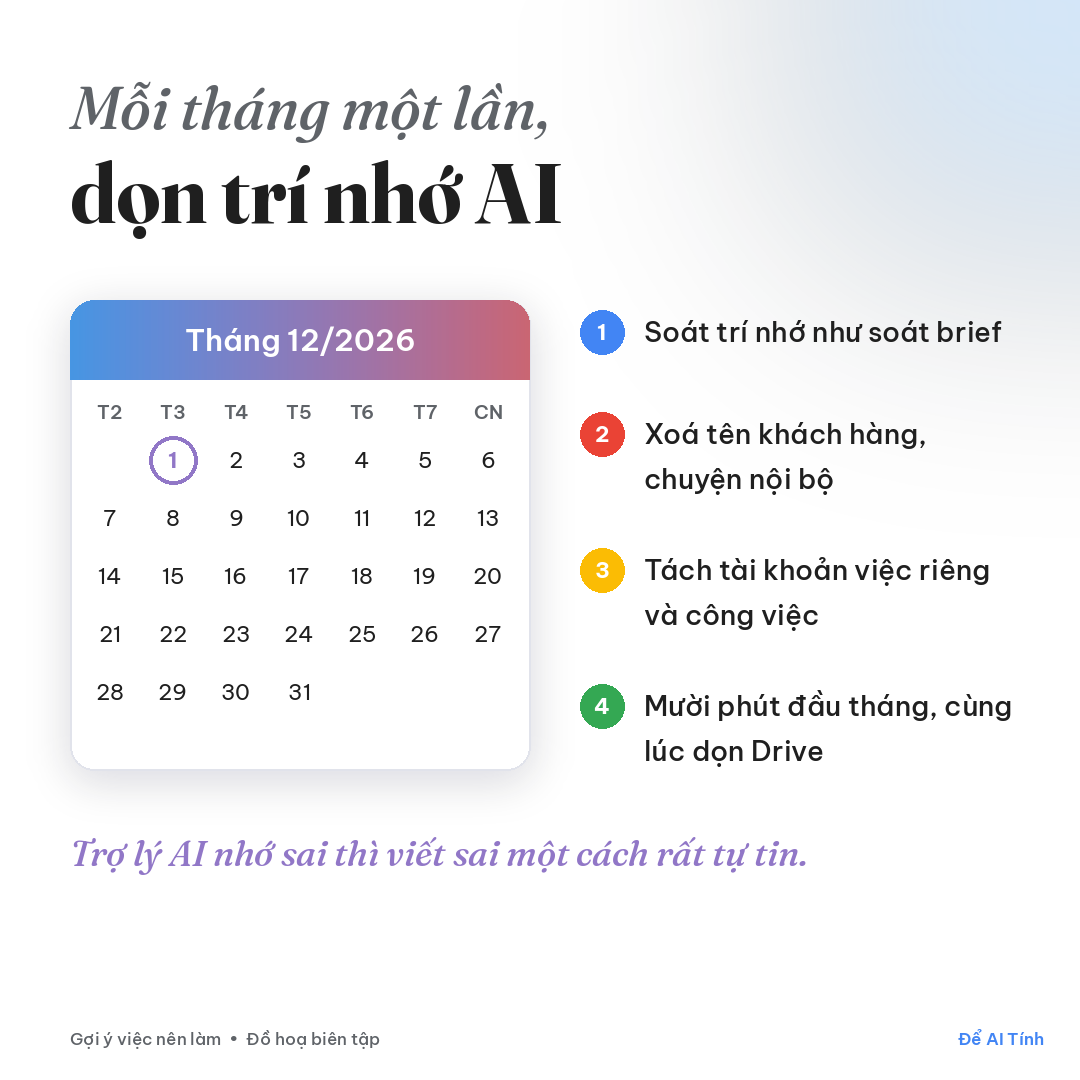
Bước 7. Đặt lịch dọn định kỳ
Tạo một sự kiện lặp lại mỗi tháng trong Google Calendar, tên “Dọn trí nhớ AI”, 10 phút. Làm lại bước 3 đến bước 5. Gộp luôn việc kiểm tra các app đã nối vào Personal Intelligence trong mục Connected Apps.
Thêm: nối Google Wallet vào Gemini (chỉ ở Mỹ)
Phần này để biết hướng đi, người dùng Việt Nam chưa dùng được. Theo Google:
- Vào cài đặt Personal Intelligence, mục Connected Apps, bật Google Wallet. Có thể liên kết thêm thẻ và tài khoản ngân hàng vào Wallet qua Plaid.
- Trong chat, gắn thẻ @Google Wallet rồi hỏi, ví dụ câu Google đưa ra: “what subscriptions am I still paying for, and did any of them go up in price this year?”
- Gemini tìm các khoản trừ định kỳ, đánh dấu khoản tăng giá, có thể vẽ biểu đồ dòng tiền và gợi ý ngân sách.
- Tắt kết nối bất cứ lúc nào ở cùng mục Connected Apps.
Trợ lý AI đang được nối vào cả dữ liệu tài chính, nên nút “xem nó nhớ gì” thành thứ phải có. Bài 35.578 app làm bằng Grok ai có link cũng mở được là ví dụ khác về chuyện dữ liệu đưa cho AI đi đâu.
Nếu bạn cũng dùng Claude, xem thêm hướng dẫn chỉnh effort và dọn prompt cho Claude Opus 5.5.
Kịch bản quay nhanh
- Mở đầu (5 giây): “Trợ lý AI nhớ sai thì viết sai một cách rất tự tin. Xem Gemini đang nhớ gì về bạn.”
- Cảnh 2: mở gemini.google.com trên máy tính, quay đường bấm Settings (hoặc Profile) > Personal Intelligence > Memory summary.
- Cảnh 3: lướt qua các nhóm trí nhớ. Dùng tài khoản thử hoặc làm mờ mọi thông tin cá nhân.
- Cảnh 4: sửa một dòng lỗi thời, xoá một dòng, mở lịch sử thay đổi.
- Cảnh 5: mở chat mới, dán prompt kiểm tra ở bước 5, quay câu trả lời.
- Cảnh 6: trên điện thoại, mở gemini.google.com bằng trình duyệt, đi Menu > Settings > Personal Intelligence > Memory summary.
- Kết (5 giây): “Chính thức mới có ở Mỹ, bạn thử xem tài khoản mình có chưa. Mỗi tháng dọn 10 phút.”
Nếu tài khoản chưa có Memory Summary, quay cảnh “không thấy mục” cũng là nội dung thật, chỉ cần nói rõ tính năng chưa mở cho tài khoản đó.
Câu hỏi thường gặp
Memory Summary nằm ở đâu?
Theo Google: Profile > Personal Intelligence > Memory Summary, trên web và di động. Android Authority tìm thấy ở Settings > Personal Intelligence > Memory summary và ghi nhận ngoài Mỹ có thể chỉ thấy trên bản web, chưa thấy trong ứng dụng.
Xoá trong Memory Summary thì Gemini có quên hẳn không?
Google nói bạn có thể xem, chỉnh và xoá chi tiết bất cứ lúc nào để thay đổi cách Gemini cá nhân hoá câu trả lời. Google không nói thêm về cách dữ liệu được lưu phía sau, nên thông tin nhạy cảm tốt nhất đừng đưa vào ngay từ đầu.
Google Wallet trong Gemini có tự chuyển tiền không?
Không. Google cho biết Gemini chỉ đọc thông tin tài khoản, không chuyển, quản lý hay đầu tư tiền. Tính năng hiện cho người dùng ở Mỹ.
Nguồn tham khảo
Tư vấn, Trao đổi & Hợp tác
Bạn muốn ứng dụng AI vào công việc, đặt lịch coaching 1-1 hay hợp tác truyền thông? Hãy gửi thông tin cho tôi.