Cách tự động hóa video hàng loạt với OpenCut và ElevenLabs
Chào bạn, tôi là Mai đây. Nếu bạn đang muốn xây dựng các kênh video ngắn triệu view trên TikTok, Reels hay YouTube Shorts mà không muốn tốn hàng giờ chỉnh sửa thủ công, bài viết này là dành cho bạn. Tôi sẽ hướng dẫn bạn cách tự động hóa video hàng loạt bằng OpenCut kết hợp với ElevenLabs.
Tại sao bạn cần tự động hóa video trong năm 2026?
Sản xuất nội dung video ngắn đang là mỏ vàng cho các nhà làm tiếp thị liên kết (affiliate marketing) và xây dựng thương hiệu cá nhân. Tuy nhiên, việc edit video thủ công tốn rất nhiều thời gian. Để duy trì tần suất đăng bài liên tục trên nhiều kênh, việc ứng dụng công nghệ để tự động hóa video là bắt buộc đối với các nhà sáng tạo nội dung hiện đại.
OpenCut – trình biên tập video không đầu (headless) mạnh mẽ
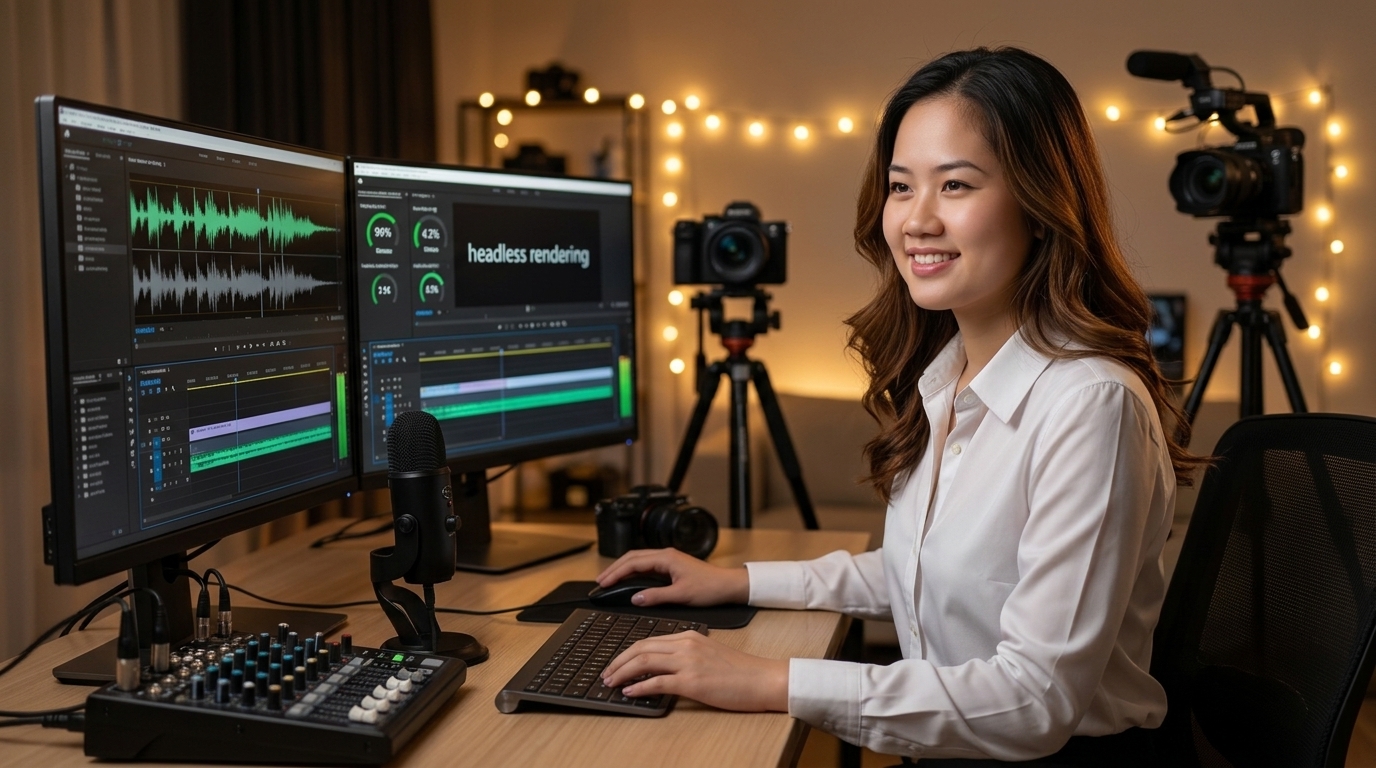
OpenCut là một trình biên tập video mã nguồn mở được thiết kế để điều khiển thông qua API và các dòng lệnh, hoàn toàn không cần giao diện đồ họa kéo thả truyền thống. Đây là công cụ hoàn hảo cho các lập trình viên và nhà sáng tạo muốn xây dựng hệ thống sản xuất video tự động quy mô lớn.
Khả năng render qua code
Bạn có thể định nghĩa cấu trúc video, thời lượng các phân cảnh, hiệu ứng chuyển cảnh và chữ hiển thị trực tiếp bằng các đoạn code JSON hoặc script đơn giản. OpenCut sẽ tự động xử lý và render ra video thành phẩm.
Tích hợp API linh hoạt
Nhờ kiến trúc không đầu, OpenCut có thể dễ dàng tích hợp vào bất kỳ quy trình tự động hóa nào, kết nối trực tiếp với các nguồn dữ liệu văn bản hoặc hình ảnh từ AI để tạo video tự động 24/7.

Quy trình phối hợp OpenCut và ElevenLabs để tạo video tự động
Dưới đây là 3 bước cơ bản giúp bạn xây dựng quy trình sản xuất video tự động từ A-Z:
Bước 1: Tạo kịch bản và giọng đọc AI với ElevenLabs
Đầu tiên, bạn chuẩn bị kịch bản văn bản (ví dụ từ ChatGPT) và gửi đến ElevenLabs để chuyển đổi thành giọng đọc AI tiếng Việt siêu thực. ElevenLabs hiện là công cụ tạo giọng đọc hàng đầu thế giới. Bạn có thể xem chi tiết tại bài viết hướng dẫn sử dụng elevenlabs từ A-Z: tạo giọng nói AI tiếng Việt siêu thực 2025 để thiết lập giọng đọc chuẩn nhất.
Bước 2: Viết kịch bản render video với OpenCut
Bạn sử dụng file âm thanh thu được từ ElevenLabs kết hợp với các hình ảnh hoặc clip minh họa (b-roll). Viết một file cấu hình định nghĩa thời gian khớp giữa giọng nói và hình ảnh để OpenCut tự động cắt ghép, thêm hiệu ứng chuyển cảnh và chèn phụ đề động bắt mắt.
Bước 3: Đăng tải video tự động lên đa nền tảng
Sau khi render xong video, bạn có thể tự động hóa quy trình phân phối nội dung. Tôi đã phân tích rất kỹ giải pháp này trong bài viết đánh giá Repurpose.io: tự động hóa tái sử dụng video ngắn đa nền tảng tốt nhất 2026 để giúp bạn phủ sóng 6 kênh mạng xã hội mà không tốn công sức.
Trải nghiệm ElevenLabs – giọng đọc AI siêu thực
Bạn muốn tạo giọng đọc AI tiếng Việt tự nhiên 99% như người thật cho video ngắn của mình? Đăng ký dùng thử ngay công nghệ nhân bản giọng nói hàng đầu thế giới của ElevenLabs.
Hướng dẫn cài đặt OpenCut và cấu hình FFmpeg
Vì OpenCut là trình biên tập video tự động, hệ thống của bạn bắt buộc phải được cài đặt sẵn công cụ xử lý đa phương tiện FFmpeg trước. Tiếp theo, làm theo các bước cài đặt NodeJS dưới đây:
# Bước 1: Tải mã nguồn OpenCut từ GitHub
git clone https://github.com/OpenCut-app/OpenCut.git

# Bước 2: Di chuyển vào thư mục dự án
cd OpenCut

# Bước 3: Cài đặt các thư viện phụ thuộc qua npm
npm install
Cách biên tập video tự động bằng tệp cấu hình JSON
Để bắt đầu biên tập video tự động mà không cần mở phần mềm kéo thả, bạn hãy tạo một tệp tin cấu hình dạng JSON có tên video_config.json mô tả dòng thời gian (timeline):
{{
  "width": 1080,
  "height": 1920,
  "fps": 30,
  "tracks": [
    {{
      "type": "audio",
      "src": "./assets/elevenlabs_voice.mp3",
      "start": 0
    }},
    {{
      "type": "video",
      "src": "./assets/background_scene.mp4",
      "start": 0,
      "duration": 10
    }}
  ]
}}
Sau đó, chạy lệnh render video tự động của OpenCut từ dòng lệnh terminal:
node bin/opencut.js --config video_config.json --output render_output.mp4FAQ – các câu hỏi thường gặp về tự động hóa video bằng OpenCut
Một số thắc mắc phổ biến khi vận hành hệ thống video tự động:
- OpenCut có thể render video độ phân giải 4K không? Có, OpenCut hỗ trợ cấu hình độ phân giải đầu ra linh hoạt từ 720p, 1080p cho đến 4K tùy thuộc vào tài nguyên phần cứng của bạn.
- Tôi có cần biết lập trình để dùng OpenCut không? Có, OpenCut yêu cầu kiến thức lập trình cơ bản để viết các file cấu hình render. Nếu không biết code, bạn nên dùng các công cụ có giao diện kéo thả.
Tư vấn, Trao đổi & Hợp tác
Bạn muốn ứng dụng AI vào công việc, đặt lịch coaching 1-1 hay hợp tác truyền thông? Hãy gửi thông tin cho tôi.