
Hướng dẫn sử dụng gamma app từ A-Z: tạo slide thuyết trình bằng AI trong 5 phút (2026)
Đã bao giờ bạn phải thức trắng đêm chỉ để chỉnh sửa từng cái khung hình, căn chỉnh từng dòng text trên PowerPoint cho kịp buổi báo cáo sáng hôm sau? Nếu câu trả lời là có, thì bài viết này dành cho bạn. Hôm nay, Mai sẽ hướng dẫn bạn sử dụng Gamma App — một công cụ trí tuệ nhân tạo (AI) đột phá giúp bạn tạo ra những bản slide thuyết trình đẹp như agency thiết kế chỉ trong vòng 5 phút.
Gamma App là gì? Có gì vượt trội so với PowerPoint?
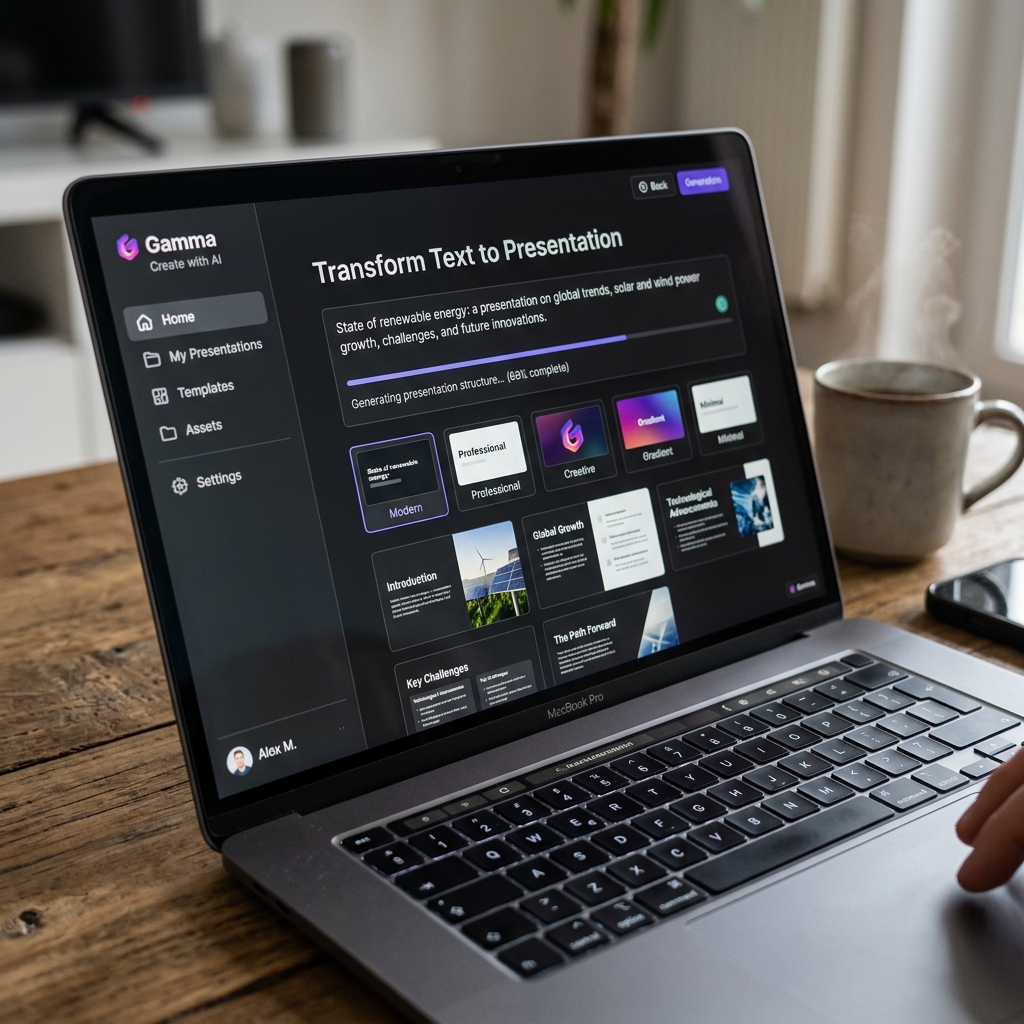
Gamma App không chỉ là một công cụ làm slide thông thường. Nó là một nền tảng thiết kế dựa trên AI (AI-powered design tool) hoạt động với cơ chế Text-to-Presentation. Điều này có nghĩa là bạn chỉ cần gõ vào một chủ đề hoặc một bản dàn ý dạng văn bản thô, Gamma sẽ tự động phân tích ngữ nghĩa, cấu trúc lại nội dung, tìm kiếm hình ảnh minh hoạ và thiết kế bố cục cho từng slide sao cho chuyên nghiệp nhất.
Điểm khác biệt lớn nhất của Gamma so với các phần mềm truyền thống là “tính linh hoạt”. Các khối nội dung (blocks) trong Gamma tự động co giãn và sắp xếp lại khi bạn thêm hoặc bớt chữ, giải phóng bạn hoàn toàn khỏi nỗi ám ảnh “kéo thả” thủ công.
Hướng dẫn 3 bước tạo slide thần tốc với Gamma App
Bước 1: Khởi tạo ý tưởng bằng Prompt
Sau khi đăng nhập, bạn chọn Create New > Generate. Tại đây, bạn có 3 lựa chọn: Presentation (Slide), Document (Tài liệu dài) hoặc Webpage (Trang web). Hãy chọn Presentation. Sau đó, nhập một câu lệnh (prompt) thật chi tiết về chủ đề của bạn. Ví dụ: “Tạo một bản kế hoạch marketing ra mắt sản phẩm nước hoa mới hướng tới Gen Z trong 10 slide, bao gồm phân tích đối thủ, chân dung khách hàng và ngân sách.”
Bước 2: Duyệt dàn ý (Outline)
Gamma App sẽ mất khoảng 10 giây để trả về cho bạn một dàn ý chi tiết gồm các tiêu đề phụ. Tại bước này, bạn có quyền thêm, bớt hoặc sửa đổi dàn ý để đảm bảo AI đi đúng hướng mà bạn mong muốn trước khi nó bắt đầu đổ màu và thiết kế.
Bước 3: Chọn Theme và tinh chỉnh
Sau khi duyệt dàn ý, bạn chỉ việc chọn một Theme (chủ đề màu sắc/font chữ) phù hợp với thương hiệu. Nhấn Generate và “phép màu” sẽ xảy ra ngay trước mắt bạn. AI sẽ tự động gõ chữ và xếp hình ảnh trực tiếp lên màn hình. Nếu chưa ưng ý một slide nào, bạn có thể gọi trợ lý AI tích hợp sẵn để yêu cầu nó “đổi ảnh này thành phong cách cyberpunk” hoặc “rút gọn đoạn văn này thành 3 gạch đầu dòng”.

Mẹo tối ưu sức mạnh của Gamma App cho dân văn phòng
Dù AI rất thông minh, nhưng một bản thuyết trình xuất sắc vẫn cần dấu ấn cá nhân của bạn. Thay vì để Gamma tự viết nội dung từ đầu, bạn có thể dùng tính năng Import from Text: dán toàn bộ bài báo cáo chi tiết mà bạn đã cất công nghiên cứu vào, và để Gamma lo phần “chuyển hóa” nó thành dạng slide trực quan.
Ngoài ra, bạn hoàn toàn có thể nhúng các nội dung tương tác như video TikTok, form khảo sát, hoặc thậm chí là bản đồ vào thẳng trong slide của Gamma. Khi trình chiếu, mọi thứ sẽ mượt mà như một trang web tương tác hiện đại.
Chỉ cần 5 phút làm quen, Mai tin chắc rằng bạn sẽ không bao giờ muốn quay lại cách làm slide thủ công nữa. Hãy thử ngay hôm nay!
Tác giả: Hoàng Nhật Mai
Câu hỏi thường gặp về Hướng dẫn sử dụng Gamma App từ A-Z: Tạo Slide thuyết trình bằng AI trong 5 phút (2026)
Hướng dẫn sử dụng Gamma App từ A-Z: Tạo Slide thuyết trình bằng AI trong 5 phút (2026) có phù hợp với người mới bắt đầu không?
Có. Bài viết này được viết theo hướng thực chiến, phù hợp với cả người mới bắt đầu lẫn người đã có kinh nghiệm. Bạn chỉ cần đọc từng phần và áp dụng ngay vào công việc của mình.
Tôi có thể tìm thêm tài nguyên về huong dan su dung gamma app ở đâu?
Bạn có thể khám phá thêm tại Thư viện công cụ AI của Để AI Tính — nơi tổng hợp hơn 100 công cụ AI được Mai đánh giá thực chiến và chọn lọc kỹ lưỡng.
Đôi lời nhắn gửi từ Hoàng Nhật Mai:
Những kiến thức tôi chia sẻ ở trên đều được rút ra từ quá trình làm việc thực chiến mỗi ngày cùng AI. Nếu bạn hoặc doanh nghiệp của bạn muốn đi nhanh hơn, tránh những thử sai tốn kém và trực tiếp làm chủ công nghệ để tối ưu hiệu suất, tôi luôn sẵn sàng đồng hành cùng bạn qua các dịch vụ:
- 1. Coaching AI 1-1 thực chiến → Thiết kế lộ trình ứng dụng AI cá nhân hóa và đồng hành trực tiếp cùng bạn để giải quyết các bài toán công việc cụ thể.
- 2. Đồng hành cùng doanh nghiệp → Tư vấn chiến lược AI Transformation (AX), xây dựng hệ thống tự động hóa quy trình no-code (Make.com, Zapier AI) và đào tạo nhân sự.
- 3. Tư vấn xây dựng người mẫu ảo AI → Giải pháp tạo KOC ảo, nhân vật thương hiệu AI và tối ưu hóa quy trình sản xuất video marketing tự động.
Tư vấn, Trao đổi & Hợp tác
Bạn muốn ứng dụng AI vào công việc, đặt lịch coaching 1-1 hay hợp tác truyền thông? Hãy gửi thông tin cho tôi.
Công cụ AI liên quan


Tin liên quan

Alibaba tung siêu mô hình Qwen3.8-Max với 2.4 nghìn tỷ parameter thách thức mô hình đóng
📅 28/08/2026
Kling AI thay đổi chiến lược: Khai tử các mô hình cũ để dồn lực cho phiên bản 3.0
📅 27/08/2026
Meta mở đường cho AI chạy local với Muse Glimmer
📅 27/08/2026