Cách sử dụng videogen tạo giọng đọc AI tiếng việt chuẩn tự nhiên
Trong việc xây dựng video ngắn hay dài trên mạng xã hội, giọng thuyết minh (voiceover) đóng vai trò quyết định đến cảm xúc và sự chú ý của người xem. Tuy nhiên, không phải ai cũng sở hữu giọng đọc chuẩn, truyền cảm và thiết bị thu âm chuyên nghiệp. Để giải quyết khó khăn này, VideoGen cung cấp hệ thống chuyển đổi văn bản thành giọng nói (Text-to-Speech) vô cùng mạnh mẽ. Bài viết này sẽ hướng dẫn chi tiết cách sử dụng giọng đọc AI tiếng Việt VideoGen để tạo nên những video tự nhiên và thu hút người nghe nhất.
Tầm quan trọng của giọng đọc AI chất lượng cao trong video
Một video dù có hình ảnh stock đẹp đến mấy nhưng giọng thuyết minh bị ngọng, khô khan hay thiếu cảm xúc sẽ nhanh chóng khiến người xem lướt qua. Sự xuất hiện của công nghệ lồng tiếng bằng AI thế hệ mới đã làm thay đổi hoàn toàn cuộc chơi. Thay vì tốn chi phí thuê voice actor hoặc mất nhiều giờ thu âm chỉnh sửa, bạn chỉ cần nhập văn bản và chọn cấu hình giọng nói phù hợp.
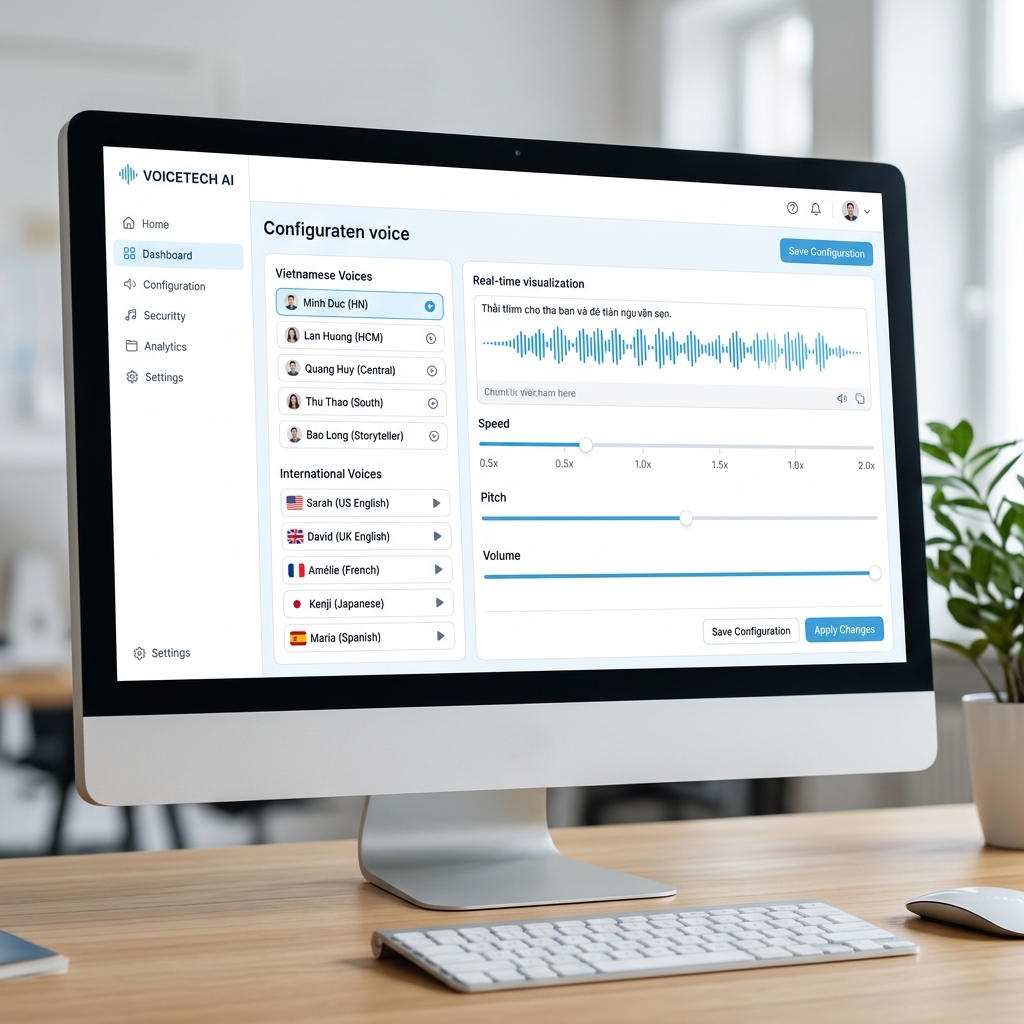
Các bước cấu hình giọng đọc AI tiếng Việt VideoGen chuẩn tự nhiên
Hệ thống VideoGen cho phép bạn cá nhân hóa giọng thuyết minh thông qua 4 bước cấu hình đơn giản:
Bước 1: chuẩn bị văn bản kịch bản sạch
Trước khi dán kịch bản vào VideoGen, hãy đảm bảo kịch bản của bạn đã được kiểm tra chính tả. Hạn chế viết tắt, viết số thô (ví dụ nên viết “năm phần trăm” thay vì “5%”) để AI đọc chính xác âm điệu. Phân tách các câu rõ ràng bằng dấu chấm và dấu phẩy để hệ thống ngắt nghỉ đúng nhịp sinh học.
Bước 2: chọn ngôn ngữ và nhân vật giọng đọc
Tại menu cấu hình âm thanh (voice settings) của VideoGen, bạn chọn ngôn ngữ là tiếng Việt (Vietnamese). Hệ thống sẽ hiển thị danh sách các giọng đọc nam và nữ với các âm điệu miền bắc, miền nam khác nhau. Bạn nên bấm nghe thử (preview) từng giọng để tìm ra nhân vật phù hợp với cá tính thương hiệu của mình.
Bước 3: điều chỉnh tốc độ đọc (speed) và tông giọng (pitch)
Đây là thủ thuật quan trọng để giọng AI trở nên tự nhiên hơn. Thông thường, giọng mặc định của AI có thể hơi nhanh hoặc hơi chậm. Bạn có thể điều chỉnh thanh trượt tốc độ (speed) về mức 1.0x hoặc 1.05x để tạo cảm giác cuốn hút, nhịp nhàng. Đối với các video chia sẻ kiến thức, hãy giữ tông giọng trầm ấm để tăng độ tin cậy.
Bước 4: phối hợp nhạc nền (background music) tinh tế
Hệ thống VideoGen cho phép bạn chèn nhạc nền tự động. Hãy điều chỉnh âm lượng nhạc nền ở mức nhỏ (khoảng 10-15%) để không đè lên giọng thuyết minh AI. Sự kết hợp hài hòa giữa giọng thuyết minh rõ ràng và nhạc nền nhẹ nhàng sẽ giữ chân người xem lâu hơn.
So với các công cụ dịch giọng nói cơ bản khác như ElevenLabs, VideoGen mang lại sự tiện lợi vượt trội khi tích hợp trực tiếp giọng đọc vào dòng thời gian biên tập video. Hãy thử nghiệm ngay hôm nay bằng cách đăng ký tài khoản qua liên kết bên dưới để nâng cấp chất lượng âm thanh cho kênh của bạn.
Trải nghiệm giọng thuyết minh AI VideoGen
Tạo ngay các video có thuyết minh tiếng Việt tự nhiên và sống động hoàn toàn tự động bằng công nghệ AI hàng đầu.
Câu hỏi thường gặp về Cách sử dụng videogen tạo giọng đọc AI tiếng việt chuẩn tự nhiên
Cách sử dụng videogen tạo giọng đọc AI tiếng việt chuẩn tự nhiên có phù hợp với người mới bắt đầu không?
Có. Bài viết này được viết theo hướng thực chiến, phù hợp với cả người mới bắt đầu lẫn người đã có kinh nghiệm. Bạn chỉ cần đọc từng phần và áp dụng ngay vào công việc của mình.
Tôi có thể tìm thêm tài nguyên về tao giong doc ai tieng viet ở đâu?
Bạn có thể khám phá thêm tại Thư viện công cụ AI của Để AI Tính — nơi tổng hợp hơn 100 công cụ AI được Mai đánh giá thực chiến và chọn lọc kỹ lưỡng.
Tư vấn, Trao đổi & Hợp tác
Bạn muốn ứng dụng AI vào công việc, đặt lịch coaching 1-1 hay hợp tác truyền thông? Hãy gửi thông tin cho tôi.
Công cụ AI liên quan

Tin liên quan
Kling AI thay đổi chiến lược: Khai tử các mô hình cũ để dồn lực cho phiên bản 3.0
📅 27/08/2026
Canva AI 2.0 và Canva Code 2.0: không biết code vẫn tạo được landing page mini?
📅 21/08/2026
Hướng dẫn tạo video quảng cáo bán hàng thực chiến bằng Kling AI
📅 21/08/2026