5 lỗi WeShop AI thường gặp và cách khắc phục cho seller
Sau vài tuần dùng WeShop AI để sản xuất ảnh cho TikTok Shop, Shopee hay Amazon listing, hầu hết seller đều gặp cùng một loạt lỗi: tay người mẫu thừa ngón, áo len bỗng nhìn như nhựa, hay model đổi gương mặt giữa các shot trong cùng một bộ sưu tập. Đây không phải lỗi của riêng bạn — đó là giới hạn chung của các mô hình AI tạo ảnh sản phẩm hiện nay.
Bài viết này tổng hợp 5 lỗi phổ biến nhất khi dùng WeShop AI, kèm nguyên nhân kỹ thuật và cách khắc phục bằng prompt, reference image hoặc workflow lai với Photoshop và Photoroom. Đây là bài thực chiến nhất của series, dành cho ecommerce brand, fashion brand, beauty brand và creator UGC đang dùng AI thay photoshoot.
Lỗi 1: Tay và ngón tay biến dạng
Đây là lỗi kinh điển của mọi công cụ AI image generation ecommerce, không riêng WeShop. Bạn sẽ thấy model có 6 ngón, ngón cái mọc ngược, hoặc bàn tay tan chảy khi cầm sản phẩm.
Nguyên nhân
Mô hình diffusion gặp khó khi render các chi tiết có nhiều khớp nhỏ, đặc biệt khi tay tương tác với sản phẩm (cầm túi, vuốt tóc, chạm vào chai mỹ phẩm). Prompt càng phức tạp, vùng tay càng dễ vỡ.
Cách khắc phục
- Tránh pose tay phức tạp: thay vì “hand holding bottle from top”, dùng “hand resting beside product” hoặc giấu tay sau lưng, trong túi quần.
- Thêm negative prompt: “deformed hands, extra fingers, fused fingers, mutated hand” — WeShop AI hỗ trợ negative prompt trong chế độ advanced.
- Crop và regenerate: nếu chỉ tay lỗi, dùng tính năng Inpaint của WeShop để vẽ lại riêng vùng bàn tay với prompt đơn giản “natural relaxed hand, five fingers, soft lighting”.
- Workflow lai: xuất ảnh sang Photoshop, dùng Generative Fill của Adobe để fix lại bàn tay — nhanh hơn regenerate cả ảnh.
Lỗi 2: Sản phẩm bị “biến” khỏi nguyên bản
Bạn upload ảnh chiếc áo sơ mi trắng có cổ đức, nút ngọc trai, túi ngực bên trái. AI trả về một chiếc áo trắng… nhưng không còn nút ngọc trai, túi đổi sang bên phải, và cổ áo biến thành cổ tròn. Đây là lỗi Chí mạng với seller vì khách mua hàng sẽ phản hồi “ảnh không giống thật”.
Nguyên nhân
WeShop AI dùng segmentation để tách sản phẩm khỏi ảnh gốc, nhưng khi tái tạo trên model mới, mô hình có xu hướng “hallucinate” — tự sáng tạo lại chi tiết nếu reference không đủ rõ.
Cách khắc phục
- Upload ảnh sản phẩm độ phân giải tối thiểu 2000px, nền trắng, ánh sáng đều, chụp thẳng diện.
- Bật chế độ “Preserve product details” hoặc “High fidelity” trong settings — chế độ này giảm sáng tạo, giữ nguyên chi tiết gốc.
- Chụp nhiều góc: cung cấp 3–5 ảnh sản phẩm từ các góc khác nhau làm reference, AI sẽ render chính xác hơn.
- Kiểm tra từng ảnh output: không bao giờ dùng ảnh AI mà không so sánh side-by-side với sản phẩm thật.
Lỗi 3: Sai chất liệu vải
ÁO linen thật trông như polyester bóng. Áo len cashmere bị render thành nỉ thô. Da bò thật trên túi xách biến thành PU rẻ tiền. Với fashion brand, đây là lỗi phá hủy thương hiệu.
Nguyên nhân
Mô hình AI học từ hàng triệu ảnh ecommerce, nhưng không thực sự “hiểu” chất liệu — nó chỉ học pattern bề mặt. Khi đổi ánh sáng hoặc model, AI dễ chọn pattern phổ biến nhất thay vì pattern đúng của sản phẩm.
Cách khắc phục
- Mô tả chất liệu trong prompt: “100% linen with visible natural weave”, “soft cashmere knit with subtle texture”, “full-grain Italian leather with matte finish”.
- Dùng reference ảnh close-up: upload thêm 1 ảnh chụp gần bề mặt vải làm material reference.
- Tránh ánh sáng quá gắt: prompt “soft diffused natural light” giúp chất liệu render trung thực hơn ánh sáng studio mạnh.
- Hậu kỳ trong Photoshop: nếu chất liệu vẫn lệch, dùng layer texture overlay từ ảnh sản phẩm gốc để “vá” lên ảnh AI.
Lỗi 4: Model đổi mặt giữa các ảnh
Bạn cần một lookbook 10 ảnh cùng một người mẫu mặc 10 outfit khác nhau. WeShop trả về 10 model với 10 gương mặt khác nhau. Consistency là điểm yếu lớn nhất của AI model hiện nay.
Nguyên nhân
Mỗi lần generate, mô hình tạo lại model từ đầu dựa trên prompt — không có “memory” về model trước đó.
Cách khắc phục
- Dùng tính năng “Save model” hoặc “Custom model” của WeShop AI: tạo model một lần, lưu vào thư viện, tái sử dụng cho mọi shoot sau.
- Lock seed: trong advanced settings, giữ nguyên seed number để model ra gần giống nhau.
- Prompt cực chi tiết: “Asian female model, 25 years old, oval face, long straight black hair to shoulder, light makeup, almond eyes” — càng chi tiết càng nhất quán.
- So sánh với WeShop AI vs Botika hay ZMO AI: nếu cần consistency cực cao, Botika có tính năng “model library” mạnh hơn cho fashion brand chuyên nghiệp.
Lỗi 5: Ánh sáng không khớp giữa model và sản phẩm
Sản phẩm gốc chụp ánh sáng từ trái, AI ghép vào scene có ánh sáng từ phải. Kết quả: sản phẩm trông như “dán” lên model, mất tự nhiên — đặc biệt rõ trên ảnh social ads.
Nguyên nhân
WeShop AI render model và background trước, sau đó composite sản phẩm lên. Nếu hướng sáng không được khai báo, hệ thống dùng default.
Cách khắc phục
- Khai báo hướng sáng trong prompt: “soft window light from left side, matching product lighting”.
- Chụp sản phẩm gốc với ánh sáng đều, không có shadow mạnh — dễ ghép vào mọi scene.
- Dùng Photoroom để chỉnh shadow: sau khi xuất từ WeShop, đưa qua Photoroom thêm drop shadow đúng hướng để khớp với scene.
Workflow đề xuất để giảm 80% lỗi
Sau khi test trên hàng trăm ảnh, đây là quy trình giảm lỗi hiệu quả nhất:
- Bước 1: chụp sản phẩm gốc chuẩn — nền trắng, ánh sáng đều, nhiều góc, 2000px+.
- Bước 2: tạo và lưu một bộ “custom model” trên WeShop AI để dùng xuyên suốt brand.
- Bước 3: viết prompt theo template — model + outfit + chất liệu + scene + ánh sáng + negative prompt.
- Bước 4: generate 4–6 variation, chọn 1 ảnh tốt nhất.
- Bước 5: hậu kỳ trong Photoshop hoặc Photoroom — fix tay, shadow, texture.
- Bước 6: so sánh side-by-side với sản phẩm thật trước khi đăng listing.
Lưu ý về đạo đức và minh bạch
Khi dùng AI model cho ecommerce, hãy minh bạch với khách hàng. Tránh dùng ảnh AI làm sai lệch chất liệu, kích thước hoặc màu sắc thực tế của sản phẩm — đặc biệt với fashion và beauty. Một số marketplace như Amazon đã bắt đầu yêu cầu disclosure khi listing dùng AI product photography. Đưa ít nhất 1–2 ảnh thật vào gallery để khách có tham chiếu chính xác.
WeShop AI là công cụ mạnh để thay thế photoshoot tốn kém, nhưng không phải giải pháp “một click ra ảnh hoàn hảo”. Hiểu rõ giới hạn và xây workflow lai với Photoshop/Photoroom sẽ giúp bạn tận dụng tối đa AI mà vẫn giữ chất lượng thương mại.
Ringabell-products-start
Công cụ liên quan

AI tạo ảnh
Ringabell-products-end
📚 Bài viết liên quan
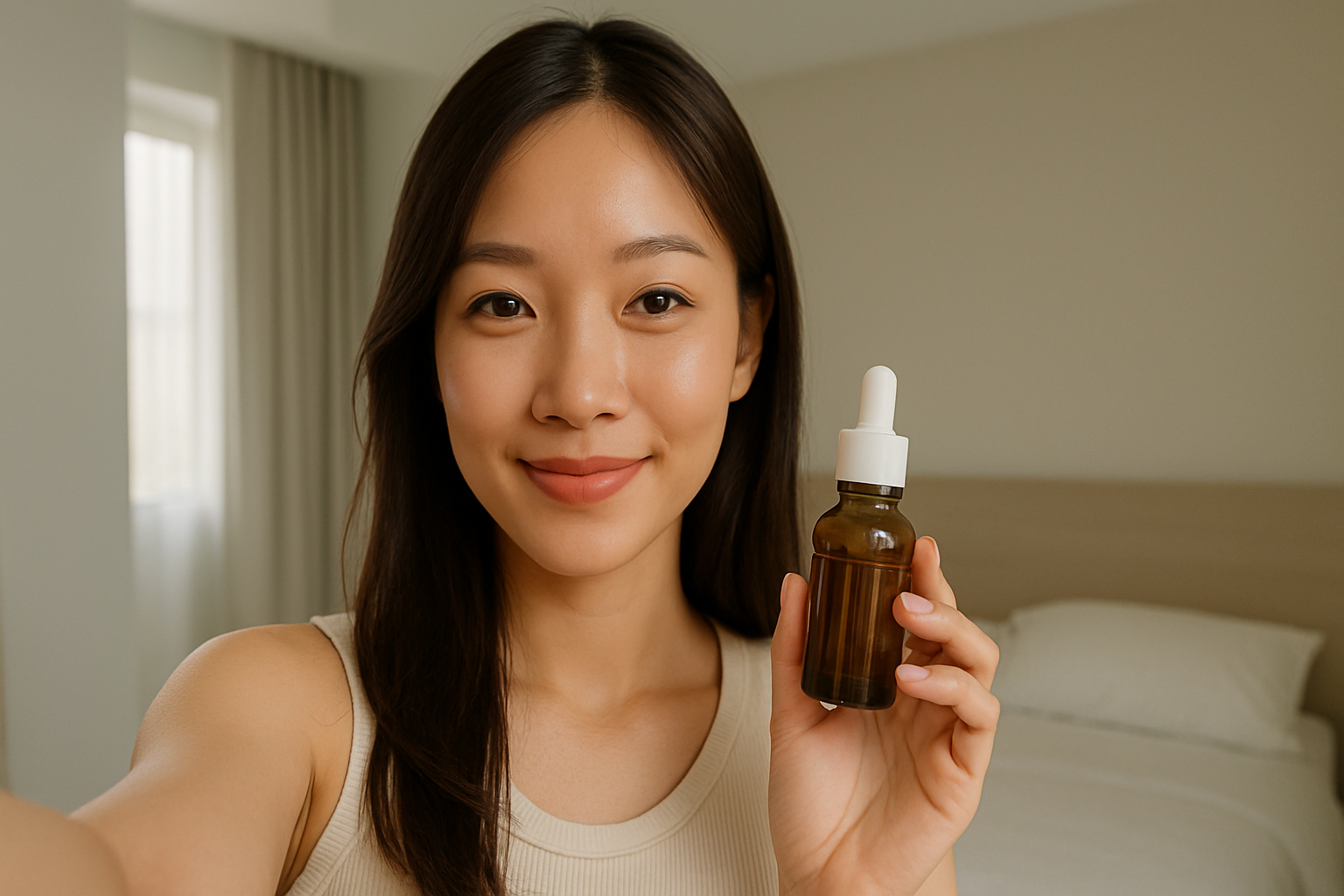
Tạo UGC ads bằng AI với Jogg AI Product Avatar
Xem chi tiết →

Chạy ảnh WeShop AI trên Meta và TikTok Ads: Full guide
Xem chi tiết →
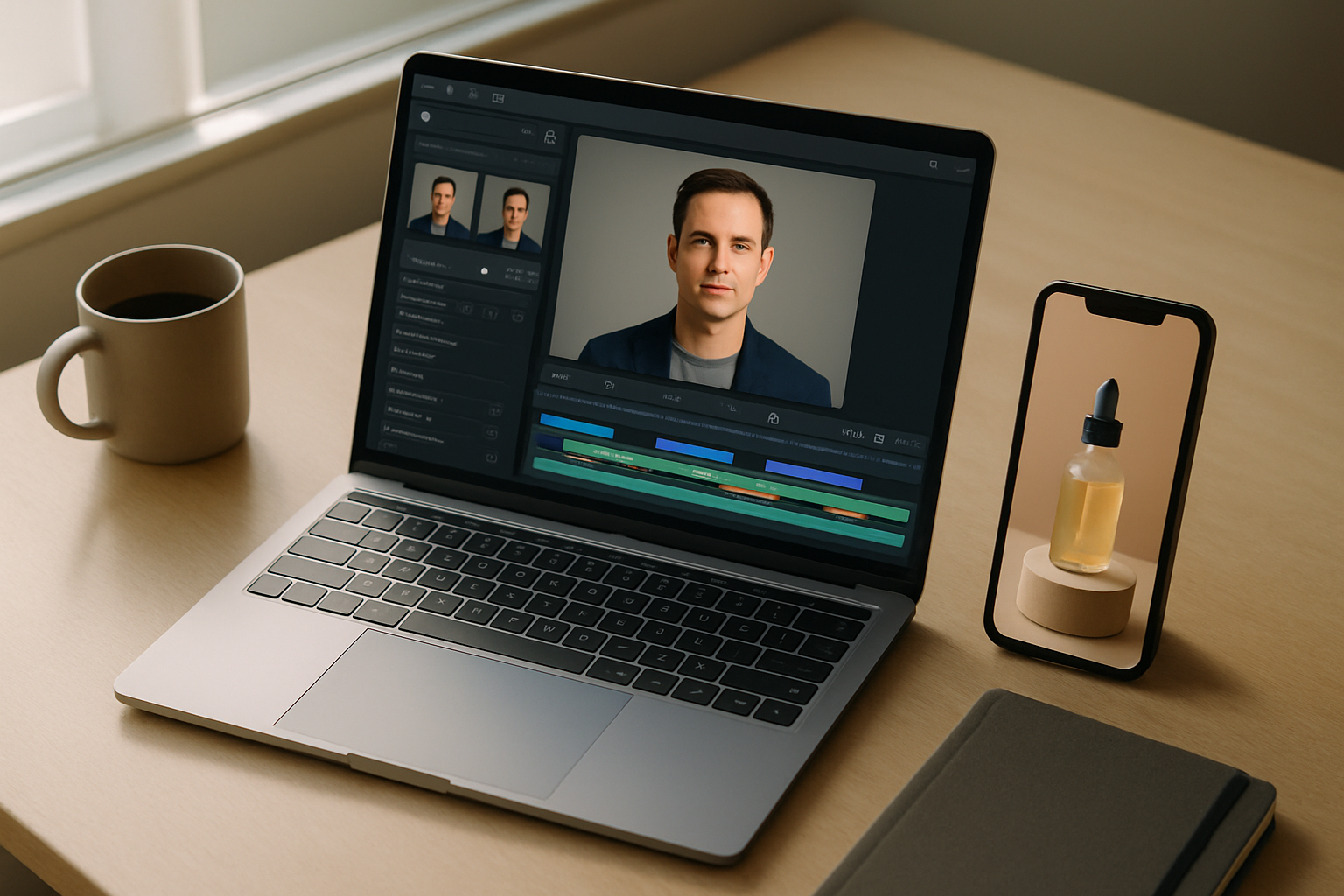
Hướng dẫn bắt đầu với Jogg AI trong 30 phút đầu
Xem chi tiết →

WeShop AI và minh bạch ảnh AI: Chính sách sàn & lòng tin
Xem chi tiết →
Dùng thử WeShop AI ngay tại đây
Gợi ý thực chiến từ Hoàng Nhật Mai: Khi đã có những bức ảnh sản phẩm thời trang siêu thực từ WeShop AI, bước tiếp theo để bùng nổ doanh số là biến chúng thành các video ngắn quảng cáo. Bạn hãy sử dụng Jogg AI để tự động chuyển đổi hình ảnh và link sản phẩm thành video ngắn triệu view trên TikTok và Reels một cách nhanh chóng.
Câu hỏi thường gặp về 5 lỗi WeShop AI thường gặp và cách khắc phục cho seller
5 lỗi WeShop AI thường gặp và cách khắc phục cho seller có phù hợp với người mới bắt đầu không?
Có. Bài viết này được viết theo hướng thực chiến, phù hợp với cả người mới bắt đầu lẫn người đã có kinh nghiệm. Bạn chỉ cần đọc từng phần và áp dụng ngay vào công việc của mình.
Tôi có thể tìm thêm tài nguyên về 5 loi weshop ai thuong gap ở đâu?
Bạn có thể khám phá thêm tại Thư viện công cụ AI của Để AI Tính — nơi tổng hợp hơn 100 công cụ AI được Mai đánh giá thực chiến và chọn lọc kỹ lưỡng.
Tư vấn, Trao đổi & Hợp tác
Bạn muốn ứng dụng AI vào công việc, đặt lịch coaching 1-1 hay hợp tác truyền thông? Hãy gửi thông tin cho tôi.
Công cụ AI liên quan


Tin liên quan

Cẩm nang ứng dụng AI cho nhà thuốc thực chiến v1.1: tự động hóa tư vấn và vận hành
📅 03/10/2026
Hướng dẫn cài đặt Hermes Agent từ con số 0 v1.0: tự tạo AI agent cá nhân
📅 03/10/2026
Hệ thống AI content thực chiến cho SME v1.1: tự động hóa quy trình sản xuất nội dung
📅 03/10/2026