Upscale Video HeyGen: nâng video lên 4K, chọn Precise hay Standard để không phí credit
Clip avatar xuất 720p xem trên điện thoại thì ổn, chiếu màn lớn hay cắt cận mặt thì mờ. Upscale Video của HeyGen nâng clip lên 1080p hoặc 4K ngay trong tài khoản bạn đang dùng. Câu hỏi thật là chọn chế độ nào: Precise nét hơn nhưng đắt gần gấp 3 Standard. Bài này cho bạn số liệu đo thật để quyết định clip nào đáng nâng, clip nào không.
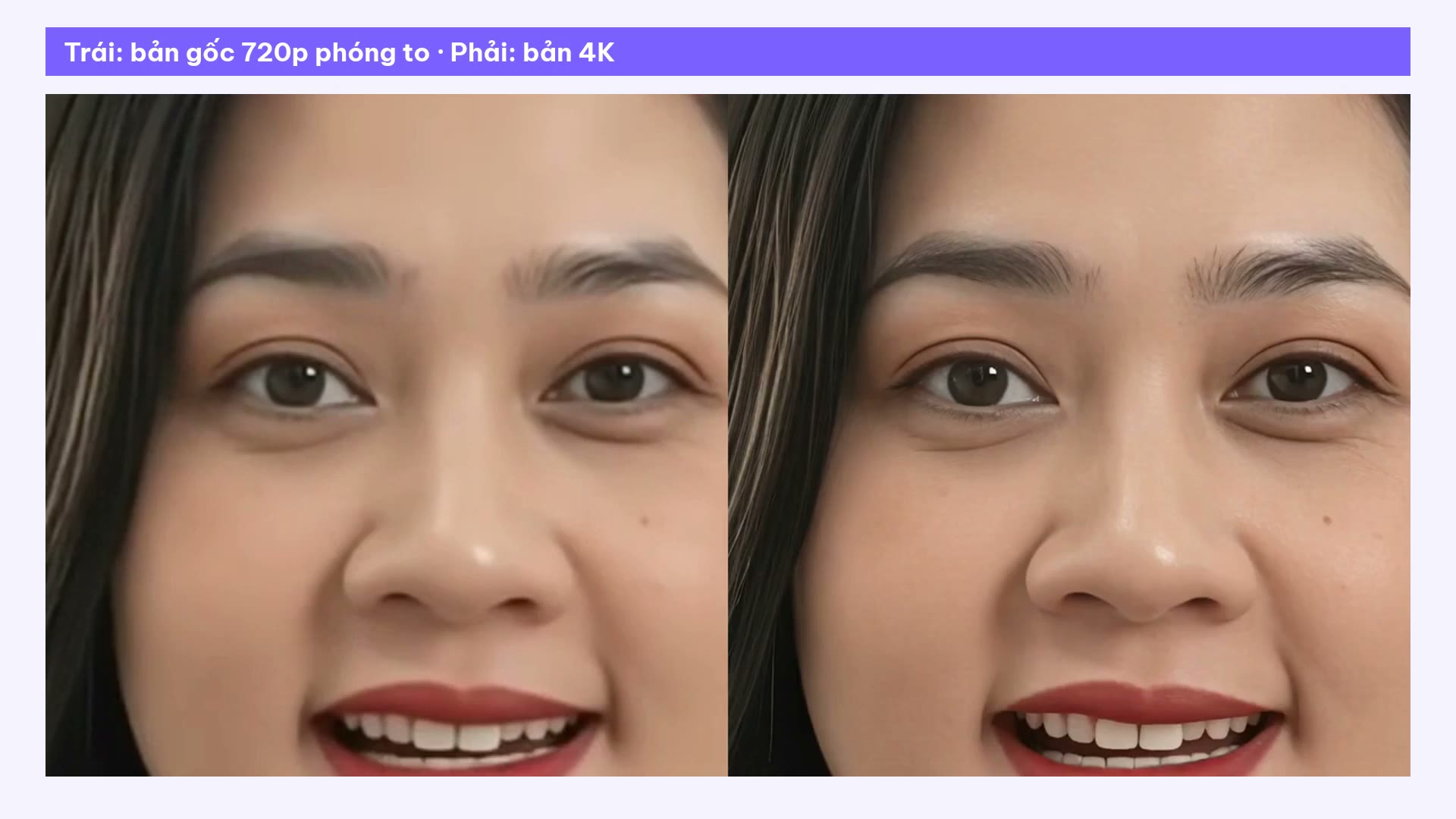
Trả lời nhanh: Upscale Video là app nâng độ phân giải video của HeyGen, có 2 chế độ Precise và Standard, xuất 1080p hoặc 4K. Thử ngày 14/10/2026 trên gói Pro, clip 720×1280 dài 7,64 giây nâng lên 2160×3840: Precise tốn 17 credit, Standard tốn 6 credit. Giá hiện ngay trên nút trước khi bấm. Precise nét rõ lông mày, hàng mi, vân da, chỉ đáng cho clip quan trọng.
Upscale Video của HeyGen có những tuỳ chọn gì?
Vào Apps → Upscale Video, tải file MP4, MOV hoặc WEBM lên, rồi chọn:
| Tuỳ chọn | Giá trị | Ghi chú |
|---|---|---|
| Engine Precise | Starlight Precise 2.5 | Chất lượng cao hơn, báo chờ khoảng 20 phút |
| Engine Standard | Proteus | Cân bằng tốc độ và chất lượng |
| Output | 1080p hoặc 4K | 4K cho clip dọc là 2160×3840 |
| Frame rate | Original, 30, 60, 90, 120 | Giữ Original nếu không cần chuyển động mượt hơn |
Precise và Standard chênh nhau bao nhiêu credit?
Với cùng clip 720p dài 7,64 giây nâng lên 4K, nút bấm ghi “Upscale to 4K (17 credits)” khi chọn Precise và “(6 credits)” khi chọn Standard. Precise là mặc định. Tôi chọn Precise, bảng Usage & History trừ đúng 17 credit, khớp với báo giá trên nút.
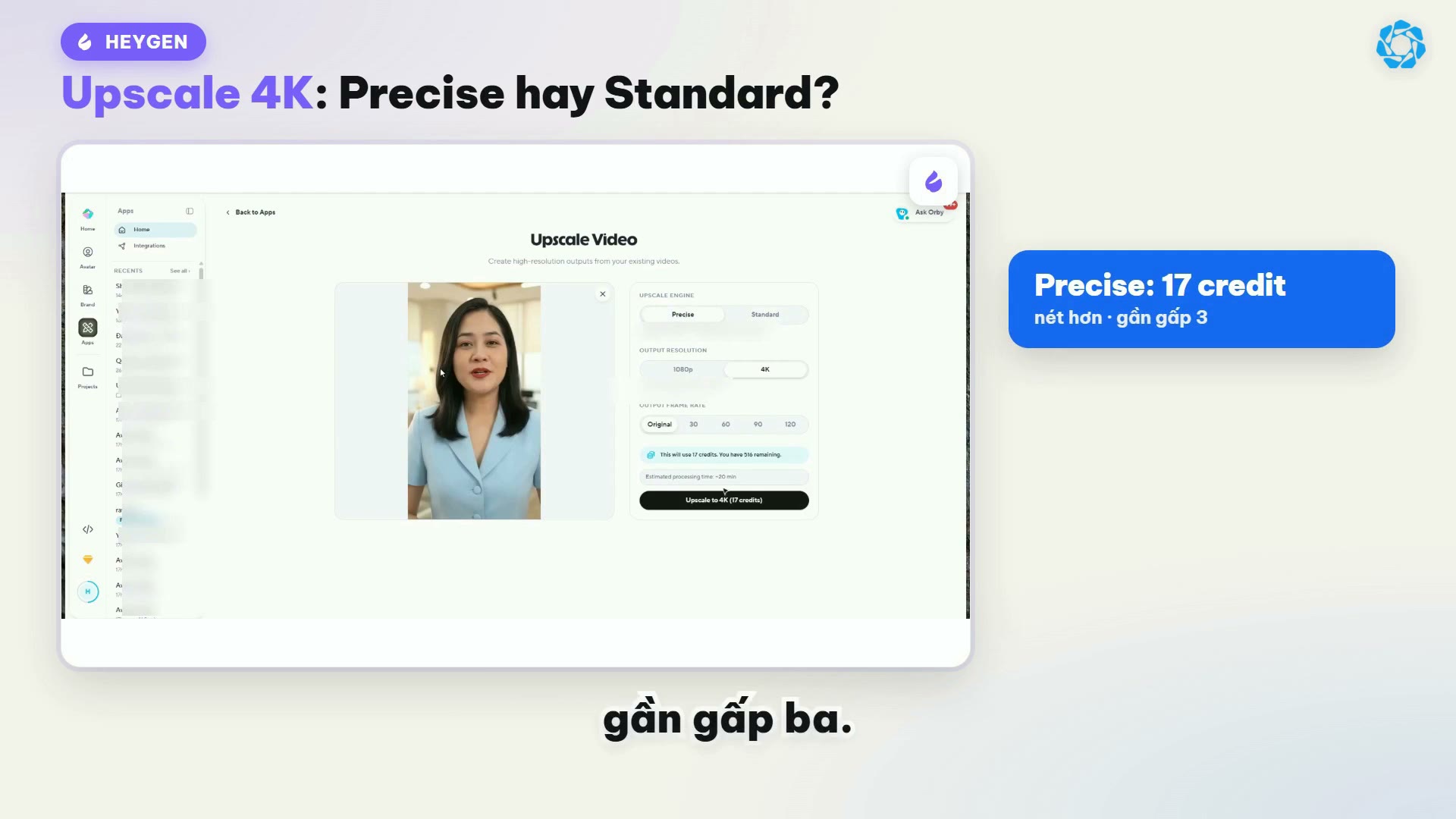
Điểm cần nhớ: giá trên nút đổi ngay khi bạn bấm sang engine khác. Nếu bạn đọc giá lúc đang chọn Standard rồi đổi sang Precise, con số trên nút cũng đổi theo. Hãy nhìn lại nút một lần ngay trước khi bấm.
Số liệu đo ngày 14/10/2026 trên gói Pro, giá và credit có thể đổi.
Bản 4K nét hơn thật không?
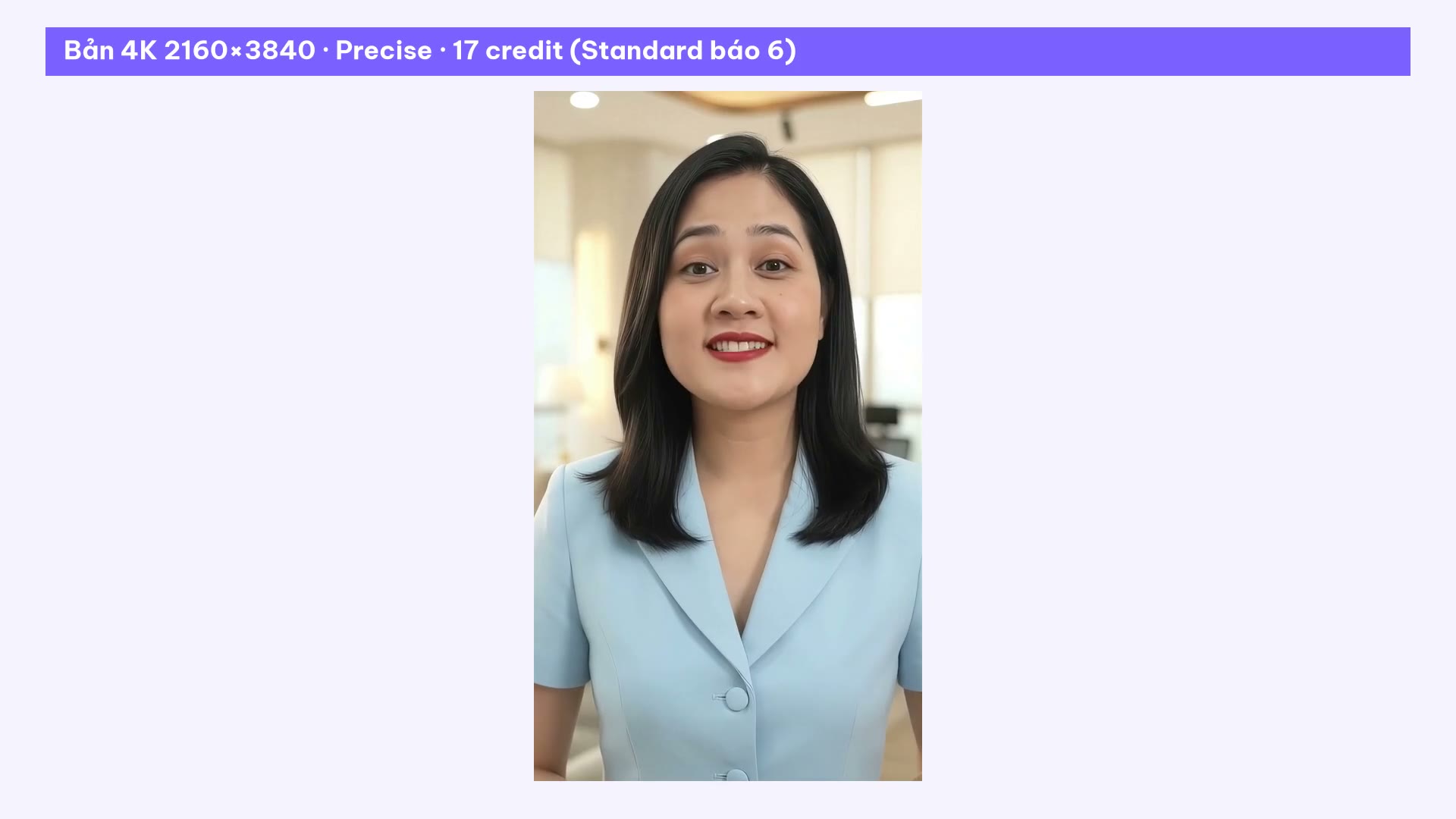
Nét hơn rõ khi xem cận. Bản 4K ra 2160×3840, 25 fps, vẫn dài 7,64 giây, dung lượng 59 MB so với 3,6 MB của bản gốc. So cùng một vùng cận mặt ở giây thứ 3, bản nâng thấy rõ từng sợi lông mày, hàng mi, vân da và nốt ruồi. Bản gốc phóng lên cùng cỡ thì mờ.
Thời gian xử lý thực tế khoảng 8 đến 10 phút, nhanh hơn mức báo khoảng 20 phút. Trong lúc chờ, trang video gợi ý các bước tiếp theo như Translate, AI Clipping, Quick Avatar Video.
Khi nào chọn Precise, khi nào chọn Standard?
Chọn Precise khi clip sẽ chiếu màn lớn, cắt cận mặt, làm quảng cáo trả tiền, hoặc là video đầu kênh, video giới thiệu sản phẩm chủ lực. Đây là những clip người xem nhìn lâu và nhìn kỹ.
Chọn Standard khi clip chỉ cần sạch hơn để đăng mạng xã hội, xem trên điện thoại. Với clip 7,64 giây, Standard chỉ 6 credit so với 17 của Precise.
Không cần nâng với video đăng hằng ngày, video nội bộ, video dài. Credit tính theo độ dài, video càng dài càng đắt. Nâng mọi video là cách nhanh nhất để hết credit giữa tháng.
Quy trình nâng 4K gọn, đỡ tốn
- Cắt đúng đoạn cần dùng trước khi tải lên, đừng nâng cả video dài.
- Chọn Output 4K, Frame rate Original.
- Bấm thử Standard, xem giá; bấm Precise, xem giá. So chênh lệch với giá trị của clip.
- Nhìn lại nút một lần trước khi bấm.
- Tải bản 4K về, mở Usage & History đối chiếu số credit.
Clip: [tên clip] · Độ dài: [giây] · Dùng cho: [quảng cáo / màn lớn / mạng xã hội]
Chiếu màn lớn hoặc cắt cận mặt? → Precise
Chỉ đăng mạng xã hội, xem điện thoại? → Standard
Video hằng ngày, video dài? → Không nâng
Upscale Video hợp với nhu cầu nào khác?
Sự kiện, hội thảo: clip giới thiệu diễn giả chiếu màn LED. Điều cần chỉnh: dùng Precise, chừa thời gian chờ xử lý.
Shop online: video sản phẩm cận chất liệu vải, da. Điều cần chỉnh: chỉ nâng đoạn cận vài giây, không nâng cả video.
Người làm kênh có video cũ độ phân giải thấp: làm mới đoạn mở đầu hay đoạn trích hay nhất. Điều cần chỉnh: Standard thường đủ cho đăng lại mạng xã hội.
Doanh nghiệp làm video tuyển dụng: clip lãnh đạo phát biểu ngắn chiếu ở văn phòng. Điều cần chỉnh: chọn Frame rate Original để chuyển động tự nhiên.
Dùng thử: Lấy một clip ngắn dưới 10 giây để thử cả hai chế độ và tự so mắt. Bạn có thể mở Upscale Video từ trang HeyGen này, link đối tác của kênh Để AI Tính.
Câu hỏi thường gặp về Upscale Video HeyGen
Nâng video lên 4K bằng HeyGen tốn bao nhiêu credit?
Clip 7,64 giây từ 720p lên 4K: Precise 17 credit, Standard 6 credit, đo ngày 14/10/2026 trên gói Pro. Giá hiện trên nút trước khi bấm và khớp với Usage & History.
Precise khác Standard thế nào?
Precise dùng Starlight Precise 2.5, chất lượng cao hơn, đắt gần gấp 3. Standard dùng Proteus, cân bằng tốc độ và chất lượng. Precise đáng cho clip chiếu màn lớn hoặc cắt cận mặt.
Upscale 4K mất bao lâu?
Giao diện báo khoảng 20 phút với Precise. Thực tế clip 7,64 giây xong trong khoảng 8 đến 10 phút.
File 4K sau khi nâng nặng bao nhiêu?
Clip 7,64 giây ra 2160×3840, 25 fps, nặng 59 MB, so với 3,6 MB của bản gốc 720p. Hãy tính chỗ lưu trữ nếu nâng nhiều clip.
Đọc thêm
- HeyGen có gì ngoài avatar? 9 app ít ai mở, thử thật hết 43 credit
- Creative Studio HeyGen: hơn 20 mô hình ảnh và video trong một chỗ
- Avatar V, IV hay III trên HeyGen: chọn engine nào để không đốt credit
- Giá credit HeyGen: trợ lý Orby báo sai và cách tự đo giá thật
Hoàng Nhật Mai – Founder hệ thống Để AI Tính
Hệ sinh thái Để AI Tính
- Thư viện công cụ AI chọn lọc: deaitinh.com/thu-vien-tool
- TikTok: /deaitinh · Fanpage: /deaitinh · YouTube: /@Đểaitính
- Khoá học và tài liệu AI: www.deaitinh.com
Tư vấn, Trao đổi & Hợp tác
Bạn muốn ứng dụng AI vào công việc, đặt lịch coaching 1-1 hay hợp tác truyền thông? Hãy gửi thông tin cho tôi.
Công cụ AI liên quan




Tin liên quan

HeyGen có gì ngoài avatar? 9 app ít ai mở, thử thật hết 43 credit
📅 14/10/2026
Mẫu quảng cáo HeyGen: gõ một đoạn yêu cầu, ra video 15 giây có logo và màu kênh
📅 14/10/2026
Brand System HeyGen: tự dựng bộ nhận diện từ website, nhưng nhớ soát lại màu
📅 14/10/2026