Hướng dẫn tự động hóa 100% quy trình sản xuất video kể chuyện đêm khuya chuyên nghiệp
Chào bạn, tôi là Hoàng Nhật Mai. Nếu bạn đang theo dõi các xu hướng sáng tạo nội dung số gần đây, chắc chắn bạn đã nhận thấy sự trỗi dậy mạnh mẽ của thể loại truyện đêm khuya trên các nền tảng như YouTube và TikTok. Những video kể chuyện đêm khuya, truyện tâm lý gia đình, hay những câu chuyện hoài niệm làng quê luôn thu hút lượng người nghe cực kỳ lớn và trung thành. Tuy nhiên, để sản xuất ra một video chất lượng cao dài từ 15 đến 20 phút bằng phương pháp thủ công là một thử thách vô cùng lớn về mặt thời gian, từ khâu viết kịch bản, tìm ảnh minh họa, thu âm giọng đọc cho đến việc dựng video và chèn phụ đề khớp lời.
Nhận thấy những pain point thực tế đó, tôi đã thiết lập một hệ thống tự động hóa khép kín ngay trên máy tính cá nhân để rút ngắn toàn bộ quy trình này từ vài ngày xuống chỉ còn chưa đầy 5 phút. Trong bài viết chuyên sâu này, tôi sẽ hướng dẫn bạn chi tiết cách phối hợp giữa các công cụ trí tuệ nhân tạo thế hệ mới cùng các tập lệnh lập trình cục bộ để xây dựng một quy trình Video Automation tự động hoàn toàn.
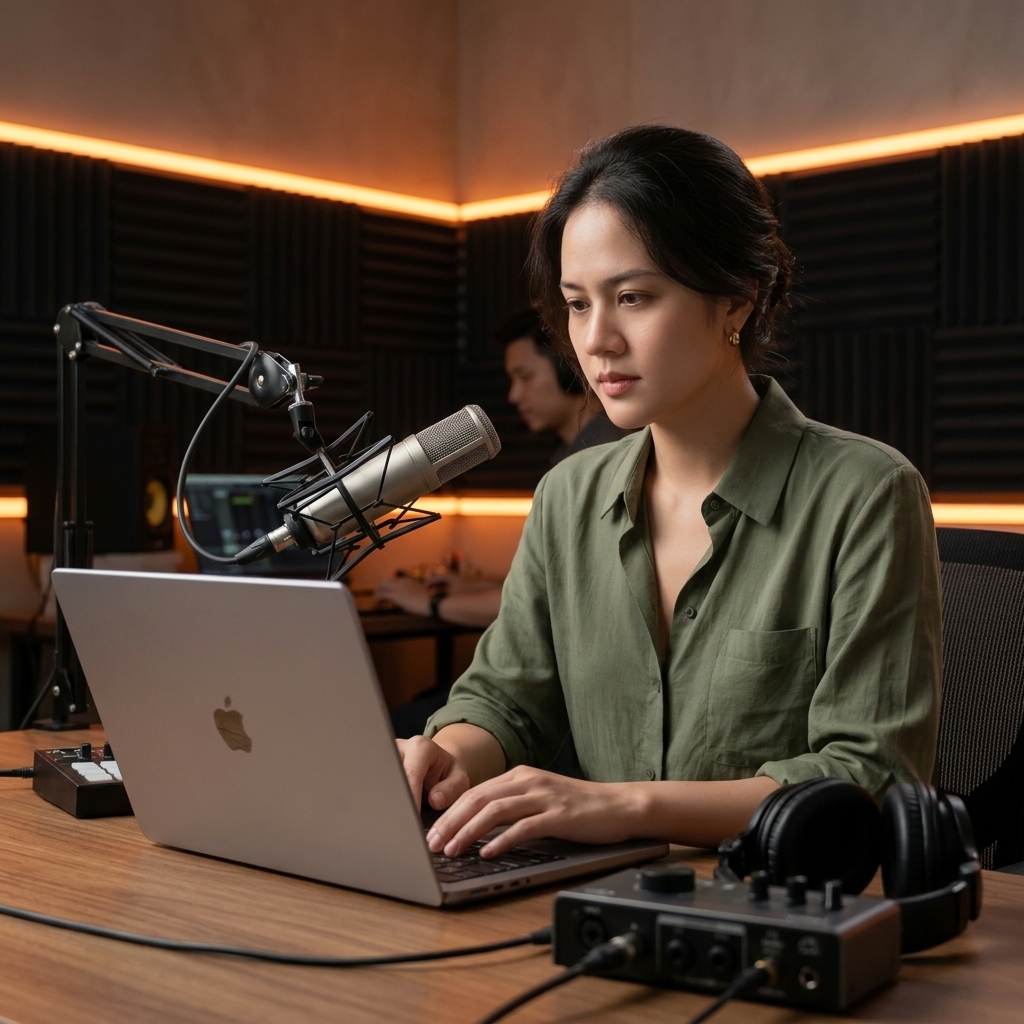
Thách thức của quy trình sản xuất thủ công
Thông thường, một quy trình làm video kể chuyện đêm khuya truyền thống sẽ trải qua các bước cực kỳ tốn công sức:
- Biên kịch phải viết hàng ngàn từ cho một câu chuyện dài 20 phút.
- Thu âm viên phải thu âm giọng đọc, sau đó biên tập viên phải lọc tạp âm và điều chỉnh nhịp điệu đọc.
- Thiết kế viên phải tìm kiếm hoặc thiết kế hàng chục bức ảnh minh họa phù hợp với từng phân cảnh câu chuyện.
- Kỹ thuật dựng video phải đưa tất cả tài nguyên vào phần mềm Premiere hoặc CapCut để chèn hiệu ứng cinematic zoom, chèn nhạc nền và gõ tay từng dòng phụ đề khớp lời giọng đọc.
Quy trình này không chỉ làm giảm năng suất sản xuất nội dung mà còn làm tăng chi phí vận hành nếu bạn thuê nhân sự ngoài. Với sự trợ giúp của Trí tuệ nhân tạo và lập trình cục bộ, chúng ta có thể chuyển dịch toàn bộ công việc thủ công phức tạp này sang các tác nhân máy tính chạy tự động.
Giới thiệu công cụ nguồn: Google Antigravity SDK và các thư viện hỗ trợ
Để xây dựng một quy trình tự động hóa khép kín và tự vận hành, tôi sử dụng một công cụ nguồn (orchestration engine) để điều phối các công cụ khác nhau. Trong dự án này, tôi sử dụng Google Antigravity SDK để thiết lập và kiểm soát các AI Agent hoạt động độc lập.
Nếu bạn là người mới bắt đầu và muốn tự xây dựng một hệ thống tương tự, bạn hoàn toàn có thể yên tâm vì tất cả các công cụ cốt lõi khác trong quy trình này đều là những công cụ nguồn mở hoặc miễn phí, dễ dàng tìm kiếm và cài đặt trên máy tính của mình:
- Ngôn ngữ lập trình Python: Ngôn ngữ kịch bản mạnh mẽ, hoàn toàn miễn phí, được dùng để viết các logic đọc file kịch bản, chia cảnh, và gọi các câu lệnh khác.
- FFmpeg: Công cụ xử lý video và âm thanh mã nguồn mở huyền thoại. FFmpeg cực kỳ mạnh mẽ, giúp ghép nối các phân cảnh, tạo hiệu ứng phóng to thu nhỏ và lồng nhạc nền chỉ bằng vài dòng lệnh.
- Thư viện Pillow (PIL): Thư viện xử lý ảnh miễn phí của Python, giúp tự động vẽ các dòng phụ đề tiếng Việt khớp với từng phân cảnh trực tiếp lên ảnh nguồn.
- edge-tts hoặc gTTS (Google Text-to-Speech): Các thư viện Python mã nguồn mở cho phép bạn chuyển đổi kịch bản chữ sang giọng đọc AI tiếng Việt hoàn toàn miễn phí. Nếu muốn giọng đọc truyền cảm và tự nhiên hơn như giọng Thái Sơn trong video của tôi, bạn có thể gọi API của các nền tảng thương mại như ElevenLabs hoặc Vbee.
Quy trình 5 bước tự động hóa thực chiến
Dưới đây là sơ đồ chi tiết quy trình 5 bước thực chiến mà tôi đã áp dụng để sản xuất video “Lối về thơm mùi rơm rạ” dài 20 phút chỉ với một dòng lệnh.
Bước 1: Sáng tác và biên tập kịch bản phân cảnh
Đầu tiên, câu chuyện cần có nội dung sâu sắc và chạm đến cảm xúc của độc giả. Tôi đã sử dụng AI để sáng tác một câu chuyện về tình cảm gia đình ở làng quê Việt Nam. Bí quyết ở đây là: không đưa trực tiếp toàn bộ câu chuyện dài vào công cụ đọc.
Mô hình chuyển văn bản thành giọng nói (TTS) thường có giới hạn về độ dài ký tự trong mỗi lần xử lý. Do đó, tôi đã lập trình để tự động phân chia câu chuyện dài 2500 từ thành 30 phân cảnh ngắn độc lập, ngăn cách bằng dòng trống. Kịch bản này được ghi nhận trực tiếp vào file cấu hình kich_ban.txt.
Bước 2: Thiết kế mỹ thuật thông minh bằng trí tuệ nhân tạo
Để tạo ra hình ảnh minh họa chất lượng cao đồng bộ, tôi sử dụng công cụ sinh ảnh AI chuyên biệt. Thay vì mất nhiều thời gian sinh 30 bức ảnh khác nhau (dễ dẫn đến hiện tượng không nhất quán phong cách), tôi chỉ sinh 5 bức ảnh nghệ thuật bối cảnh chính đại diện cho 5 mạch nội dung lớn của truyện:
- Ảnh 1: Cảnh văn phòng hiện đại giữa thành phố mưa lạnh lúc đêm muộn.
- Ảnh 2: Ký ức tuổi thơ bên gian bếp cũ đỏ lửa, thơm mùi rơm rạ của cha.
- Ảnh 3: Chuyến xe khách muộn chạy trên con đường làng nông thôn mờ sương.
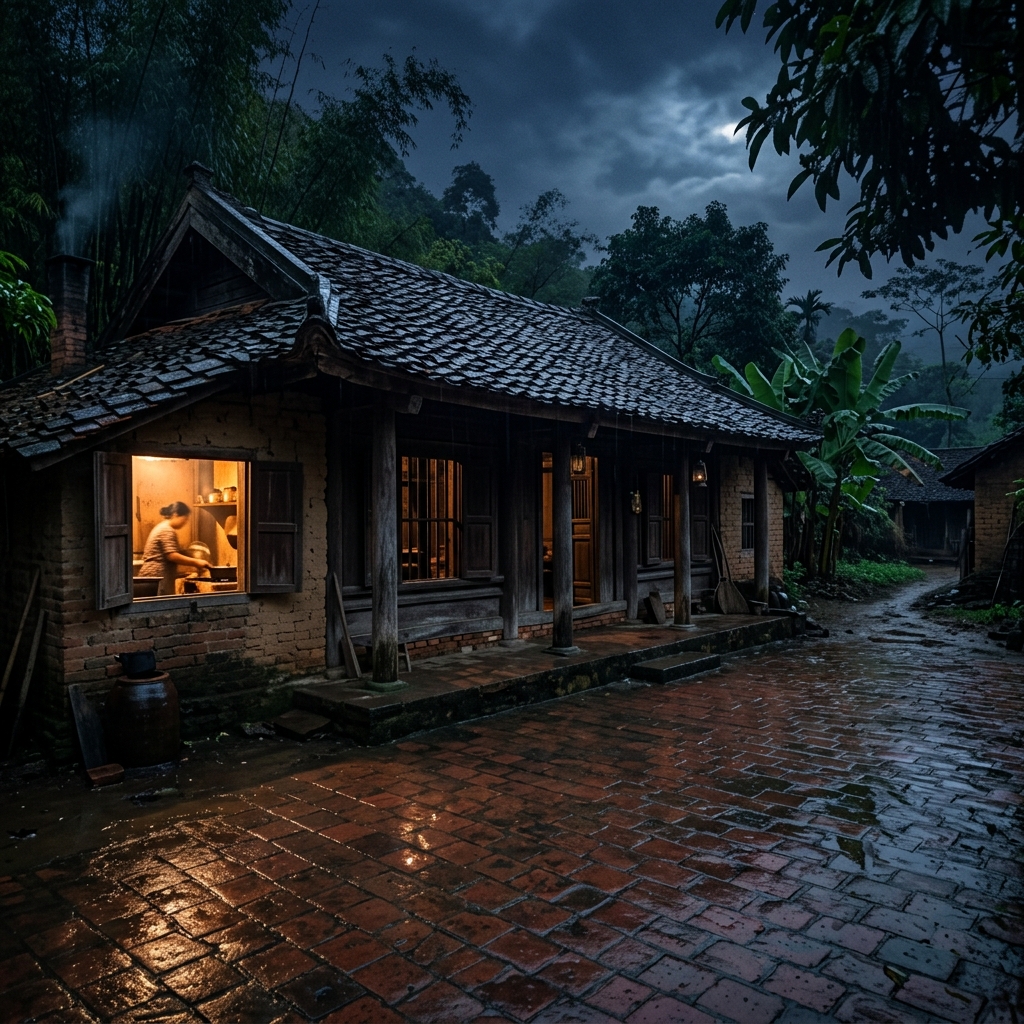
- Ảnh 4: Ngôi nhà ngói rêu phong truyền thống ẩm ướt sau cơn mưa.
- Ảnh 5: Hai cha con ngồi bên bếp lửa sưởi ấm, cùng thưởng trà và tâm sự.
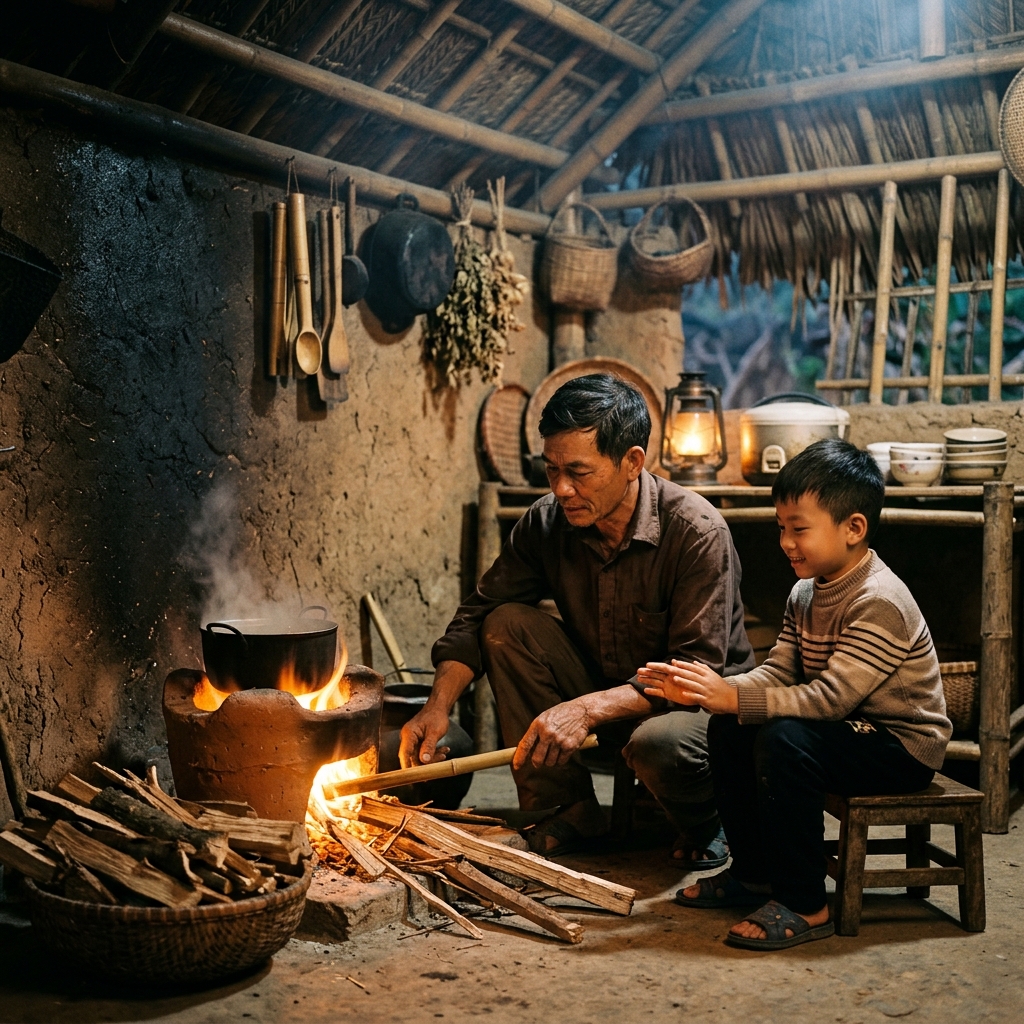
Sau khi có 5 ảnh gốc, tôi sử dụng một đoạn mã Python ngắn để nhân bản mỗi bức ảnh thành 6 bản sao, tương ứng với 30 phân cảnh của video (từ scene1.png đến scene30.png). Giải pháp này giúp giữ tính nhất quán cao độ về mặt mỹ thuật xuyên suốt câu chuyện và tiết kiệm chi phí gọi API sinh ảnh.
Bước 3: Tích hợp cấu hình và chuyển đổi dự án
Để quản lý nhiều câu chuyện khác nhau trong cùng một hệ thống mà không bị chồng chéo dữ liệu, tôi đã viết script switch_story.py. Khi thực thi lệnh chuyển đổi:
python video_pipeline/switch_story.py loi_ve_thom_mui_rom_raHệ thống sẽ tự động quét thư mục dự án tương ứng, nạp kịch bản phân cảnh, nạp ảnh minh họa bối cảnh và cấu hình giọng đọc vào thư mục làm việc chính video_pipeline/input/.
Bước 4: Chạy script điều phối và biên tập video
Đây là bước then chốt nhất giúp ghép nối mọi tài nguyên thành video thành phẩm mà không cần mở phần mềm dựng phim. Script compose_story.py hoạt động dưới nền thông qua thư viện xử lý ảnh Pillow và công cụ xử lý video mạnh mẽ FFmpeg:
- Vẽ phụ đề tự động: Pillow tự động tính toán kích thước khung hình, chia dòng chữ của kịch bản và vẽ phụ đề tiếng Việt nổi bật lên từng bức ảnh nguồn.
- Tạo hiệu ứng Cinematic Zoom: FFmpeg áp dụng bộ lọc
zoompanđể biến các bức ảnh tĩnh có phụ đề thành những đoạn video clip động có chiều sâu, phóng to hoặc dịch chuyển chậm rãi, đồng bộ thời lượng khớp 100% với tệp âm thanh giọng đọc tương ứng. - Ghép nối đa phân cảnh: FFmpeg tiến hành ghép nối (concat) 30 clip con và trộn thêm nhạc nền thành tệp video cuối cùng
final_story_video.mp4đạt chất lượng HD 1080p sắc nét.
Bước 5: Tự động sản xuất video ngắn (Shorts/TikTok)
Để tối đa hóa lượt tiếp cận trên các nền tảng video ngắn như YouTube Shorts hay TikTok, tôi đã tích hợp thêm script create_shorts.py. Script này tự động:
- Cắt video dài 20 phút thành các phần ngắn có độ dài 55 giây.
- Chuyển đổi khung hình ngang 16:9 sang khung hình dọc 9:16 bằng bộ lọc làm mờ nền (blurred background) chuyên nghiệp.
- Tự động chèn ảnh tĩnh CTA vẽ bằng Pillow ở vùng mờ dưới vào 6 giây cuối cùng của mỗi phần để mời gọi: “Đón xem phần tiếp theo trên kênh Truyện Đêm Radio nhé!”.
Hướng dẫn từng bước thiết lập cho người mới bắt đầu
Nếu bạn muốn tự tay xây dựng quy trình này trên máy tính của mình, hãy làm theo hướng dẫn từng bước cực kỳ chi tiết dưới đây:
1. Cài đặt Python
Python là ngôn ngữ lập trình chạy script điều khiển của chúng ta. Bạn truy cập trang chủ python.org, tải phiên bản Python mới nhất phù hợp với hệ điều hành (Windows hoặc macOS) và cài đặt. Khi cài đặt trên Windows, hãy nhớ tích chọn vào ô “Add Python to PATH”.
2. Cài đặt FFmpeg
FFmpeg là công cụ giải mã và ghép nối video. Đây là công cụ dòng lệnh (CLI):
- Trên macOS: Mở Terminal và chạy lệnh:
brew install ffmpeg(yêu cầu máy đã cài Homebrew). - Trên Windows: Truy cập trang web ffmpeg.org, tải bản build zip đã được đóng gói sẵn cho Windows. Giải nén vào một thư mục (ví dụ:
C:fmpeg) và thêm đường dẫn thư mụcC:fmpeginvào biến môi trường hệ thống (Environment Variables -> Path) để bạn có thể gọi lệnhffmpegtừ bất kỳ đâu.
3. Cài đặt các thư viện Python bổ trợ
Mở Terminal (macOS) hoặc Command Prompt (Windows) và chạy dòng lệnh sau để cài đặt các thư viện cần thiết cho việc xử lý hình ảnh và gọi API:
pip install Pillow requests edge-tts4. Chạy thử nghiệm hệ thống
Để kiểm tra xem FFmpeg và Python đã được thiết lập đúng chưa, bạn tạo một file test.py và viết đoạn code kiểm tra đơn giản sau:
import subprocess
try:
    result = subprocess.run(["ffmpeg", "-version"], capture_output=True, text=True)
    print("✅ Thiết lập FFmpeg thành công! Phiên bản:")
    print(result.stdout.splitlines()[0])
except FileNotFoundError:
    print("❌ Lỗi: Hệ thống chưa nhận diện được lệnh ffmpeg. Vui lòng kiểm tra lại cấu hình PATH.")
Chạy file này bằng lệnh: python test.py. Nếu nhận được thông báo màu xanh, bạn đã sẵn sàng bắt đầu xây dựng pipeline tự động hóa làm video của riêng mình!
Việc ứng dụng giải pháp tự động hóa này giúp tôi giải phóng hoàn toàn thời gian dựng video thủ công, tập trung tối đa vào việc lên ý tưởng kịch bản và thiết kế trải nghiệm cho người nghe. Nếu bạn muốn bứt phá trong lĩnh vực sáng tạo nội dung số năm 2026, hãy bắt tay vào xây dựng hệ thống AI Agent tự động cho riêng mình.
Câu hỏi thường gặp về Hướng dẫn tự động hóa 100% quy trình sản xuất video kể chuyện đêm khuya chuyên nghiệp
🎁 Khám phá thêm các công cụ AI và nhận ưu đãi độc quyền tại Thư viện công cụ AI.Hướng dẫn tự động hóa 100% quy trình sản xuất video kể chuyện đêm khuya chuyên nghiệp có phù hợp với người mới bắt đầu không?
Có. Bài viết này được viết theo hướng thực chiến, phù hợp với cả người mới bắt đầu lẫn người đã có kinh nghiệm. Bạn chỉ cần đọc từng phần và áp dụng ngay vào công việc của mình.
Tôi có thể tìm thêm tài nguyên về tu dong hoa video ke chuyen ở đâu?
Bạn có thể khám phá thêm tại Thư viện công cụ AI của Để AI Tính — nơi tổng hợp hơn 100 công cụ AI được Mai đánh giá thực chiến và chọn lọc kỹ lưỡng.
Tư vấn, Trao đổi & Hợp tác
Bạn muốn ứng dụng AI vào công việc, đặt lịch coaching 1-1 hay hợp tác truyền thông? Hãy gửi thông tin cho tôi.
Công cụ AI liên quan

Tin liên quan
Notion ra mắt Notion Workers: Tự động hóa quy trình làm việc nâng cao với Custom Agent
📅 31/08/2026
Kling AI ra mắt Goods Studio: Tự động hóa sản xuất video quảng cáo sản phẩm cho shop online
📅 31/08/2026
Alibaba tung siêu mô hình Qwen3.8-Max với 2.4 nghìn tỷ parameter thách thức mô hình đóng
📅 28/08/2026