Cách tạo video từ kịch bản bằng AI với Anijam Script to Video
Có sẵn kịch bản, muốn ra video mà không quay, không dựng? Đó là việc của Script to Video AI. Bài này hướng dẫn từng bước trên Anijam: chuẩn bị kịch bản sao cho AI đọc đúng ý, đưa vào app, để agent chia cảnh, chọn phong cách và nhân vật, chỉnh bằng chat, rồi lồng tiếng và tạo video. Các bước và số credit lấy từ lần tôi chạy thử ngày 30/10/2026, phần nào chỉ theo trang hãng tôi ghi rõ.
Tóm tắt nhanh: tạo video từ kịch bản trên Anijam thế nào?
| Bước | Làm gì | Ghi chú từ lần thử |
|---|---|---|
| 1 | Dán kịch bản vào ô nhập | Nút Media chỉ nhận ảnh, video, âm thanh, nên kịch bản phải dán dạng chữ |
| 2 | Chọn Agent, trả lời vài câu hỏi | Chọn video đơn hay câu chuyện nhiều cảnh, chế độ, model, đối tượng, thời lượng |
| 3 | Chọn phong cách, duyệt thiết kế nhân vật | Agent đề xuất bảng nhân vật, đạo cụ, bối cảnh rồi vẽ |
| 4 | Duyệt storyboard và khung hình chính | Mỗi cảnh có thời lượng, cỡ cảnh, một khung hình |
| 5 | Chỉnh cảnh bằng chat | Chỉ khung được yêu cầu bị sửa |
| 6 | Lồng tiếng, tạo video, hoàn thiện | Thư viện giọng chưa có tiếng Việt |
Dùng thử được miễn phí, nhưng file tải về có watermark và chỉ dùng phi thương mại.
Script to Video AI là gì?
Script to Video AI là công cụ biến kịch bản viết thành video: tự chia cảnh, tạo hình, lồng tiếng rồi ráp lại thành bản hoàn chỉnh. Bạn không cần quay phim hay biết dựng.
Điểm Anijam nhấn mạnh là làm theo kiểu agent. Bạn nói chuyện với AI suốt quá trình: nó hỏi lại cho rõ, đưa dàn ý, bảng nhân vật, bảng phân cảnh để bạn duyệt, và bạn sửa từng khung bằng một câu chat thay vì làm lại từ đầu.
Cần chuẩn bị kịch bản thế nào để AI đọc đúng ý?
AI đọc kịch bản giống một trợ lý mới vào nghề: chăm, nhanh, nhưng bạn viết mơ hồ thì nó tự điền vào chỗ trống. Lần thử, tôi chỉ dán hai câu mở đầu một truyện dân gian, agent tự viết ra cả một dàn ý 8 mục. Tiện, nhưng đó là ý của agent, không phải của bạn. Muốn video đúng ý thì viết đủ.
Dùng định dạng file nào?
Trang Script to Video của Anijam nói nhận file kịch bản. Nhưng khi tôi bấm nút Media trong ô nhập, menu chỉ có ba mục: tải ảnh, tải video, tải âm thanh. Không có chỗ chọn .docx hay .md. Cách chắc ăn là mở file kịch bản, copy chữ rồi dán thẳng vào ô nhập.
Tách riêng phần hình và phần lời
Mỗi cảnh viết hai phần: “Hình” để tả cảnh, “Lời dẫn” để đọc. Ví dụ:
Cảnh 2. Chú mèo tìm đường về nhà
Hình: Chú mèo mướp nhỏ đứng giữa ngã tư, trời chạng vạng, đèn đường vừa bật. Góc máy thấp, ngang tầm mắt mèo.
Lời dẫn: Trời tối dần, Mướp không nhớ nổi đường nào dẫn về nhà.
Tách như vậy, AI biết câu nào để vẽ, câu nào để đọc.
Mô tả nhân vật ngay đầu file
Đặt một danh sách nhân vật ở đầu kịch bản, mỗi người một dòng: tuổi, tóc, trang phục, nét mặt. Ví dụ “Mướp: mèo mướp nhỏ, lông xám vằn, đeo vòng cổ đỏ”. Tôi chưa thử dán kèm danh sách kiểu này nên chưa biết agent bám mô tả tới đâu. Nhưng có sẵn mô tả thì đến lúc duyệt bảng thiết kế ở bước 3, bạn có cái để so và bảo agent sửa.
Cách tạo video từ kịch bản trên Anijam (6 bước)
Bước 1: Mở Anijam và dán kịch bản
Bạn mở Script to Video trên Anijam rồi đăng nhập. Màn hình chính là một ô nhập kiểu chat. Dán kịch bản vào đó.
Nút Media cạnh ô nhập dùng để thêm ảnh, video hoặc âm thanh, ví dụ ảnh tham chiếu nhân vật hay file nhạc. Kịch bản thì dán dạng chữ.
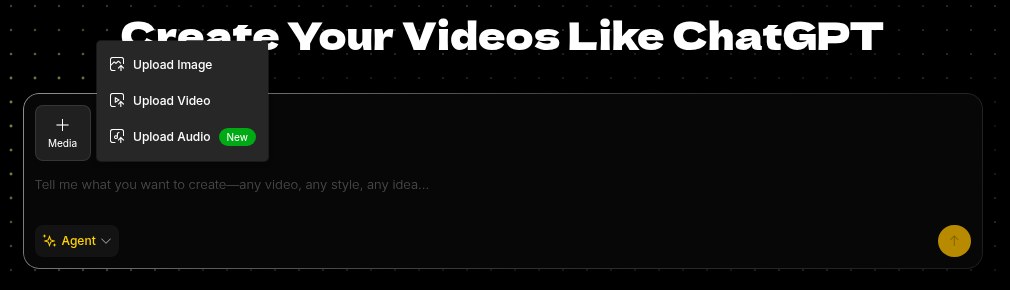
Bước 2: Chọn chế độ Agent và trả lời câu hỏi của agent
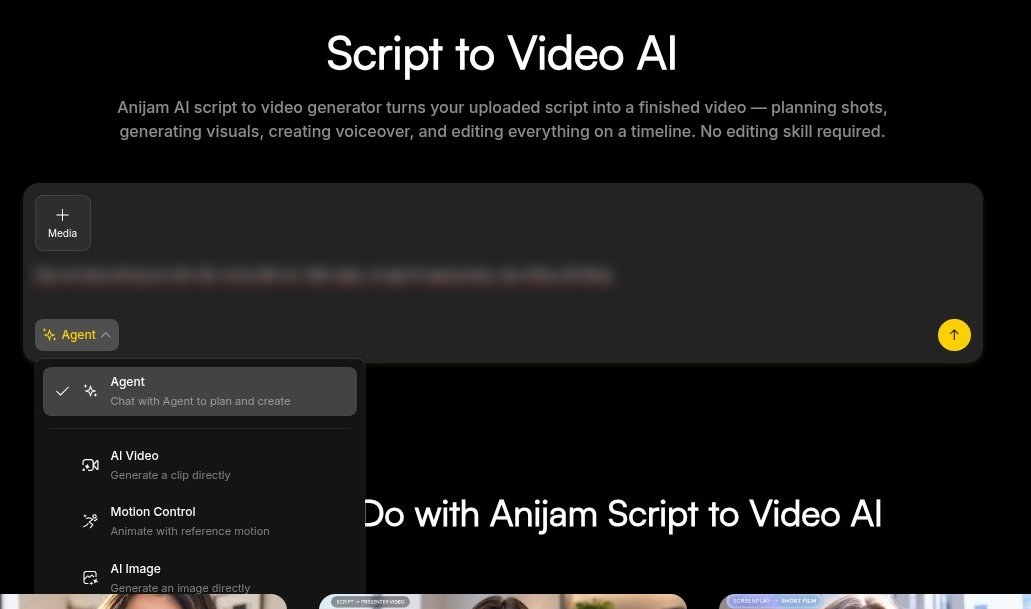
Dưới ô nhập có menu chọn chế độ, mặc định là Agent. Có 4 lựa chọn:
- Agent: trò chuyện với agent để lên kế hoạch rồi tạo. Dùng cho kịch bản nhiều cảnh.
- AI Video: tạo thẳng một clip.
- Motion Control: tạo chuyển động theo một video mẫu.
- AI Image: tạo thẳng một ảnh.
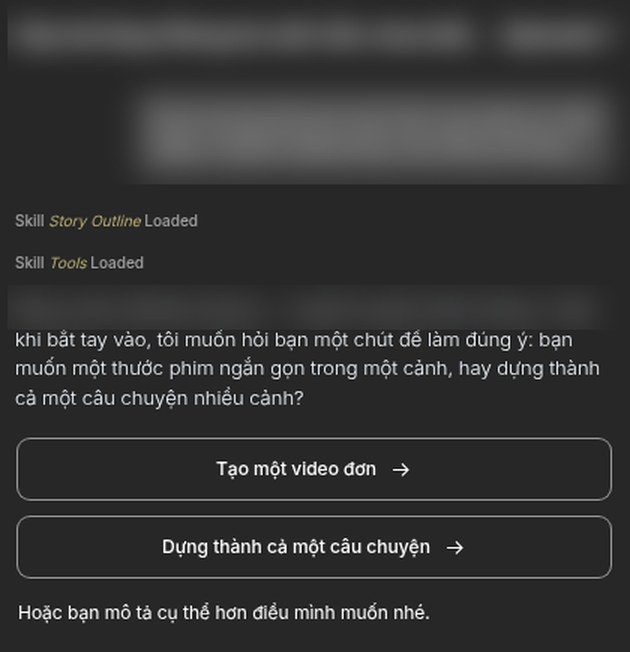
Gửi kịch bản đi, agent chưa làm ngay mà hỏi lại: bạn muốn một video đơn trong một cảnh, hay dựng thành câu chuyện nhiều cảnh. Kịch bản có từ hai cảnh trở lên thì chọn câu chuyện.
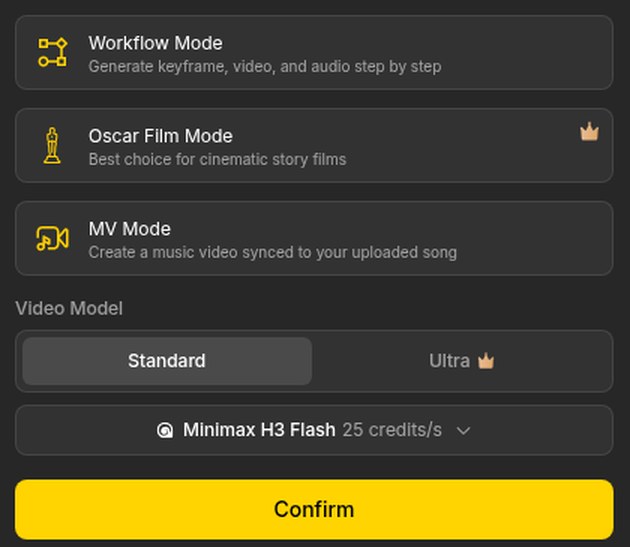
Tiếp theo là chọn cách làm. Tôi chọn Workflow Mode, làm lần lượt khung hình, video rồi âm thanh, để duyệt được từng bước. Ngay đó có ô chọn model video kèm giá theo giây: Minimax H3 Flash là 25 credit mỗi giây, Seedance 2.0 Mini rẻ hơn, 20 credit mỗi giây.
Rồi agent hỏi thông số dự án: đối tượng xem (mọi lứa tuổi, trẻ em, thiếu niên), nền tảng, tỉ lệ khung hình 16:9 hoặc 9:16, kiểu âm thanh (hội thoại, lời dẫn, chỉ nhạc) và thời lượng tính bằng phút. Tôi để 0,5 phút, tức 30 giây, cho nhẹ credit.
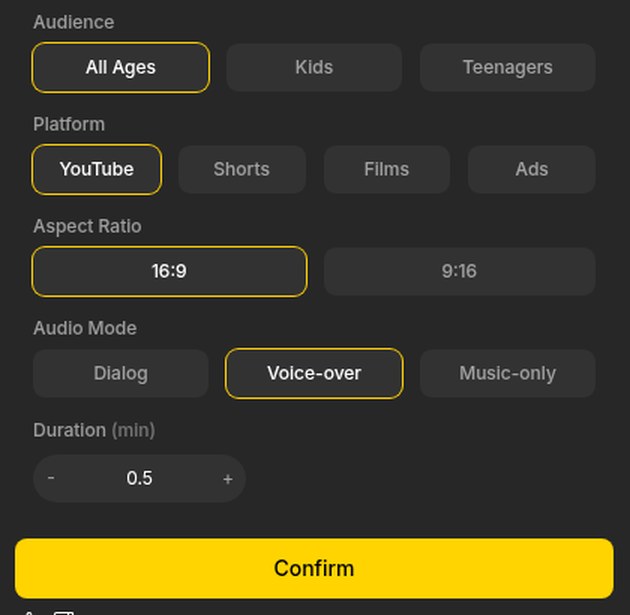
Bấm xác nhận, agent viết dàn ý câu chuyện thành một tài liệu riêng trên canvas: định vị dự án, câu chuyện một câu, nhân vật chính, xung đột, nút thắt. Đọc kỹ chỗ này. Sửa dàn ý bằng chữ thì không tốn gì, sửa sau khi đã có hình mới tốn.
Bước 3: Chọn phong cách và duyệt thiết kế nhân vật
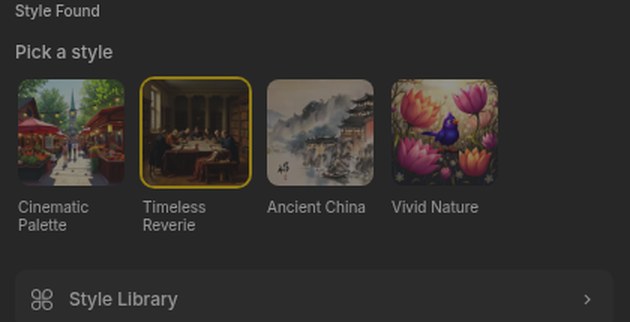
Agent đưa vài phong cách hình gợi ý, kèm thư viện phong cách nếu muốn xem thêm. Tôi chọn Timeless Reverie, kiểu hội hoạ cổ điển, sáng tối tương phản. Chọn một phong cách và giữ nó cho cả video.
Sau đó agent lập bảng thiết kế ý tưởng: lần thử của tôi ra 7 mục, gồm 3 nhân vật, 1 đạo cụ và 3 bối cảnh. Bạn chọn tạo thử cái đầu tiên hoặc tạo cả 7. Agent nhắc trước một câu đáng nhớ: dừng giữa chừng thì credit đã dùng không được hoàn lại.
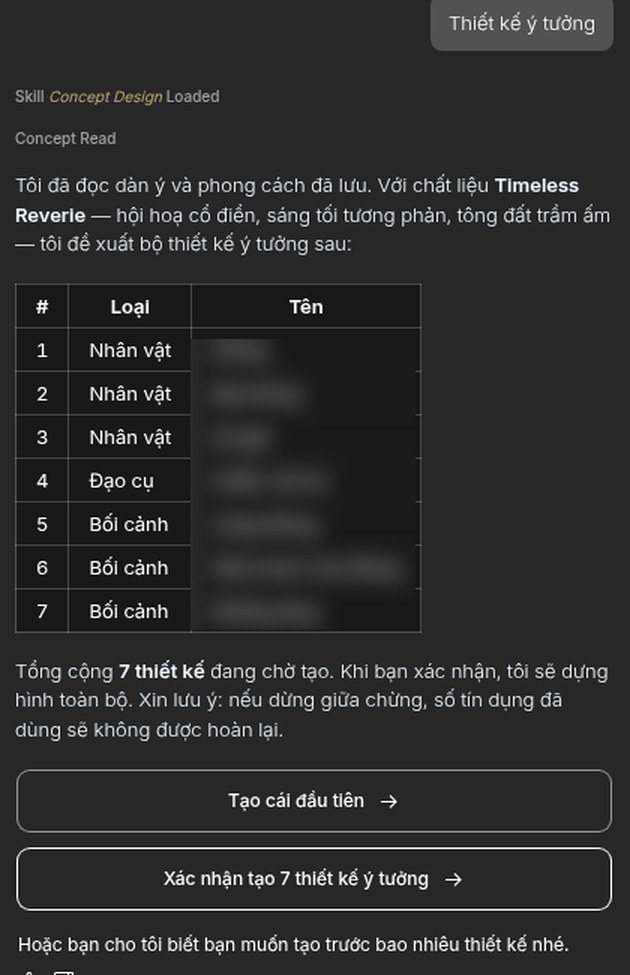
Đây là chỗ giữ nhân vật giống nhau qua các cảnh. Video nhiều cảnh mà nhân vật cảnh này áo đỏ, cảnh sau áo xanh là người xem thấy ngay. Thiết kế nào chưa ưng thì bảo agent sửa ngay ở bước này.
Bước 4: Duyệt storyboard và khung hình chính
Có thiết kế rồi, agent chia kịch bản thành bảng phân cảnh. Với 30 giây, tôi nhận 5 khung, mỗi khung ghi thời lượng (5 đến 7 giây) và cỡ cảnh: toàn cảnh, trung cảnh, viễn cảnh, cận cảnh. Cộng lại đúng 30 giây.
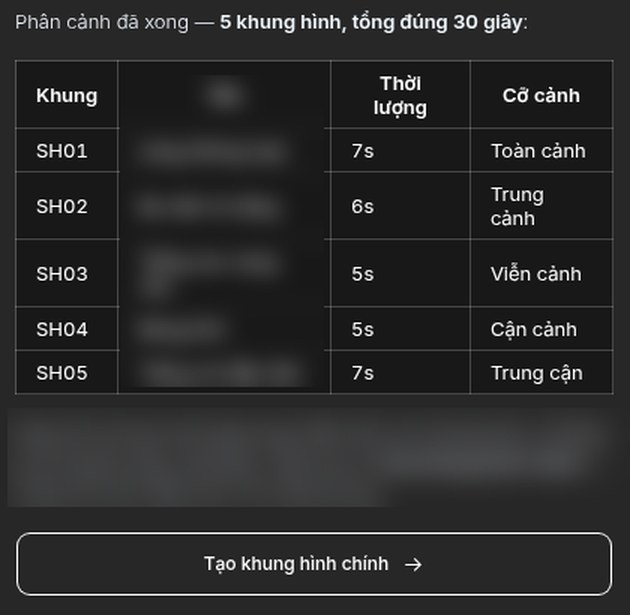
Duyệt xong, agent tạo khung hình chính cho từng cảnh. Đây là ảnh tĩnh làm mốc cho video sau này, nên cảnh nào lệch ý thì sửa ở đây, rẻ hơn sửa video.
Bước 5: Chỉnh cảnh bằng chat
Tôi gõ một câu: “Cho cảnh 1 trời sáng hơn”. Agent đưa hai lựa chọn:
- Regenerate: tạo lại khung mới từ đầu, đổi được cả bố cục.
- AI Edit: sửa trên ảnh hiện tại, giữ nguyên phần còn lại. App gắn nhãn Recommended.
AI Edit dùng model ảnh Nano Banana Pro, ghi 25 credit một ảnh.
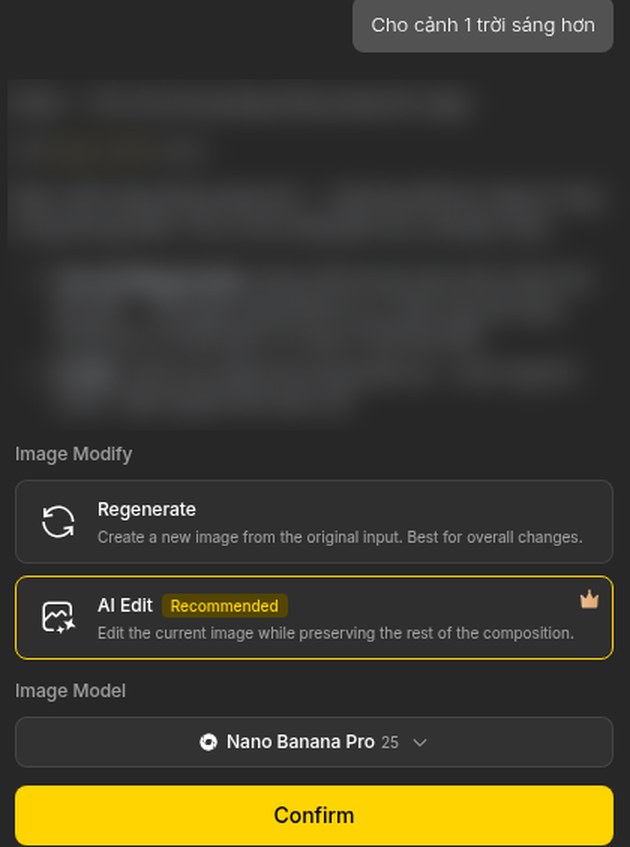
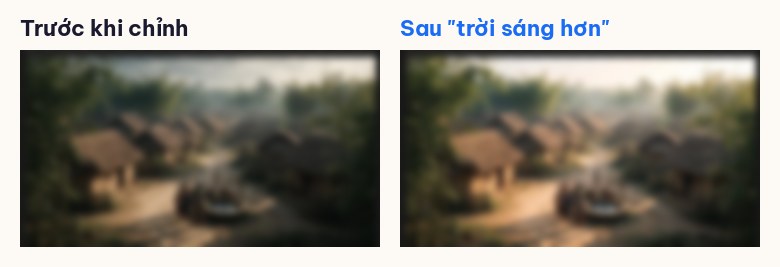
Tôi chọn AI Edit. Kết quả: phần trời và nền phía sau sáng hơn, ánh nắng ấm hơn, còn nhà cửa, nhân vật và bố cục giữ nguyên chỗ. Mức sáng tăng vừa phải, không đổi hẳn không khí cảnh. Các khung khác không bị đụng tới. Sau đó agent hỏi tiếp: chỉnh thêm, chỉnh lại từ ảnh gốc, hay thay ảnh mới vào storyboard.
Bước 6: Lồng tiếng, tạo video và hoàn thiện
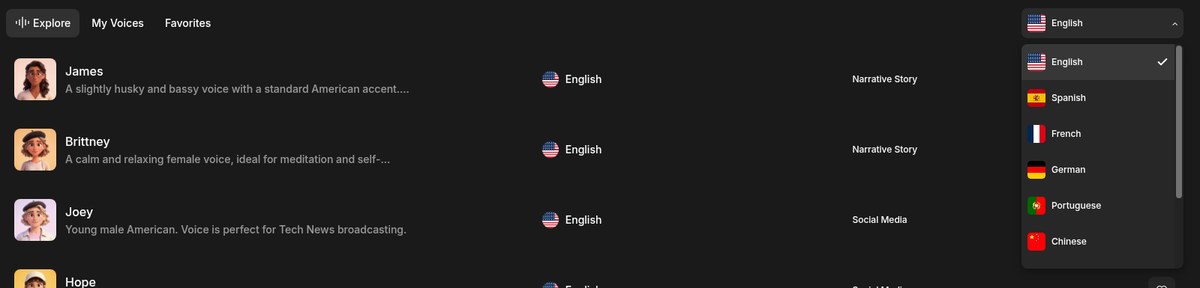
Giọng đọc. Thư viện giọng của Anijam có bộ lọc ngôn ngữ: English, Spanish, French, German, Portuguese, Chinese, Japanese, Korean. Tôi không thấy tiếng Việt. Lúc chọn thông số, agent cũng nói thẳng lời thoại nhân vật chưa có tiếng Việt. Trang hãng ghi thư viện hơn 30 ngôn ngữ, nhưng bộ lọc tôi mở chỉ có 8 mục trên.
Video tiếng Việt thì có hai cách: tự thu lời dẫn, hoặc làm giọng bằng công cụ khác như trong bài giọng đọc AI tiếng Việt. Xong tải file âm thanh lên qua Media, mục tải âm thanh.
Tạo video. Khi bấm tạo đoạn video, agent rà lại dữ liệu, báo model sẽ dùng, nói rõ ở chế độ lời dẫn thì video không kèm âm thanh, rồi hỏi bạn muốn tạo thử đoạn đầu hay cả 5 đoạn. Lời nhắc credit không hoàn lại nếu dừng giữa chừng xuất hiện thêm lần nữa. Tôi dừng ở đây, chưa tạo video, nên bài này không nói gì về chất lượng chuyển động.
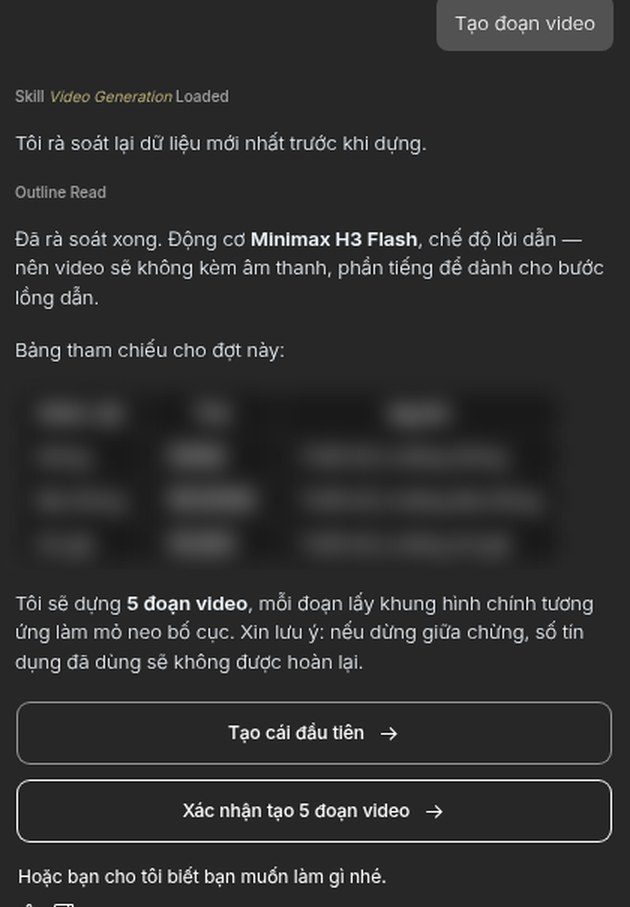
Lời khuyên: chọn “tạo cái đầu tiên” trước. Xem một đoạn ưng rồi mới cho chạy hết.
Timeline. Dự án có sẵn tab Timeline, có khung phụ đề. Theo trang hãng, trên timeline bạn cắt clip, đổi thứ tự cảnh, thêm phụ đề và nhạc, tạo lại riêng một shot rồi xuất 16:9 hoặc 9:16. Tôi chưa có video nên phần này chưa thử. Đăng lên YouTube hay TikTok thì nhớ bật nhãn nội dung do AI tạo.
Tạo video từ kịch bản bằng AI có miễn phí không?
Có thể bắt đầu miễn phí. Đăng ký Anijam là có credit tặng, điểm danh mỗi ngày được thêm. Nhưng bản Free có hai giới hạn: file tải về có watermark, và video chỉ dùng phi thương mại.
Muốn xuất không watermark và dùng cho kênh kiếm tiền, quảng cáo hay khách hàng, bạn cần gói trả phí từ Beginner trở lên. Giá từng gói tôi đã tổng hợp trong bài bảng giá Anijam 2026.
Tạo video từ kịch bản tốn bao nhiêu credit?
Ở chế độ Agent không có một con số tổng báo trước cho cả dự án. Bù lại, mỗi bước tốn credit đều ghi giá theo đơn vị: model video ghi credit mỗi giây, model ảnh ghi credit mỗi ảnh, và agent hỏi xác nhận trước khi tạo hàng loạt.
Lần chạy thử 30 giây của tôi, đọc theo số dư trước và sau từng bước:
| Bước | Credit |
|---|---|
| Dàn ý, thông số, bảng phân cảnh | Không thấy trừ |
| 7 thiết kế nhân vật, đạo cụ, bối cảnh (Seedream 5.0 Pro, 25 đến 34 credit/ảnh) | 196 |
| 5 khung hình chính | 135 |
| 1 lần AI Edit (Nano Banana Pro) | 25 |
| Tổng, chưa có video | 356 |
Phần video chưa tính vì tôi chưa tạo. Theo giá ghi trên app, 30 giây video với Minimax H3 Flash là 30 x 25 = 750 credit, với Seedance 2.0 Mini là 30 x 20 = 600 credit, chưa tính lần làm lại. Đó là phép nhân của tôi, không phải số app báo.
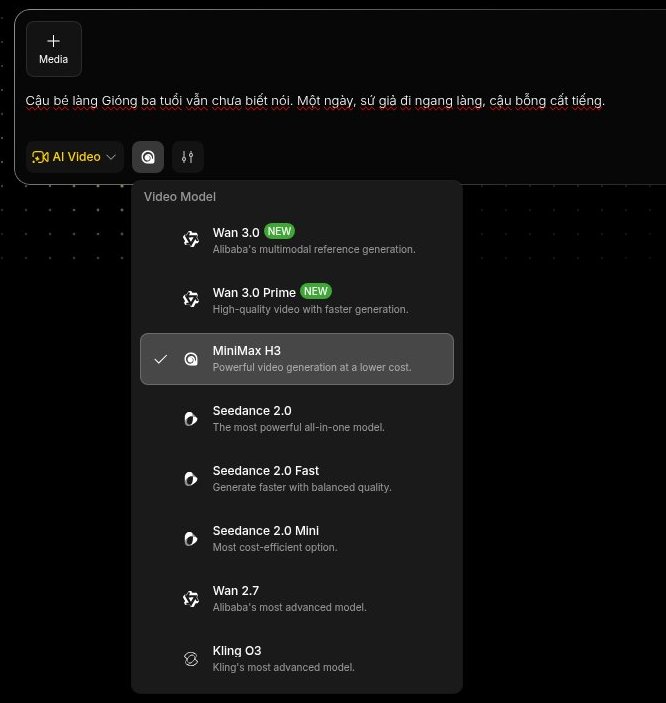
Muốn biết trước giá chính xác của một clip thì dùng chế độ AI Video. Bạn chọn model, tỉ lệ khung hình (1:1, 16:9, 9:16, 4:3, 3:4, 21:9), độ phân giải và thời lượng từ 4 đến 15 giây, app báo số credit trước khi bấm. Ví dụ MiniMax H3, 16:9, 768p, 5 giây là 150 credit.
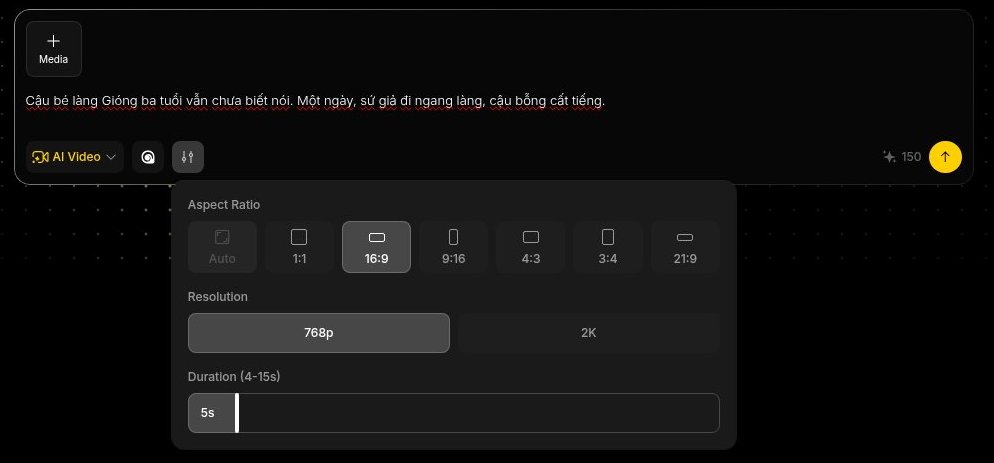
Danh sách model video trong app gồm Wan 3.0, Wan 3.0 Prime, MiniMax H3, Seedance 2.0, Seedance 2.0 Fast, Seedance 2.0 Mini, Wan 2.7 và Kling O3.
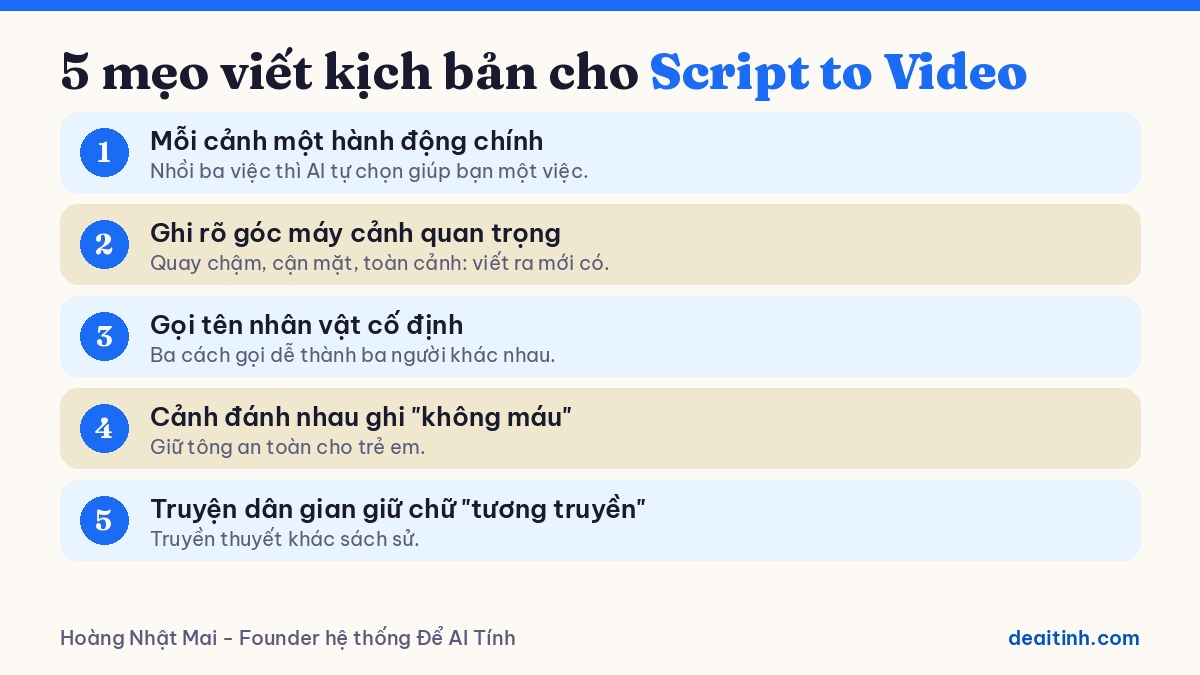
5 mẹo viết kịch bản cho Script to Video
- Mỗi cảnh một hành động chính. Nhồi ba việc vào một cảnh thì AI chọn giúp bạn một việc, thường không phải việc bạn cần.
- Ghi rõ góc máy cho cảnh quan trọng. Quay chậm, cận mặt, toàn cảnh. Viết ra thì AI mới biết.
- Gọi tên nhân vật cố định. Lúc gọi tên, lúc gọi “cậu bé”, lúc gọi “chàng” là AI dễ hiểu thành ba người.
- Cảnh đánh nhau ghi rõ “không máu”. Giữ tông an toàn cho trẻ em và tránh bị giới hạn độ tuổi.
- Truyện dân gian thì giữ chữ “tương truyền”. Truyền thuyết khác sách sử, đừng để video kể như chuyện có thật.
Ai nên dùng Script to Video?
Hợp với người làm kênh kể chuyện, giáo viên làm video bài giảng, người bán hàng cần video giải thích sản phẩm. Nói chung là ai đã có chữ và muốn có hình. Anijam còn cho làm nhiều tập, dùng lại nhân vật, giọng và phong cách cũ, hợp với ai làm series.
Không hợp với người cần kiểm soát từng khung hình như dựng hoạt hình truyền thống, hoặc cần giọng tiếng Việt có sẵn trong app. AI làm nhanh, nhưng chưa chắc đúng từng nét bạn muốn.
Câu hỏi thường gặp
Anijam nhận file kịch bản định dạng gì?
Trang hãng nói nhận file kịch bản, nhưng nút Media trong ô nhập lúc tôi thử chỉ có tải ảnh, video và âm thanh. Cách chắc ăn là copy chữ trong file rồi dán thẳng vào ô nhập.
Có tạo video từ kịch bản miễn phí, không watermark được không?
Trên Anijam thì không. Bản Free dùng thử được nhưng file tải về có watermark. Muốn không watermark phải có gói trả phí từ Beginner.
Có làm video dọc cho TikTok được không?
Được. Lúc agent hỏi thông số dự án có chọn tỉ lệ 16:9 hoặc 9:16. Chọn 9:16 cho TikTok, Reels, Shorts.
Sửa một cảnh có phải làm lại cả video không?
Ở bước khung hình thì không. Tôi chat “Cho cảnh 1 trời sáng hơn”, agent chỉ sửa đúng khung đó, các khung khác giữ nguyên, tốn 25 credit. Với video, theo trang hãng cũng tạo lại được riêng một shot. Phần này tôi chưa thử.
Video làm bằng Script to Video có dùng thương mại được không?
Được với gói trả phí từ Beginner trở lên. Video từ gói Free chỉ dùng phi thương mại.
Anijam có giọng đọc tiếng Việt không?
Lúc tôi thử thì chưa. Bộ lọc ngôn ngữ trong thư viện giọng có English, Spanish, French, German, Portuguese, Chinese, Japanese, Korean, và agent cũng báo lời thoại nhân vật chưa có tiếng Việt. Bạn có thể tự thu lời dẫn, hoặc làm giọng bằng công cụ khác như trong bài giọng đọc AI tiếng Việt, rồi tải file âm thanh lên qua nút Media.
Kết lại
Tạo video từ kịch bản bằng AI trên Anijam đi theo 6 bước: dán kịch bản, trả lời câu hỏi của agent, duyệt phong cách và nhân vật, duyệt storyboard và khung hình, chỉnh bằng chat, rồi lồng tiếng và tạo video. Phần đáng giá nhất là mọi thứ được duyệt từ dàn ý tới khung hình trước khi tốn credit cho video. Hai điều cần biết trước: kịch bản phải dán dạng chữ, và giọng tiếng Việt phải mang từ ngoài vào.
Thử Script to Video trên Anijam
Nguồn: chạy thử trên tài khoản Anijam ngày 30/10/2026; Trang Script to Video AI của Anijam, Trang giá Anijam, đọc ngày 30/10/2026.
Hoàng Nhật Mai – Founder hệ thống Để AI Tính
Tư vấn, Trao đổi & Hợp tác
Bạn muốn ứng dụng AI vào công việc, đặt lịch coaching 1-1 hay hợp tác truyền thông? Hãy gửi thông tin cho tôi.
Công cụ AI liên quan



Tin liên quan
Genspark Media Studio là gì? Làm video AI từ vài câu lệnh mà nhân vật không đổi mặt
📅 30/10/2026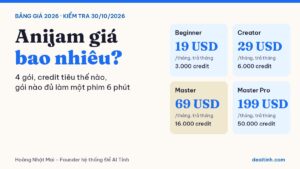
Bảng giá Anijam 2026: giá từng gói, có miễn phí không, credit tính thế nào
📅 30/10/2026
Giọng đọc AI tiếng Việt không còn lơ lớ: cách tôi dùng ElevenLabs cho video, phụ đề và lồng tiếng
📅 27/10/2026