Hướng dẫn kết nối OpenAI Assistant API với Make.com để xử lý dữ liệu tự động
Chào bạn, tôi là Hoàng Nhật Mai. Trong kỷ nguyên số hiện nay, việc đưa trí tuệ nhân tạo vào quy trình vận hành doanh nghiệp không còn là điều xa xỉ. Bạn có thể đã quen thuộc với việc gửi các câu lệnh đơn lẻ cho ChatGPT để nhận câu trả lời. Tuy nhiên, để tạo ra một hệ thống tự động hóa thực thụ, nơi AI có thể nhớ lịch sử hội thoại, đọc hiểu hàng trăm tài liệu chuyên ngành hay tự chạy code để phân tích số liệu phức tạp, bạn cần một giải pháp mạnh mẽ hơn.
Đó chính là sự kết hợp giữa OpenAI Assistant API và công cụ no-code hàng đầu thế giới. Bài viết này tôi sẽ hướng dẫn chi tiết cách kết nối openai assistant với make để xây dựng các workflow tự động hóa xử lý dữ liệu thông minh, giúp bạn tiết kiệm hàng chục giờ làm việc mỗi tuần.
Tại sao nên dùng OpenAI Assistant thay vì Chat Completions thông thường?
Trước khi bắt tay vào cấu hình chi tiết, tôi muốn làm rõ lý do tại sao OpenAI Assistant lại là lựa chọn tối ưu cho các tác vụ tự động hóa nâng cao, thay vì sử dụng API Chat Completions truyền thống.
Quản lý hội thoại thông minh và lưu trữ ngữ cảnh
Khi sử dụng API Chat Completions thông thường, việc duy trì lịch sử hội thoại là một bài toán đau đầu. Mỗi khi có tin nhắn mới, bạn phải lập trình để gửi lại toàn bộ các câu hỏi và câu trả lời trước đó cho API. Nếu không, AI sẽ lập tức quên mất những gì vừa trao đổi. Điều này không chỉ làm cho workflow trên make.com trở nên cực kỳ cồng kềnh với hàng tá database lưu trữ, mà còn khiến chi phí token tăng vọt do phải gửi lặp đi lặp lại cùng một lượng dữ liệu lịch sử.
Ngược lại, với OpenAI Assistant API, khái niệm “Threads” (luồng hội thoại) được đưa vào để giải quyết triệt để vấn đề này. Một thread giống như một phiên làm việc riêng biệt của khách hàng và được lưu trữ trực tiếp trên đám mây của OpenAI. Khi bạn gửi tin nhắn mới vào thread, Assistant sẽ tự động đối chiếu ngữ cảnh của tất cả các tin nhắn cũ mà không cần bạn phải làm bất kỳ thao tác lưu trữ thủ công nào. Điều này biến Assistant thành một AI Agent thực thụ, có khả năng ghi nhớ và hiểu sâu sắc hành trình tương tác của người dùng.
Tích hợp sẵn công cụ tìm kiếm tệp tin và thực thi mã code
Một điểm vượt trội khác của OpenAI Assistant chính là các công cụ đi kèm được tích hợp sẵn: * File Search (RAG): Cho phép bạn tải lên các tài liệu hướng dẫn, quy trình nội bộ, file PDF hoặc tài liệu sản phẩm. Assistant sẽ tự động tìm kiếm thông tin liên quan trong các file này để trả lời chính xác câu hỏi của người dùng mà không cần bạn phải tự xây dựng hệ thống cơ sở dữ liệu vector phức tạp. * Code Interpreter: Công cụ này cho phép Assistant viết và chạy code Python trực tiếp trong một môi trường sandbox an toàn. Nếu bạn gửi một file Excel chứa hàng nghìn dòng dữ liệu bán hàng, Assistant có thể tự lập trình các đoạn mã để tính toán tổng doanh thu, vẽ biểu đồ, lọc ra các khách hàng tiềm năng và trả về kết quả đã được làm sạch.
Chuẩn bị tài nguyên trước khi kết nối openai assistant với make

Để quá trình thiết lập diễn ra suôn sẻ, bạn cần chuẩn bị sẵn một số tài nguyên quan trọng trên cả hai nền tảng OpenAI và Make.
Tạo trợ lý ảo trên giao diện OpenAI Platform
Đầu tiên, bạn cần truy cập vào trang quản trị dành cho nhà phát triển của OpenAI tại địa chỉ OpenAI Platform và thực hiện các bước sau:
- Đăng nhập vào tài khoản của bạn và chọn mục Assistants ở thanh menu bên trái.
- Nhấn nút Create ở góc trên bên phải để tạo một Assistant mới.
- Thiết lập các thông số cơ bản:
- Name: Đặt tên gợi nhớ cho trợ lý của bạn (ví dụ: Trợ lý phân tích dữ liệu).
- Instructions: Viết chỉ dẫn hệ thống chi tiết. Đây là nơi bạn định hình tính cách, vai trò và định dạng đầu ra cho Assistant. Ví dụ: “Bạn là một chuyên gia phân tích dữ liệu. Hãy đọc các thông tin được cung cấp, phân tích và xuất dữ liệu ra dưới dạng JSON sạch để hệ thống Make.com có thể dễ dàng đọc được.”
- Model: Chọn các mô hình đời mới như
gpt-4ohoặcgpt-4o-miniđể có hiệu suất xử lý tốt nhất và tối ưu chi phí. - Tools: Bật tính năng Code Interpreter hoặc File Search tùy thuộc vào nhu cầu xử lý dữ liệu của bạn.
- Sau khi hoàn tất, hãy nhấn Save và sao chép mã Assistant ID (có định dạng bắt đầu bằng
asst_...).
Tạo API key và cấu hình số dư tài khoản
Để Make.com có quyền truy cập và điều khiển Assistant của bạn, bạn cần cấp một khóa bảo mật:
- Tại trang quản trị OpenAI, di chuyển đến mục API Keys.
- Nhấn Create new secret key, đặt tên cho khóa này và nhấn tạo.
- Sao chép ngay lập tức khóa API được hiển thị và lưu vào một trình quản lý mật khẩu an toàn. Vì lý do bảo mật, bạn sẽ không thể xem lại khóa này lần thứ hai.
- Lưu ý quan trọng: Hãy đảm bảo tài khoản OpenAI của bạn đã được liên kết với thẻ thanh toán và có số dư khả dụng (Credit balance > 0$). OpenAI Assistant API tính phí theo số lượng token thực tế sử dụng và không áp dụng cho các gói ChatGPT Plus thông thường. Bạn có thể tham khảo thêm thông tin chi tiết tại tài liệu hướng dẫn chính thức của OpenAI Assistants API để nắm rõ cấu trúc giá.
Quy trình chi tiết các bước thiết lập kịch bản trên Make.com
Sau khi đã có đầy đủ thông tin từ phía OpenAI, tôi sẽ hướng dẫn bạn từng bước cấu hình kịch bản (scenario) tự động hóa trên Make.com. Quy trình cơ bản sẽ đi qua 3 bước chính dưới đây.
Bước 1 – Đón nhận dữ liệu đầu vào và tạo thread hội thoại
Mở dashboard Make.com của bạn lên và nhấn Create a new scenario.
graph TD
    A[Nhận dữ liệu từ Webhook/Sheets] --> B[Tạo Thread hội thoại mới trên OpenAI]
    B --> C[Gửi Message vào Thread]
    C --> D[Kích hoạt Run Thread với Assistant ID]
    D --> E[Kiểm tra trạng thái Run định kỳ]
    E -- Trạng thái = completed --> F[Lấy danh sách tin nhắn để đọc câu trả lời]
    E -- Trạng thái = in_progress --> E
    F --> G[Chuyển kết quả sang Zalo/Gmail/CRM]
- Thiết lập Trigger: Tùy thuộc vào nguồn dữ liệu đầu vào, bạn chọn module phù hợp. Nếu dữ liệu đến từ một form đăng ký trên website hoặc chatbot bên thứ ba, hãy dùng module Webhooks -> Custom Webhook. Nếu bạn muốn xử lý dữ liệu định kỳ từ một bảng tính, hãy chọn module Google Sheets -> Watch Rows.
- Tạo Thread mới: Thêm một module mới bằng cách tìm kiếm từ khóa “OpenAI”. Chọn hành động Create a Thread. Khi bảng cấu hình hiện ra, nhấn Add để tạo kết nối mới, sau đó dán mã API Key bạn đã chuẩn bị ở phần trước vào ô tương ứng. Nhấn lưu để hoàn tất kết nối. Ở module này, bạn có thể để trống các tùy chọn nâng cao và nhấn OK để hệ thống tự động tạo một Thread ID ngẫu nhiên cho mỗi lượt chạy.
Bước 2 – Đẩy dữ liệu vào thread và kích hoạt tiến trình xử lý
Tiếp theo, bạn cần đưa nội dung dữ liệu cần xử lý vào luồng hội thoại vừa tạo và yêu cầu Assistant thực thi công việc.
- Thêm tin nhắn vào Thread: Thêm module OpenAI -> Create a Message. Trong ô cấu hình:
- Thread ID: Chọn giá trị trả về
Thread IDtừ module tạo thread ở bước trước. - Role: Chọn
User. - Content: Nhập yêu cầu cụ thể kèm theo dữ liệu động lấy từ trigger của bước 1. Ví dụ: “Hãy phân tích đoạn văn bản sau và trích xuất thông tin khách hàng: [Nội dung dữ liệu]”.
- Thread ID: Chọn giá trị trả về
- Kích hoạt Assistant (Run): Thêm module OpenAI -> Run a Thread. Module này có nhiệm vụ thông báo cho OpenAI biết rằng bạn muốn Assistant bắt đầu làm việc trên thread này.
- Thread ID: Tiếp tục map giá trị
Thread ID. - Assistant ID: Dán mã
asst_...mà bạn đã copy từ OpenAI Platform ở phần chuẩn bị. - Sau khi chạy, module này sẽ trả về một mã định danh gọi là
Run ID.
- Thread ID: Tiếp tục map giá trị
Bước 3 – Kiểm tra trạng thái run và trích xuất câu trả lời
Assistant cần một khoảng thời gian (thường từ vài giây đến vài chục giây) để xử lý yêu cầu, đọc file hoặc thực thi code Python. Do đó, chúng ta cần đợi cho tiến trình này hoàn tất trước khi lấy kết quả.
- Đợi tiến trình hoàn thành: Make.com tích hợp sẵn cơ chế tự động chờ (polling) trong module Run a Thread cho đến khi trạng thái chuyển sang
completed. Tuy nhiên, để đảm bảo kịch bản chạy ổn định và tránh bị lỗi timeout, bạn nên sử dụng module OpenAI -> Get a Run kết hợp với một vòng lặp kiểm tra hoặc cấu hình thời gian chờ mặc định của Make một cách hợp lý. - Lấy kết quả câu trả lời: Thêm module OpenAI -> List Messages.
- Thread ID: Chọn mã Thread ID ban đầu.
- Limit: Đặt giá trị là
1để chỉ lấy tin nhắn mới nhất vừa được tạo ra. - Hệ thống sẽ trả về một mảng chứa thông tin câu trả lời của trợ lý ảo. Bạn sử dụng cú pháp map dữ liệu để trích xuất phần nội dung văn bản nằm trong thẻ
content[1].text.value.
- Chuyển tiếp thông tin đầu ra: Cuối cùng, thêm các module đích như Gmail -> Send an Email hoặc Zalo Cloud -> Send Message để gửi kết quả đã xử lý tự động cho các thành viên trong đội ngũ hoặc khách hàng của bạn.
Ứng dụng thực tế và cách tối ưu hóa kịch bản tự động hóa
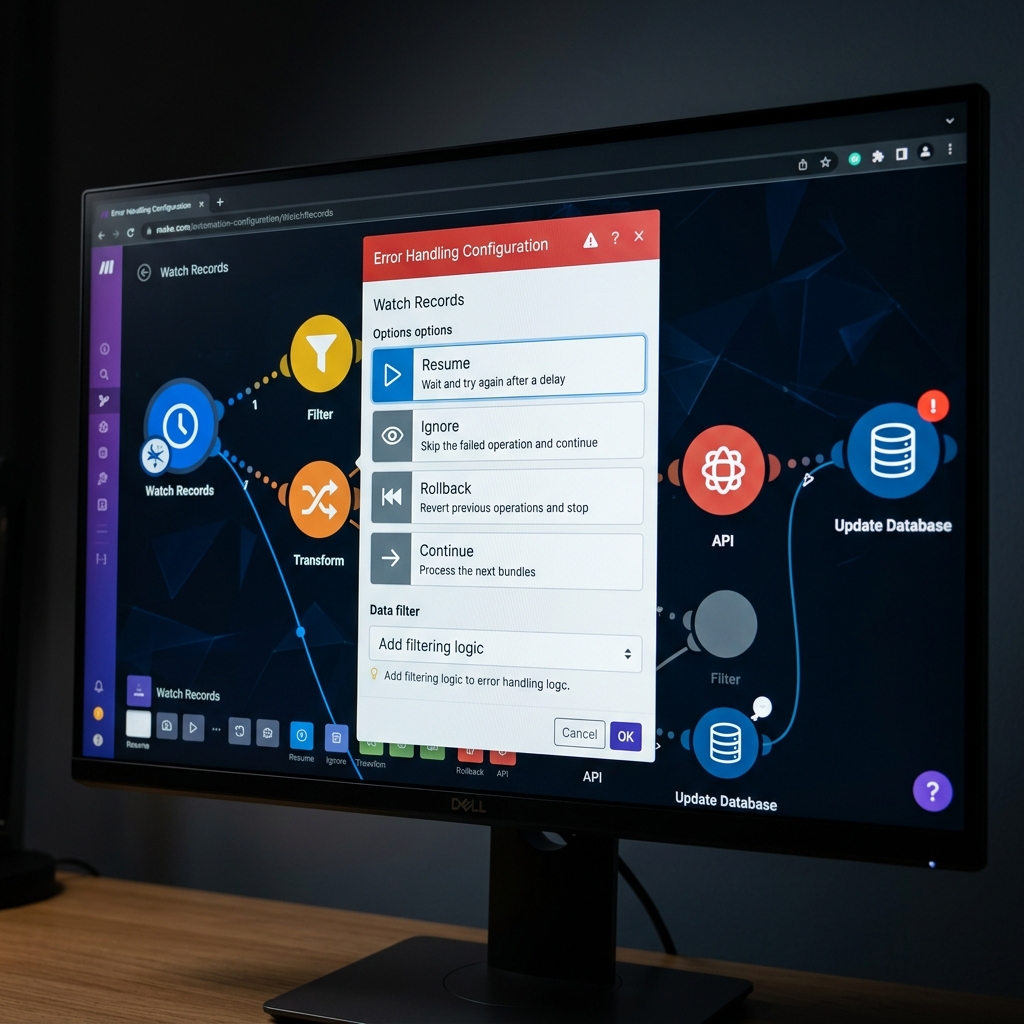
Để giúp bạn hình dung rõ hơn sức mạnh của hệ thống này, tôi sẽ chia sẻ một kịch bản phân tích báo cáo thực tế mà tôi đang vận hành, cùng với các kỹ thuật tối ưu hóa hệ thống để hoạt động trơn tru nhất.
Tự động hóa quy trình báo cáo hàng tuần từ các tệp tin đính kèm
Trong các hoạt động kinh doanh, việc tổng hợp báo cáo thủ công luôn là một cơn ác mộng. Bạn có thể xây dựng một kịch bản tự động hoàn chỉnh như sau: * Make.com liên tục quét hòm thư điện tử để tìm các email có tiêu đề chứa từ khóa “báo cáo tuần”. * Khi tìm thấy, Make sẽ tự động tải các file đính kèm (dạng PDF hoặc Excel) lên một thư mục dùng chung trên Google Drive. * Make chuyển tiếp đường dẫn file hoặc tải trực tiếp file đó vào OpenAI Assistant thông qua công cụ Code Interpreter. * Assistant đọc file báo cáo, thực hiện các phép so sánh số liệu giữa tuần này với tuần trước, phát hiện các biến động bất thường và trả ra một bản tóm tắt ngắn gọn. * Bản tóm tắt này sau đó được chuyển trực tiếp vào kênh chat chung của ban điều hành trên Slack hoặc Telegram.
Việc thiết lập này giúp tự động hóa quy trình báo cáo hàng tuần của doanh nghiệp, giúp người quản lý có cái nhìn tổng quan ngay lập tức mà không cần tốn thời gian mở từng tệp tin để tổng hợp dữ liệu thủ công.
Quản lý lỗi (error handling) chuyên nghiệp trong make.com để duy trì hệ thống
Trong quá trình vận hành thực tế, hệ thống của bạn có thể gặp phải rất nhiều sự cố ngoài ý muốn. Ví dụ: API của OpenAI bị quá tải tạm thời (lỗi 502/503), tài khoản của bạn hết số dư đột ngột, hoặc khách hàng tải lên một tệp tin bị lỗi định dạng khiến Assistant không thể đọc được. Nếu không chuẩn bị trước phương án xử lý, kịch bản Make.com của bạn sẽ lập tức bị dừng lại (status: Error) và các dữ liệu tiếp theo sẽ bị ùn ứ.
Lời khuyên thực chiến của Mai là bạn phải luôn thiết lập cơ chế lỗi (error handling) chuyên nghiệp trong make.com. Tại các module nhạy cảm như Run a Thread hay Create a Message, hãy nhấn chuột phải và chọn Add error handler. Bạn có thể sử dụng các khối: * Resume: Cung cấp một giá trị mặc định thay thế để kịch bản tiếp tục chạy mà không bị gián đoạn. * Rollback / Ignore: Bỏ qua lượt chạy bị lỗi đó và ghi nhận thông tin lỗi vào một file nhật ký trên Google Sheets để bạn có thể kiểm tra lại sau. * Break: Thiết lập số lần thử lại tự động (retry) sau một khoảng thời gian nhất định, cực kỳ hiệu quả khi gặp các lỗi mất kết nối mạng tạm thời từ phía server OpenAI.
Những lưu ý quan trọng về bảo mật và kiểm soát chi phí token
Mặc dù giải pháp này rất mạnh mẽ, nhưng nếu không biết cách kiểm soát, bạn có thể phải đối mặt với hóa đơn tiền điện toán tăng nhanh chóng hoặc rủi ro rò rỉ dữ liệu nhạy cảm.
Cơ chế tính phí dựa trên số lượng token hoạt động
Cần nhớ rằng OpenAI tính phí trên mỗi lượt tương tác dựa vào tổng số lượng token đầu vào (input) và đầu ra (output). Điểm đặc biệt của Assistant API là khi bạn tiếp tục hội thoại trong cùng một thread, toàn bộ lịch sử tin nhắn trước đó sẽ được gửi kèm theo trong lượt chạy (Run) tiếp theo. Nếu một thread kéo dài hàng chục tin nhắn với các file tài liệu lớn, chi phí token cho mỗi câu hỏi ở cuối thread sẽ cực kỳ đắt đỏ.
Để tối ưu hóa chi phí:
* Giới hạn độ dài Thread: Hãy chủ động tạo một Thread ID mới cho mỗi phiên làm việc hoặc mỗi tác vụ phân tích độc lập. Không nên dùng chung một thread duy nhất cho toàn bộ hệ thống từ ngày này qua ngày khác.
* Cấu hình Max Tokens: Trong cấu hình của module Run a Thread, hãy sử dụng các tùy chọn giới hạn số lượng token tối đa cho mỗi lượt chạy (max prompt tokens và max completion tokens) để tránh các câu trả lời quá dài dòng không cần thiết.
* Chọn đúng Model: Hãy bắt đầu thử nghiệm với mô hình rẻ hơn như gpt-4o-mini trước. Chỉ nâng cấp lên gpt-4o khi bạn thực sự cần khả năng lập luận cực kỳ phức tạp hoặc xử lý mã code nâng cao.
Bảo mật thông tin API key và dữ liệu của khách hàng
Khóa API của OpenAI cấp quyền truy cập toàn bộ tài khoản và số dư tài chính của bạn. Do đó, tuyệt đối không chia sẻ khóa này lên các diễn đàn công cộng, không nhúng trực tiếp vào các đoạn mã frontend của website mà hãy luôn quản lý thông qua biến môi trường hoặc các hệ thống backend an toàn như Make.com.
Ngoài ra, nếu bạn xử lý các dữ liệu nhạy cảm của khách hàng (như thông tin cá nhân, báo cáo tài chính nội bộ), hãy đảm bảo rằng bạn đã đọc kỹ các điều khoản bảo mật dữ liệu của OpenAI. Theo chính sách hiện tại của họ, các dữ liệu gửi qua API sẽ không được sử dụng để huấn luyện các mô hình AI công cộng. Tuy nhiên, việc tuân thủ các quy định bảo mật riêng của doanh nghiệp và mã hóa dữ liệu trước khi truyền đi vẫn luôn là một thói quen tốt.
Khởi đầu hành trình tự động hóa của bạn ngay hôm nay!
Nếu bạn muốn tự tay thiết lập các hệ thống tự động hóa xử lý dữ liệu phức tạp mà không cần viết code, hãy đăng ký ngay tài khoản Make.com qua liên kết ưu đãi của Hoàng Nhật Mai.
Các câu hỏi thường gặp khi kết nối OpenAI Assistant với Make
1. Tại sao kịch bản Make của tôi bị treo ở bước Run a Thread?
Lỗi này thường xảy ra khi Assistant đang phải xử lý một khối lượng dữ liệu quá lớn thông qua Code Interpreter hoặc File Search, khiến thời gian chạy vượt quá giới hạn chờ mặc định của Make. Để khắc phục, bạn nên điều chỉnh lại dung lượng file đầu vào hoặc sử dụng module “Get a Run” để kiểm tra trạng thái định kỳ thay vì bắt module chạy phải đợi phản hồi trực tiếp.
2. Tôi có thể truyền file trực tiếp từ Google Drive vào Assistant qua Make được không?
Hoàn toàn được. Bạn có thể sử dụng module “Google Drive -> Download a File” để lấy dữ liệu nhị phân của tệp tin, sau đó dùng module “OpenAI -> Upload a File” để tải file đó lên server của OpenAI trước khi gắn File ID này vào tin nhắn gửi cho Assistant.
3. Làm thế nào để định dạng câu trả lời của Assistant dưới dạng JSON?
Bạn chỉ cần ghi rõ yêu cầu xuất định dạng JSON trong phần “Instructions” của Assistant hoặc nội dung tin nhắn gửi đi. Ngoài ra, trong cấu hình chạy Run, bạn có thể bật tùy chọn “Response Format” là JSON Object để bắt buộc mô hình chỉ trả ra chuỗi JSON hợp lệ, giúp các module phía sau trên Make dễ dàng phân tích cú pháp.
Tư vấn, Trao đổi & Hợp tác
Bạn muốn ứng dụng AI vào công việc, đặt lịch coaching 1-1 hay hợp tác truyền thông? Hãy gửi thông tin cho tôi.
Công cụ AI liên quan




Tin liên quan

Notion ra mắt Notion Workers: Tự động hóa quy trình làm việc nâng cao với Custom Agent
📅 31/08/2026
Kling AI ra mắt Goods Studio: Tự động hóa sản xuất video quảng cáo sản phẩm cho shop online
📅 31/08/2026
n8n: công cụ automation để xây workflow AI linh hoạt
📅 21/08/2026