Giao diện HeyGen 2026: 4 cách tạo video, 13 ứng dụng và chỗ xem credit thật
Mở giao diện HeyGen 2026 lần đầu, nhiều người mất cả buổi để tìm đúng nút, rồi tiêu credit vào chỗ không cần. Bài này đi một vòng giao diện HeyGen 2026 theo đúng thứ tự bạn sẽ dùng: tạo video ở đâu, quản lý avatar và giọng ở đâu, ứng dụng nào mới, và quan trọng nhất là chỗ xem mỗi video tốn bao nhiêu credit.

Trả lời nhanh: Giao diện HeyGen 2026 chia thành thanh bên Home, Avatar, Brand, Apps, Projects và mục Create có bốn cách tạo: Video agent, Scene by scene, Single scene, Translate. Mục Apps có 13 ứng dụng. Muốn biết giá thật, bạn vào Settings, mục Usage & History, nơi ghi credit của từng video. Kiểm tra ngày 13/10/2026 trên gói Pro.
Giao diện HeyGen 2026 gồm những khu vực nào?
Giao diện HeyGen 2026 gồm năm khu vực chính ở thanh bên trái: Home, Avatar, Brand, Apps và Projects. Phía trên các mục đó là nhóm Create với bốn cách tạo video. Góc phải có trợ lý Ask Orby để hỏi cách dùng. Bố cục này khác hẳn bản cũ, nên nếu bạn từng dùng HeyGen trước đây, đừng tìm theo trí nhớ.
Trang Home là nơi bạn thấy ngay avatar, giọng và các bộ trang phục của mình trong khung Dashboard. Bên dưới là Video Prompts, các mẫu video chia theo nhu cầu: quảng cáo và khuyến mãi, ra mắt sản phẩm, sự kiện, lời chứng thực khách hàng, chuyên gia giải thích, và video podcast. Người mới nên bắt đầu từ các mẫu này để hiểu HeyGen kỳ vọng loại đầu vào nào.
Tôi khuyên bạn đọc bài này như một bản đồ, không phải danh sách tính năng. Mỗi khu vực ứng với một loại việc. Biết việc của mình nằm ở khu vực nào thì bạn đi thẳng tới đó, khỏi lạc qua những chỗ tốn credit.
Bốn cách tạo video trên HeyGen khác nhau ra sao?
Bốn cách tạo video khác nhau ở mức bạn tự tay làm bao nhiêu. Video agent để AI lo gần hết, Single scene để bạn làm nhanh một cảnh, Scene by scene để bạn dựng chi tiết, còn Translate chỉ để dịch video có sẵn.
| Cách tạo | Làm được gì | Hợp với ai |
|---|---|---|
| Video agent | Từ một câu lệnh, AI tự viết kịch bản, chọn cảnh, thêm phụ đề và đồ hoạ | Người cần video nhanh, chấp nhận để AI quyết phần lớn |
| Scene by scene | Tự dựng từng cảnh trong AI Studio, như dựng phim | Người làm video dài, cần kiểm soát từng cảnh |
| Single scene | Chọn avatar, đưa lời thoại hoặc file âm thanh, bấm là ra. Có hai chế độ Presenter và Cinematic | Người làm video người dẫn hằng ngày |
| Translate | Dịch video có sẵn sang ngôn ngữ khác, có khớp môi | Người muốn đưa video ra thị trường khác |
Single scene có hai chế độ đáng chú ý. Presenter là avatar đứng nói, chọn được Avatar V, IV hoặc III. Cinematic là đưa avatar vào một cảnh phim do bạn tả, có ô “What shot are you imagining?”, chỗ thêm ảnh tham chiếu, nút Enhance prompt, độ phân giải 720p. Cinematic là phần tốn credit nhất: cảnh 10,08 giây tôi làm ngày 13/10/2026 trên gói Pro trừ 74 credit.
Translate có tab Glossary & Rules để dạy HeyGen đọc đúng tên riêng, ép giữ nguyên một từ, hoặc tải danh sách thuật ngữ bằng file CSV. Theo trang Translate trên gói Pro, bạn dịch được video dài tới 30 phút, file tới 5GB, định dạng MP4, MOV hoặc WEBM, và dán được link YouTube hay Google Drive. HeyGen ghi hỗ trợ hơn 175 ngôn ngữ.
Mục Avatar và Voices để làm gì?
Mục Avatar là kho nhân vật của bạn, mỗi nhân vật có nhiều look, tức nhiều bộ trang phục và bối cảnh. Trong đó có Design a look để tạo look mới bằng một câu mô tả, và khi rê chuột lên một look ảnh sẽ có nút Edit photo để làm đẹp, đổi góc máy hay sửa bằng câu lệnh. Trên tài khoản thử của tôi, nhân vật thời trang của kênh đã có hơn trăm look.

Mục Voices có ba nút chính: Clone your voice để nhân bản giọng của bạn, Design a voice để tự thiết kế giọng, và Import from 3rd party để nhập giọng từ dịch vụ khác. Nút thứ ba hữu ích nếu bạn đã có giọng clone ở ElevenLabs hay một dịch vụ khác và muốn dùng tiếp, khỏi đào tạo lại.
Một mẹo khi làm video người dẫn: nếu bạn tải file âm thanh có sẵn lên Single scene, hãy tắt Voice Mirroring để HeyGen giữ nguyên giọng gốc. Tôi dùng cách này để avatar nói bằng giọng tạo ở công cụ khác.
Mục Apps có 13 ứng dụng nào?
Mục Apps trên gói Pro ngày 13/10/2026 có 13 ứng dụng: Video Podcast, AI Studio, Video Agent, Translate, Cinematic Shots, PPT/PDF to Video, Creative Studio, AI Clipping, Upscale, Batch Mode, Speech Cleanup, Interactive Video và LiveAvatar. Ba cái mới đáng để ý là Video Podcast, Speech Cleanup và Creative Studio.
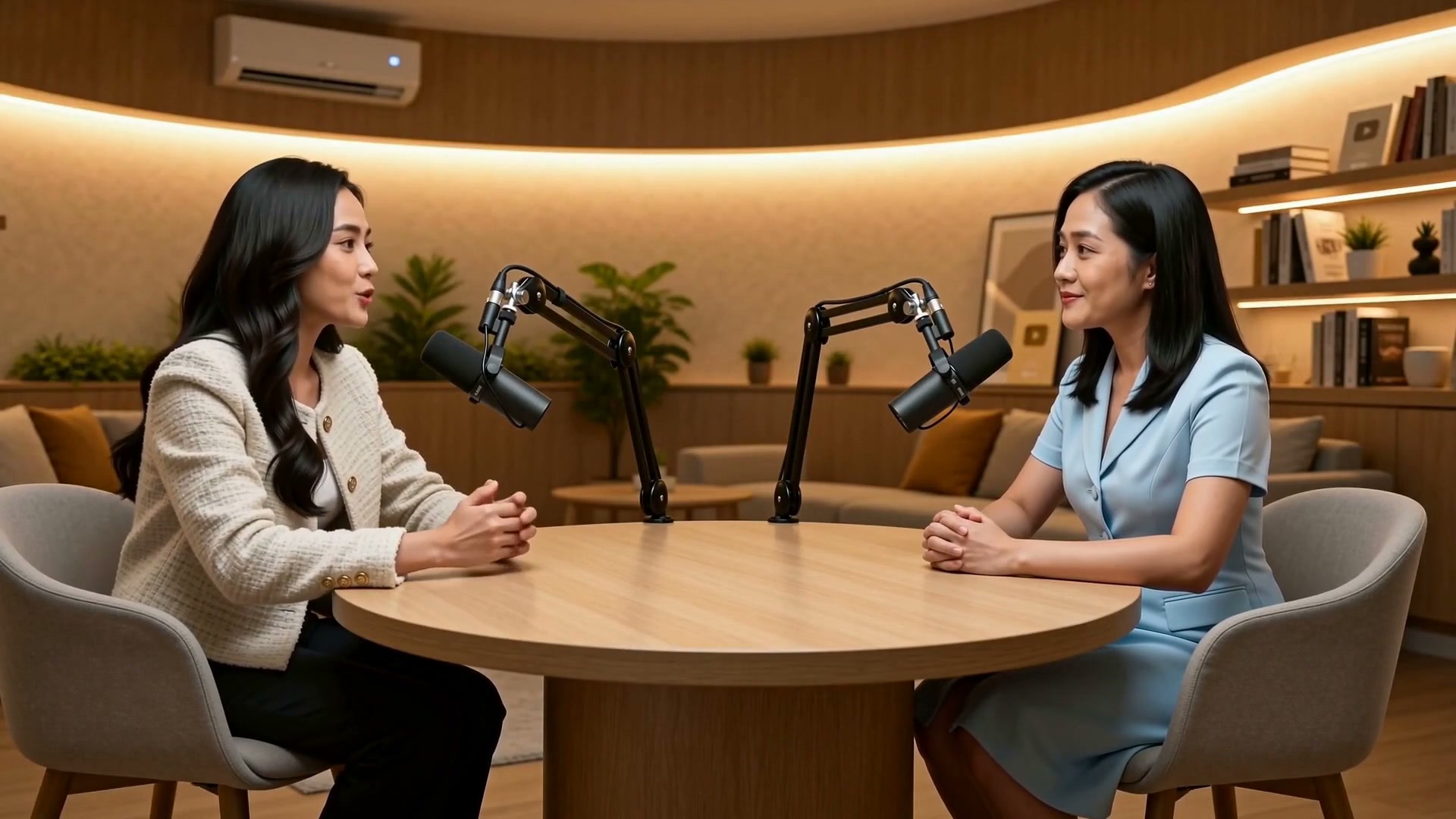
Video Podcast biến một chủ đề, kịch bản hoặc tài liệu thành podcast hai người dẫn có nhiều góc máy. Speech Cleanup cắt tiếng ờ à và khoảng lặng trong video bạn tự quay. Creative Studio gom hơn 20 mô hình tạo ảnh, tạo video vào một trình soạn. Cinematic Shots trong Apps chính là chế độ Cinematic bạn thấy trong Single scene.
Tab Integrations nối HeyGen với khoảng 20 dịch vụ, trong đó có ChatGPT App, n8n, Slack, HubSpot, Vimeo, Adobe Express, Canva, Zapier và Make. Nếu bạn đang chạy quy trình tự động bằng Make hay n8n, đây là chỗ nối HeyGen vào. Còn tính năng biến website thành video thì không nằm trong web app HeyGen mà ở công cụ HyperFrames.
Xem credit thật của từng video ở đâu?
Credit thật của từng video nằm ở Settings, mục Usage & History. Bảng History ở đó liệt kê từng video kèm số credit bị trừ. Đây là chỗ duy nhất tôi tin khi đo giá, và cả buổi thử 13/10/2026 tôi đối chiếu bằng đúng bảng này: đầu buổi 824 credit, cuối buổi 535, tức tiêu 289.
Có hai bẫy bạn nên biết. Thứ nhất, bấm biểu tượng kim cương sẽ mở bảng “Pick your plan”, trong đó thẻ cá nhân ghi “Free — You have an active plan” dù bạn đang ở gói Pro. Gói thật nằm trong menu tài khoản ở góc dưới. Thứ hai, số credit trong menu cập nhật trễ, ngay sau khi video xong vẫn có thể hiện số cũ vài phút.
Thêm một điều nữa: bấm tạo video là HeyGen trừ credit ngay, phần lớn tính năng không báo trước con số. Video Podcast và Translate là hai chỗ hiếm hoi có ghi giá trên form. Với các tính năng khác, hãy làm một đoạn ngắn rồi xem Usage & History.
Người mới nên đi giao diện theo thứ tự nào?
- Kiểm tra gói thật trong menu tài khoản, không tin bảng “Pick your plan”.
- Vào Avatar, chọn hoặc tạo avatar, xem các look đang có.
- Vào Voices, chọn giọng hoặc nhập giọng có sẵn.
- Làm một video thử 10 đến 15 giây bằng Single scene với Avatar III.
- Mở Usage & History xem video đó tốn bao nhiêu credit.
- Sau đó mới thử Video agent, Video Podcast hay Cinematic, vì đây là những chỗ tốn nhiều hơn.
Giao diện này hợp với nhu cầu nào khác?
Chủ shop online nên đi thẳng tới Single scene và Video Prompts nhóm Ads & Promo, vì cần video sản phẩm ngắn đều đặn. Điều cần chỉnh: chuẩn bị sẵn kịch bản có giá và ưu đãi thật, đừng để mẫu tự điền.
Giáo viên hay người làm đào tạo nội bộ nên dùng PPT/PDF to Video và Translate. Có slide sẵn thì biến thành video có người dẫn, rồi dịch cho học viên khác ngôn ngữ. Điều cần chỉnh: thêm thuật ngữ chuyên môn vào Glossary & Rules trước khi dịch.
Người làm podcast hay phỏng vấn nên dùng Speech Cleanup và AI Clipping trong mục Apps để xử lý bản quay dài. Điều cần chỉnh: tự làm phụ đề tiếng Việt, vì phụ đề in hoa của AI Clipping bị mất chữ có dấu.
Agency quản lý nhiều thương hiệu nên xem mục Brand và tab Integrations trước, vì đây là chỗ gom tài nguyên thương hiệu và nối HeyGen vào công cụ đang dùng như Slack, HubSpot hay Zapier. Điều cần chỉnh: đặt tên look và dự án rõ ràng, vì look mới sinh ra từ Edit Look có thể trùng tên look gốc.
Khuôn ghi chú để không lạc trong giao diện
Tôi dùng một ghi chú ngắn cho mỗi video để biết mình đang ở đâu và đã tiêu bao nhiêu. Bạn có thể chép khuôn này vào Notion hay Google Sheets.
Video: [tên video]
Cách tạo: [Video agent / Scene by scene / Single scene / Translate]
Avatar và look: [tên avatar], [tên look]
Engine: [Avatar V / IV / III] · Khổ: [dọc/ngang] · Độ phân giải: [720p/1080p]
Độ dài sản phẩm: [số giây]
Credit theo Usage & History: [số credit]
Giá mỗi phút = [credit] / [số giây] x 60
Ghi chú lỗi: [nếu có]
Dùng thử: Đọc bản đồ xong mà muốn tự đi một vòng thì bạn mở HeyGen tại đây và đi theo sáu bước ở trên. Link này là link đối tác của Để AI Tính.
Câu hỏi thường gặp về giao diện HeyGen 2026
HeyGen có mấy cách tạo video?
Thanh bên trái của HeyGen có bốn cách tạo: Video agent để AI lo từ kịch bản tới dựng, Scene by scene để tự dựng từng cảnh, Single scene để làm nhanh một cảnh với chế độ Presenter hoặc Cinematic, và Translate để dịch video có sẵn. Người mới nên bắt đầu bằng Single scene vì dễ kiểm soát credit nhất.
Mục Apps của HeyGen có bao nhiêu ứng dụng?
Ngày 13/10/2026, mục Apps trên gói Pro có 13 ứng dụng, gồm Video Podcast, AI Studio, Video Agent, Translate, Cinematic Shots, PPT/PDF to Video, Creative Studio, AI Clipping, Upscale, Batch Mode, Speech Cleanup, Interactive Video và LiveAvatar. Video Podcast, Speech Cleanup và Creative Studio là các ứng dụng mới.
Xem mỗi video HeyGen tốn bao nhiêu credit ở đâu?
Bạn vào Settings, mở mục Usage & History. Bảng History ở đó ghi từng video kèm số credit bị trừ. Số dư trong menu tài khoản có thể cập nhật trễ vài phút, nên nếu cần con số chính xác, hãy xem bảng History thay vì nhìn số dư.
Vì sao bảng giá ghi tôi đang dùng gói Free?
Bảng “Pick your plan” mở từ biểu tượng kim cương hiện thẻ cá nhân với dòng “Free — You have an active plan”, dù tài khoản đang ở gói trả phí. Đây là cách hiển thị gây nhầm, không phải tài khoản bị hạ gói. Gói thật nằm trong menu tài khoản ở góc dưới bên trái.
HeyGen có tính năng biến website thành video không?
Trong web app HeyGen kiểm tra ngày 13/10/2026 không có ứng dụng biến website thành video. Tính năng này nằm ở công cụ HyperFrames, tách khỏi giao diện chính của HeyGen.
Bài tham khảo đã đăng trên Để AI Tính
- HeyGen: tạo video avatar AI cho sales và đào tạo
- Hướng dẫn test toàn diện Google Vids với Gemini 3.8 Flash Lite TTS
- Hướng dẫn sử dụng make.com để tự động hóa quy trình kinh doanh cho doanh nghiệp nhỏ
Hoàng Nhật Mai – Founder hệ thống Để AI Tính
Hệ sinh thái Để AI Tính
- Thư viện công cụ AI chọn lọc: deaitinh.com/thu-vien-tool
- TikTok: /deaitinh · Fanpage: /deaitinh · YouTube: /@Đểaitính
- Khoá học và tài liệu AI: www.deaitinh.com
Tư vấn, Trao đổi & Hợp tác
Bạn muốn ứng dụng AI vào công việc, đặt lịch coaching 1-1 hay hợp tác truyền thông? Hãy gửi thông tin cho tôi.
Công cụ AI liên quan




Tin liên quan

HeyGen có gì ngoài avatar? 9 app ít ai mở, thử thật hết 43 credit
📅 14/10/2026
Mẫu quảng cáo HeyGen: gõ một đoạn yêu cầu, ra video 15 giây có logo và màu kênh
📅 14/10/2026
Brand System HeyGen: tự dựng bộ nhận diện từ website, nhưng nhớ soát lại màu
📅 14/10/2026