HeyGen MCP là gì? Hướng dẫn kết nối HeyGen với Claude, ChatGPT và Cursor để tạo video bằng lệnh
HeyGen MCP sinh ra để xóa bỏ hoàn toàn cảnh mỗi ngày bạn phải viết kịch bản trên Claude hoặc ChatGPT rồi copy từng đoạn chữ dán sang trình duyệt HeyGen, chọn avatar và ngồi chờ render. Chỉ bằng một câu lệnh tiếng Việt ngay trong khung chat Claude, ChatGPT, Cursor hoặc Microsoft Copilot, AI Agent có thể tự gọi công cụ của HeyGen để tạo video, dịch video và trả về đường link tải thành phẩm.
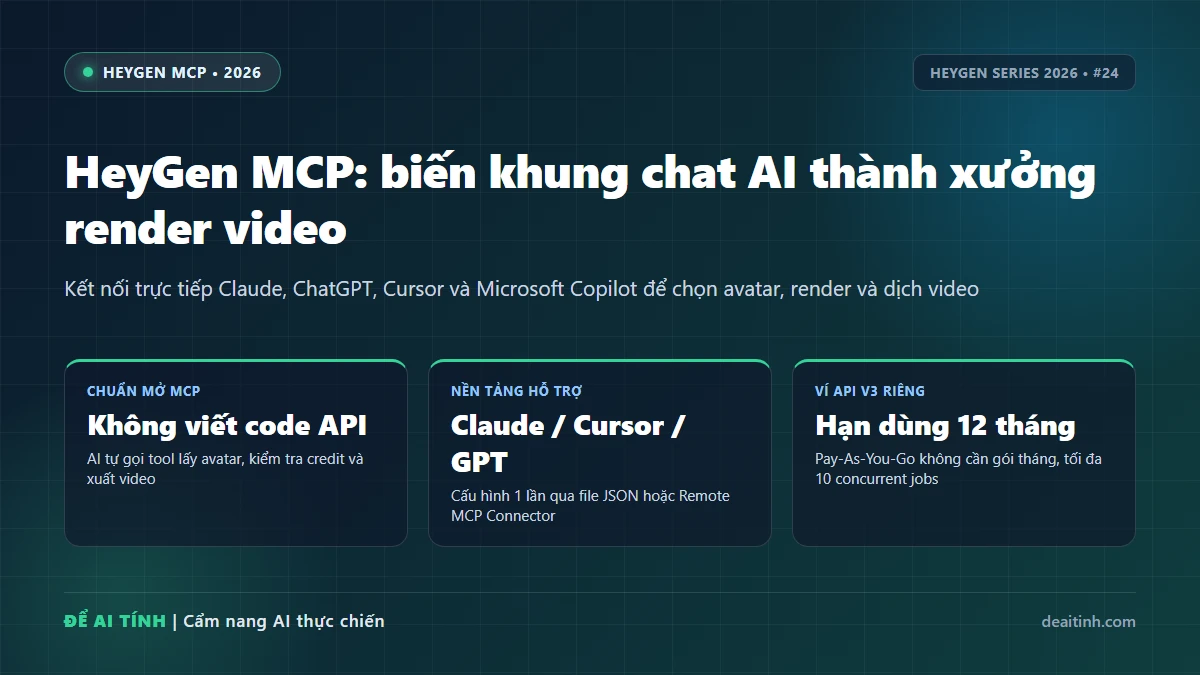
Trong bài hướng dẫn kỹ thuật này, tôi sẽ giải thích ngắn gọn bản chất của giao thức MCP, hướng dẫn chi tiết cách cấu hình file JSON cho Claude Desktop và Cursor, chia sẻ bộ prompt ra lệnh thực tế và chỉ rõ những lỗi bảo mật lẫn rủi ro đốt credit mà người mới rất hay vấp phải.
1. HeyGen MCP là gì và khác gì so với gọi REST API truyền thống?
MCP là viết tắt của Model Context Protocol — chuẩn giao tiếp mã nguồn mở được công bố tại modelcontextprotocol.io, đóng vai trò như cổng kết nối dùng chung giữa các mô hình AI và phần mềm bên ngoài. Khi HeyGen cung cấp máy chủ HeyGen MCP, bất kỳ ứng dụng nào hỗ trợ MCP (Claude Desktop, Cursor, ChatGPT Connectors, Microsoft Copilot hoặc các hệ thống AI Agent) đều tự đọc được danh sách công cụ mà nền tảng này cho phép thực thi.
Sự khác biệt lớn nhất so với lập trình REST API truyền thống nằm ở tốc độ triển khai và khả năng suy luận ngữ cảnh:
- Với REST API thông thường: bạn phải tự viết script Python/Node.js, tự tra cứu cấu trúc payload JSON cho từng endpoint, tự xử lý phân trang danh sách avatar và viết vòng lặp kiểm tra trạng thái.
- Với kết nối MCP này: bạn chỉ cần cấu hình một lần duy nhất. Sau đó, bạn nói bằng ngôn ngữ tự nhiên: “Tóm tắt file ghi chú này thành kịch bản 45 giây, dùng avatar văn phòng của tôi kèm giọng tiếng Việt và kiểm tra tiến độ render” — AI sẽ tự chọn đúng công cụ, truyền đúng mã
avatar_idvàvoice_idmà không cần bạn nhớ một dòng mã nào.
Nếu bạn đã quen tư duy đóng gói quy trình tự động hóa như trong bài cách tạo skill cho AI Agent trên Antigravity, bạn sẽ thấy chuẩn kết nối này chính là mảnh ghép biến trợ lý ngôn ngữ thuần túy thành trợ lý sản xuất đa phương tiện thực thụ.
2. Những việc máy chủ MCP của HeyGen làm được và bài toán ví credit API v3
Trước khi mở trình soạn thảo JSON, bạn cần hiểu rõ phạm vi quyền hạn của HeyGen MCP và nguồn tiền nó sẽ trừ mỗi khi bạn ra lệnh render.
Các nhóm tác vụ hỗ trợ trực tiếp trong khung chat
| Nhóm lệnh MCP | Hành động AI thực thi giúp bạn | Có tốn credit không? |
|---|---|---|
| Tra cứu tài nguyên | Liệt kê danh sách avatar, Digital Twin, kho giọng nói và mã voice ID | Không tốn credit |
| Kiểm tra tài khoản | Xem số dư credit còn lại trong ví API trước khi lập kế hoạch chạy hàng loạt | Không tốn credit |
| Tạo video tự động | Đổ kịch bản, chọn avatar, tỉ lệ khung hình (16:9 hoặc 9:16) và gửi lệnh render | Có — trừ theo độ dài và engine |
| Dịch video đa ngôn ngữ | Gửi URL video gốc để dịch sang ngôn ngữ đích và đồng bộ khẩu hình | Có — trừ theo thời lượng video |
| Theo dõi trạng thái | Kiểm tra tiến độ video_id và lấy URL tải file MP4 khi hoàn tất |
Không tốn credit |
Phân biệt gói Studio và ví HeyGen API v3 Pay-As-You-Go
Đây là chỗ nhiều người mới hiểu nhầm nhất: phần lớn lệnh gọi qua máy chủ MCP sử dụng khóa API của HeyGen và trừ vào ví API v3 chứ không dùng chung trực tiếp hạn mức 600 credits của gói Creator (29 USD/tháng) trên giao diện web Studio. Theo chính sách HeyGen cuối năm 2026:
- Ví API v3 Pay-As-You-Go: nạp tiền riêng, không bắt buộc mua gói Studio hàng tháng, thời hạn sử dụng credit lên tới 12 tháng.
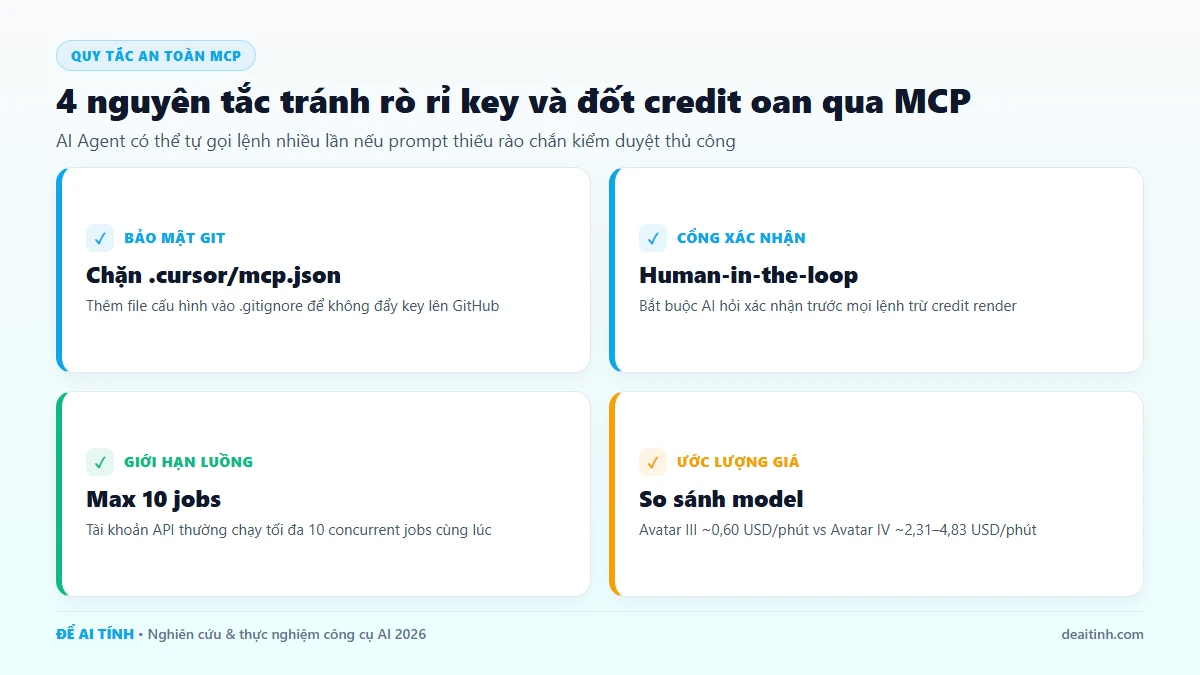
- Đơn giá tham khảo theo phút: Avatar III khoảng 0,60 USD/phút; Avatar IV khoảng 2,31–4,83 USD/phút; Avatar V khoảng 7,20 USD/phút; khởi tạo Digital Twin khoảng 2,13 USD/lần; Reference-to-Video hỗ trợ độ dài 5–30 giây ở độ phân giải 480p đến 2K.
- Giới hạn luồng đồng thời: tài khoản API tiêu chuẩn chạy tối đa 10 concurrent jobs cùng lúc (gói Enterprise mở lên 20 concurrent jobs).
3. Hướng dẫn từng bước cấu hình JSON HeyGen MCP cho Claude, Cursor và ChatGPT
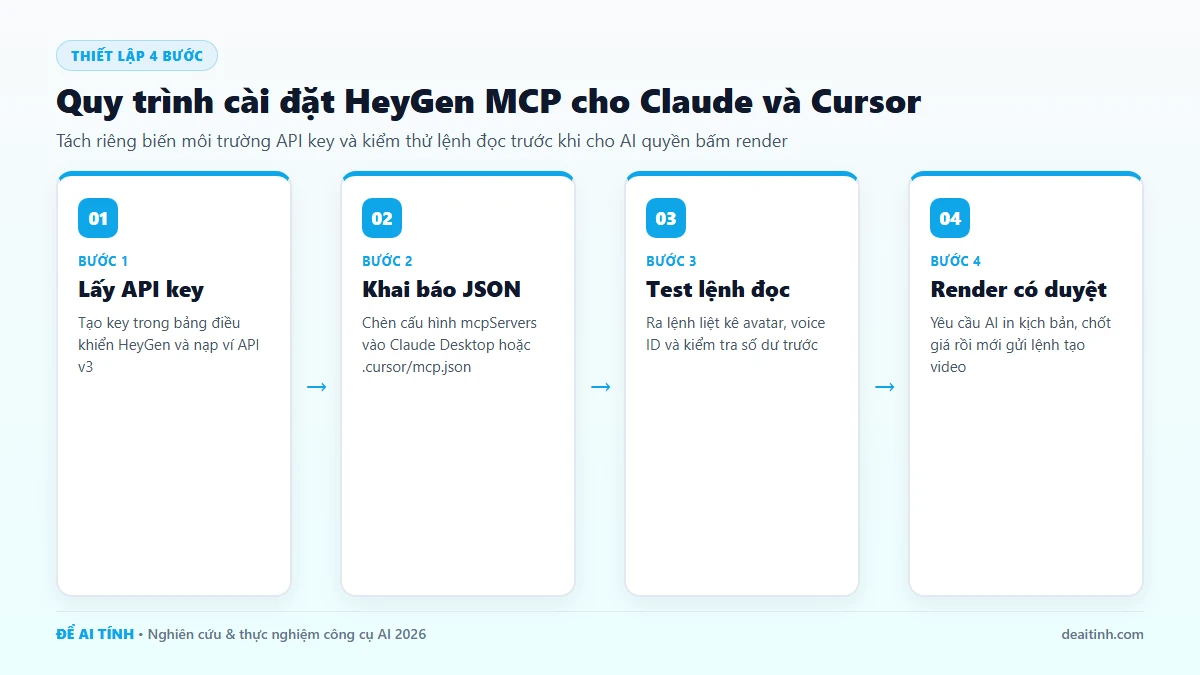
Để kết nối thành công trong chưa đầy 5 phút, bạn thực hiện đúng theo 4 bước bên dưới. Lưu ý luôn đối chiếu URL máy chủ MCP chính thức mới nhất tại docs.heygen.com vì hãng có thể cập nhật đường dẫn Remote MCP hoặc tên gói CLI theo từng phiên bản phát hành.
Bước 1: lấy API key từ tài khoản HeyGen chính chủ
Đăng nhập vào trang quản trị HeyGen, vào mục Settings → Subscriptions & API (hoặc mục Developer API), sao chép chuỗi API Token của bạn. Tuyệt đối không dán chuỗi này vào các đoạn chat công cộng hay kho mã nguồn chia sẻ.
Bước 2: cấu hình JSON cho Claude Desktop (Windows và macOS)
Mở ứng dụng Claude Desktop, truy cập Settings → Developer → Edit Config để mở tệp claude_desktop_config.json (trên Windows nằm tại %APPDATA%\Claude\claude_desktop_config.json, trên macOS nằm tại ~/Library/Application Support/Claude/claude_desktop_config.json). Chèn khối cấu hình sau:
{
  "mcpServers": {
    "heygen": {
      "command": "uvx",
      "args": ["heygen-mcp"],
      "env": {
        "HEYGEN_API_KEY": "DAN_API_KEY_HEYGEN_CUA_BAN_VAO_DAY"
      }
    }
  }
}
Nếu bạn sử dụng chuẩn Remote MCP qua HTTPS (không cần cài uvx hay Python trên máy), một số client hỗ trợ khai báo trực tiếp URL và header xác thực như sau:
{
  "mcpServers": {
    "heygen": {
      "url": "https://mcp.heygen.com/mcp",
      "headers": {
        "x-api-key": "DAN_API_KEY_HEYGEN_CUA_BAN_VAO_DAY"
      }
    }
  }
}
Lưu file lại, tắt hoàn toàn Claude Desktop (kiểm tra cả biểu tượng dưới khay hệ thống) rồi mở lại. Khi thấy biểu tượng công cụ MCP xuất hiện ở góc khung nhập lệnh kèm danh sách tool của HeyGen là bạn đã kết nối thành công.
Bước 3: cấu hình JSON cho Cursor IDE
Với lập trình viên hoặc creator quản lý kho kịch bản dạng Markdown trên Cursor, bạn chỉ cần tạo file .cursor/mcp.json trong thư mục dự án (hoặc vào Cursor Settings → MCP → Add new global MCP server) và dán cấu trúc JSON tương tự như trên. Nhớ thêm dòng .cursor/mcp.json vào tệp .gitignore ngay lập tức để tránh đẩy nhầm API key lên GitHub.
Bước 4: kết nối trên ChatGPT và Microsoft Copilot
Với ChatGPT (các gói hỗ trợ Connectors dùng Remote MCP) và Microsoft Copilot Studio, bạn không cần chỉnh file JSON thủ công trên ổ cứng. Chỉ cần vào phần Settings → Connectors, chọn thêm Remote MCP Server, nhập endpoint chính thức từ tài liệu HeyGen và hoàn tất xác thực OAuth hoặc API key là có thể gọi lệnh trực tiếp ngay trên trình duyệt web.
🔌 Bắt đầu kết nối HeyGen MCP và ví API v3 ngay hôm nay
Đăng ký tài khoản HeyGen chính chủ để lấy API key an toàn, tạo Digital Twin Avatar 6 và trải nghiệm khả năng điều khiển dựng video trực tiếp từ Claude, ChatGPT và Cursor.
4. Bộ 3 mẫu prompt điều khiển render an toàn và hiệu quả
Đừng bao giờ gõ một câu lệnh cụt lủn kiểu “Tạo cho tôi video về AI” khi đã nối HeyGen MCP, vì AI sẽ tự chọn bừa một avatar mẫu phương Tây và render ngay lập tức khiến bạn tốn tiền oan. Hãy dùng đúng quy trình 3 mẫu prompt dưới đây:
Mẫu 1: kiểm tra tài nguyên và số dư trước khi chạy
Hãy gọi công cụ MCP của HeyGen để:
1. Kiểm tra số dư credit còn lại trong tài khoản API của tôi.
2. Liệt kê 5 avatar gần nhất (gồm tên và avatar_id) cùng danh sách giọng tiếng Việt đang có (voice_id).
Tuyệt đối chưa gọi lệnh tạo video ở bước này.
Mẫu 2: biến bài viết thành kịch bản và render có bước duyệt
Đọc nội dung tài liệu tôi đính kèm và viết kịch bản video dọc 9:16 dài tối đa 140 từ tiếng Việt, giọng văn thẳng thắn, câu ngắn dễ đọc.
Trình bày kịch bản để tôi duyệt trước.
Chỉ sau khi tôi trả lời "ĐỒNG Ý RENDER", bạn mới gọi công cụ HeyGen tạo video bằng avatar_id [MÃ_AVATAR] và voice_id [MÃ_GIỌNG], sau đó trả về video_id cho tôi.
Mẫu 3: theo dõi tiến độ render và lấy link tải
Hãy kiểm tra trạng thái xử lý của video_id [MÃ_VIDEO] qua kết nối MCP. Nếu đã hoàn tất, trả về link tải MP4 và tóm tắt thời lượng video; nếu đang xử lý, báo lại trạng thái hiện tại.✨ Muốn chuẩn bị kịch bản nhanh từ mọi trang web mà không cần cấu hình JSON?
Trước khi đẩy kịch bản sang HeyGen Studio hay cổng MCP, bạn có thể dùng Monica AI ngay trên thanh bên trình duyệt để tóm tắt YouTube, đọc PDF và chuyển đổi qua lại giữa Claude, GPT, Gemini cực gọn.
5. Khi nào nên dùng HeyGen MCP và 4 cảnh báo thực tế trước khi chạy
Dù HeyGen MCP rất mạnh, nó không thay thế hoàn toàn giao diện kéo thả HeyGen Studio hay các nền tảng tự động hóa kịch bản hàng loạt. Hãy chọn đúng công cụ theo bài toán:
- Dùng kết nối MCP khi: bạn đang viết bài, lập trình, đọc báo cáo ngay trên Claude/Cursor và muốn tạo nhanh 1–5 video bản tin, video phản hồi khách hàng hoặc dịch nhanh clip sẵn có mà không chuyển cửa sổ.
- Dùng giao diện web HeyGen Studio khi: bạn cần căn chỉnh bố cục slide tinh tế, chèn HyperFrames motion graphics, cắt ghép B-roll từ Google Veo 3.1/Seedance 2.5 hoặc kiểm tra khẩu hình từng câu bằng mắt.
- Dùng Make.com + API v3 khi: bạn cần sản xuất tự động 50–100 video mỗi ngày từ Google Sheets theo lịch chạy ngầm — bạn có thể xem thêm nguyên lý trong bài cách dùng Make.com AI Agent tự động hóa hoặc mở rộng sang hội thoại trực tiếp với HeyGen LiveAvatar thời gian thực.
Cuối cùng, hãy nhớ 4 nguyên tắc an toàn: luôn khóa bước duyệt kịch bản thủ công trước khi render, giữ API key ngoài kho Git công khai, không gọi đồng thời quá 10 job trên gói API thường và kiểm tra kỹ tên riêng tiếng Việt (hoặc truyền IPA qua API v3) trước khi xuất bản. Nếu bạn đang xây bộ công cụ AI Agent hoàn chỉnh cho cá nhân hoặc doanh nghiệp, hãy xem thêm danh mục chọn lọc tại Thư viện công cụ AI Để AI Tính.
🚀 Biến Claude và Cursor thành trợ lý làm video tự động với HeyGen
Trải nghiệm hệ sinh thái HeyGen 2026 gồm Avatar 6, HyperFrames, API v3 Pay-As-You-Go và kết nối MCP ngay từ tài khoản chính chủ.
Câu hỏi thường gặp về HeyGen MCP
Dùng HeyGen MCP có cần phải biết lập trình không?
Không cần biết viết code. Với Claude Desktop hoặc Cursor, bạn chỉ cần sao chép đúng một đoạn cấu hình JSON khoảng 10 dòng và dán API key của mình vào một lần duy nhất. Với ChatGPT hoặc Microsoft Copilot, bạn còn có thể kết nối trực tiếp qua mục Connectors ngay trên giao diện đồ họa.
Kết nối MCP của HeyGen có dùng chung credit với gói Creator 29 USD/tháng không?
Thông thường lệnh render qua cổng MCP đi qua HeyGen API và trừ vào ví credit API v3 Pay-As-You-Go (có hạn dùng 12 tháng, tách biệt với gói Studio). Bạn nên kiểm tra số dư ví API trước khi chạy lệnh render để tránh lỗi hết hạn mức.
Tại sao đã lưu file claude_desktop_config.json nhưng Claude vẫn không hiện công cụ HeyGen?
Ba nguyên nhân phổ biến nhất là sai cú pháp dấu phẩy trong file JSON, chưa thoát hoàn toàn Claude Desktop chạy ngầm dưới thanh tác vụ trước khi mở lại, hoặc máy chưa cài công cụ chạy lệnh uvx/Node.js khi dùng chế độ local MCP. Hãy kiểm tra file JSON bằng trình kiểm lỗi và khởi động lại hoàn toàn ứng dụng.
Làm sao để tránh AI Agent gọi nhầm lệnh tạo nhiều video gây tốn credit?
Bạn hãy luôn thêm điều kiện khóa duyệt vào prompt hoặc system instructions: yêu cầu AI chỉ gọi các lệnh đọc (xem avatar, xem số dư) và in ra kịch bản hoàn chỉnh trước, chỉ được phép gọi công cụ render sau khi bạn gõ xác nhận rõ ràng trong khung chat.
🎁 Khám phá thêm các công cụ AI thực chiến khác tại Thư viện công cụ AI Để AI Tính — hoặc kết nối cùng tôi qua YouTube /@Đểaitính, TikTok @deaitinh và Fanpage /deaitinh.
Tác giả: Hoàng Nhật Mai – Founder hệ thống Để AI Tính.
Tư vấn, Trao đổi & Hợp tác
Bạn muốn ứng dụng AI vào công việc, đặt lịch coaching 1-1 hay hợp tác truyền thông? Hãy gửi thông tin cho tôi.
Công cụ AI liên quan



Tin liên quan

Workflow Claude Higgsfield AI làm TVC quảng cáo cao cấp trong 72 giờ không cần phần mềm dựng phim
📅 26/11/2026
Giải pháp dịch video xuất khẩu bằng HeyGen Video Translate và Brand Glossary sang Mỹ, Nhật, Hàn
📅 25/11/2026
Cách đóng gói dịch vụ làm video HeyGen AI Avatar cho freelancer và agency: bảng giá và biên lợi nhuận
📅 25/11/2026