Higgsfield Motion Control: gắn chuyển động video mẫu lên nhân vật và đo lường credit
Một trong những rào cản lớn nhất khi làm video bằng trí tuệ nhân tạo là việc kiểm soát cử động của nhân vật. Với các dòng lệnh văn bản thông thường (text-to-video), dù bạn có miêu tả chi tiết đến đâu thì chuyển động của cơ thể, cử chỉ bàn tay và hướng mắt của nhân vật vẫn có tính ngẫu nhiên rất cao. Tính năng Motion Control trên nền tảng Higgsfield ra đời nhằm giải quyết triệt để vấn đề này: cho phép bạn đưa vào một đoạn video người thật làm mẫu, sau đó áp đặt toàn bộ điệu bộ, cử chỉ và khẩu hình đó lên một nhân vật ảo hoặc một bức ảnh tĩnh bất kỳ. Vậy quy trình thực hiện cụ thể ra sao, chất lượng diễn hoạt có bị méo mó và chi phí credit được tính như thế nào? Trong bài viết này, tôi sẽ chia sẻ kết quả đo lường thực tế từ tính năng Kling 3.0 Motion Control trên gói Ultra của tôi.
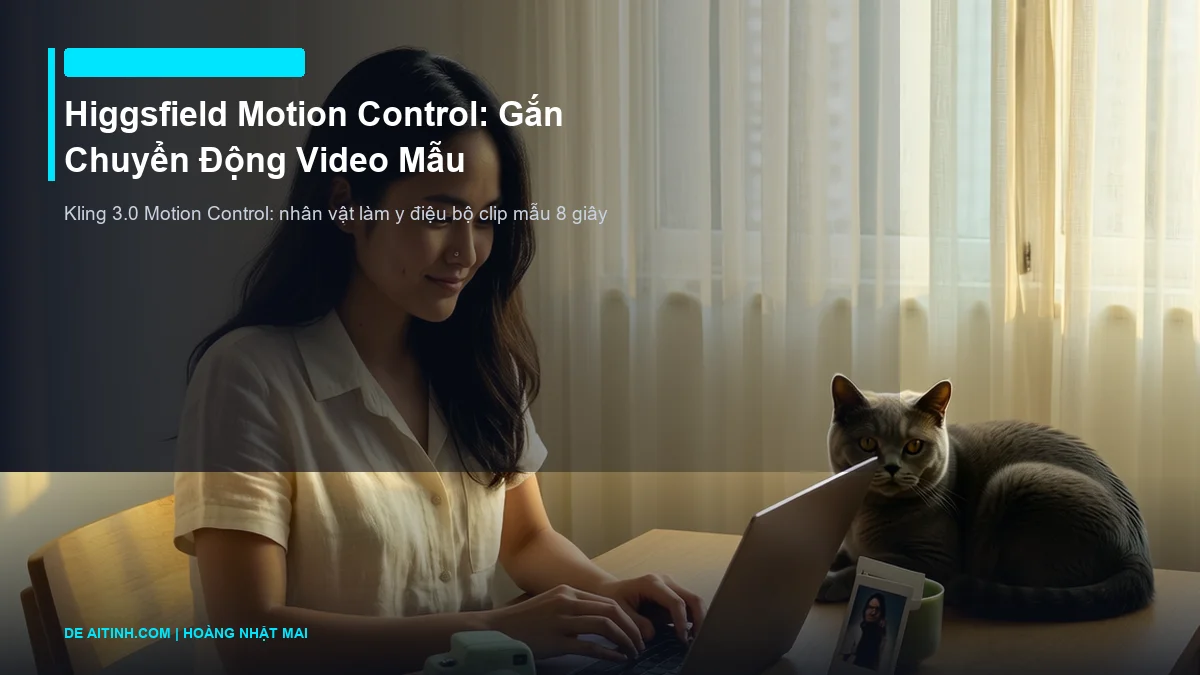
Giao diện Kling 3.0 Motion Control tích hợp trong mục Video của Higgsfield.
Trả lời nhanh: Chi phí và cơ chế của Higgsfield Motion Control
- Chi phí credit đo thật: Nút Generate hiển thị 7 credit khi chưa tải video mẫu, và tự động chuyển thành 14 credit khi bạn đưa vào một đoạn clip mẫu dài 8 giây ở độ phân giải 720p.
- Thời gian kết xuất: Mất khoảng 8 phút để hệ thống render hoàn chỉnh một đoạn video dọc 720×1280 (9:16) dài 8 giây.
- Độ chuẩn xác chuyển động: Nhân vật làm đúng điệu bộ của mẫu, miệng nói khớp nhịp, các khung hình chính bàn tay không bị méo mó hay biến dạng.
- Lưu ý cốt lõi: Video kết xuất vẫn mang âm thanh gốc của đoạn video mẫu; ảnh nhân vật bắt buộc phải chụp toàn thân và thấy rõ khuôn mặt để AI định vị khung xương chuẩn xác.
Xem video ngắn tóm tắt trên YouTube Shorts: Xem video ngắn tại đây
Quy trình 5 bước gắn chuyển động video mẫu lên nhân vật
Dưới đây là các bước thiết lập chuẩn mà tôi đã thực hiện để đưa chuyển động của một clip người thật sang bức ảnh nhân vật nữ trong phòng ngủ:
Bước 1: Điều hướng đến tab Motion Control
Trên thanh điều hướng chính của Higgsfield, bạn chọn mục Video. Tại thanh menu phụ bên trái, bạn bấm chọn thẻ Motion Control (nằm cạnh thẻ Create Video và Edit Video). Mô hình được hệ thống kích hoạt mặc định tại đây là Kling 3.0 Motion Control ở độ phân giải tiêu chuẩn 720p.
Bước 2: Tải video chuyển động mẫu vào ô Add motion to copy
Hệ thống cho phép bạn tải lên các đoạn video ngắn có thời lượng từ 3 đến 30 giây. Đoạn video này đóng vai trò là “khung xương chuyển động” (motion reference). Bạn nên chọn các clip có biên độ cử động rõ ràng, ánh sáng đầy đủ và hạn chế việc các vật thể lạ che khuất cơ thể người mẫu.
Bạn có thể truy cập trực tiếp vào hệ thống để thử nghiệm tính năng này: Trải nghiệm Higgsfield Motion Control tại đây.
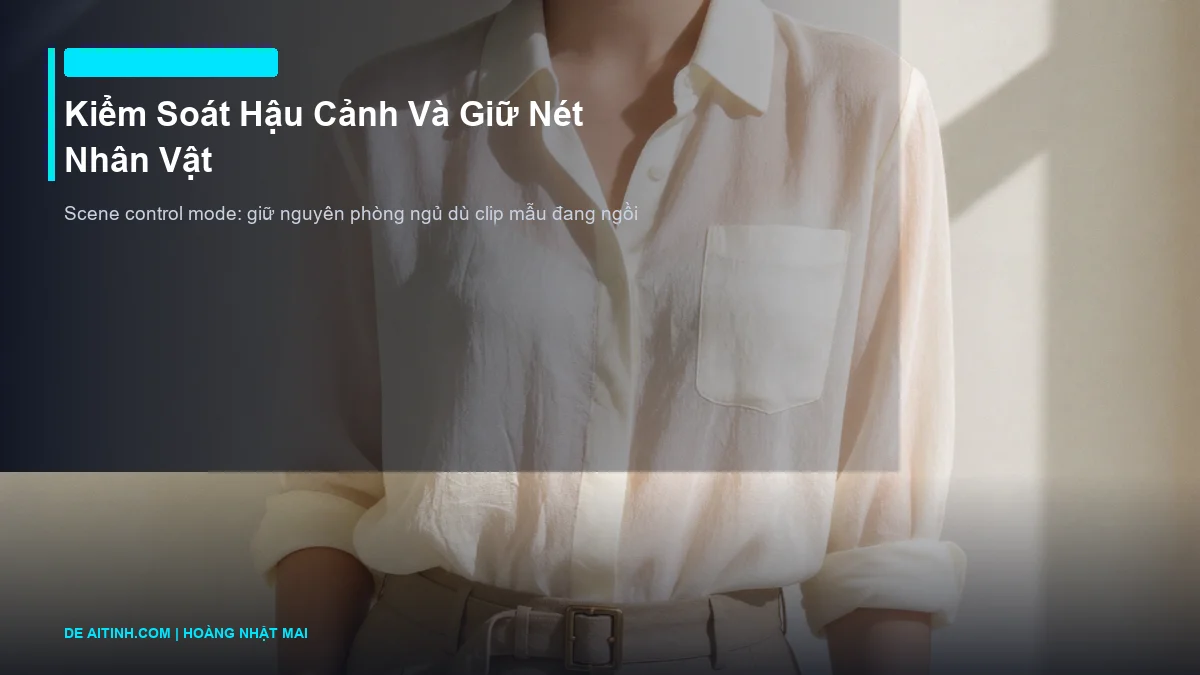
Thiết lập tải video mẫu vào ô Motion và ảnh nhân vật toàn thân vào ô Character.
Bước 3: Tải ảnh nhân vật vào ô Add your character
Đây là bức ảnh tĩnh của nhân vật mà bạn muốn “nhập hồn” chuyển động vào. Bức ảnh này cần thỏa mãn hai điều kiện nghiêm ngặt:
- Thấy rõ toàn bộ gương mặt với ngũ quan sắc nét.
- Chụp lấy trọn vẹn vóc dáng cơ thể (toàn thân hoặc ít nhất từ thắt lưng trở lên) để thuật toán bắt điểm khớp xương (pose estimation) không bị nhầm lẫn vị trí tay và chân.
Bước 4: Thiết lập Scene control mode (Kiểm soát hậu cảnh)
Higgsfield cung cấp tùy chọn Scene control mode để bạn quyết định không gian xung quanh nhân vật sẽ như thế nào:
- Lấy hậu cảnh từ ảnh nhân vật: Giữ nguyên căn phòng hoặc bối cảnh trong bức ảnh tĩnh của bạn, chỉ có nhân vật bên trong chuyển động theo video mẫu.
- Lấy hậu cảnh từ video mẫu: Đưa nhân vật của bạn vào bối cảnh môi trường của đoạn clip mẫu.
Trong thử nghiệm thực tế của tôi, dù trong đoạn clip mẫu người đang ngồi trên ghế làm việc, nhưng tôi chọn giữ hậu cảnh của ảnh gốc (một nhân vật nữ đang đứng trong phòng ngủ). Kết quả kết xuất cho thấy AI xử lý rất thông minh: nhân vật vẫn đứng vững chãi trong căn phòng ngủ của ảnh gốc và thực hiện chính xác các cử chỉ tay của người trong video mẫu.
Bước 5: Bấm Generate và theo dõi credit tiêu hao
Ban đầu khi chưa tải video mẫu lên, nút bấm hiển thị mức 7 credit. Nhưng ngay khi tôi nạp đoạn clip mẫu 8 giây vào, hệ thống tự động tính toán lại và chốt mức chi phí là 14 credit. Tôi bấm Generate và sau khoảng 8 phút, video thành phẩm dài 8 giây ở định dạng dọc 720×1280 (9:16) đã hoàn thành.
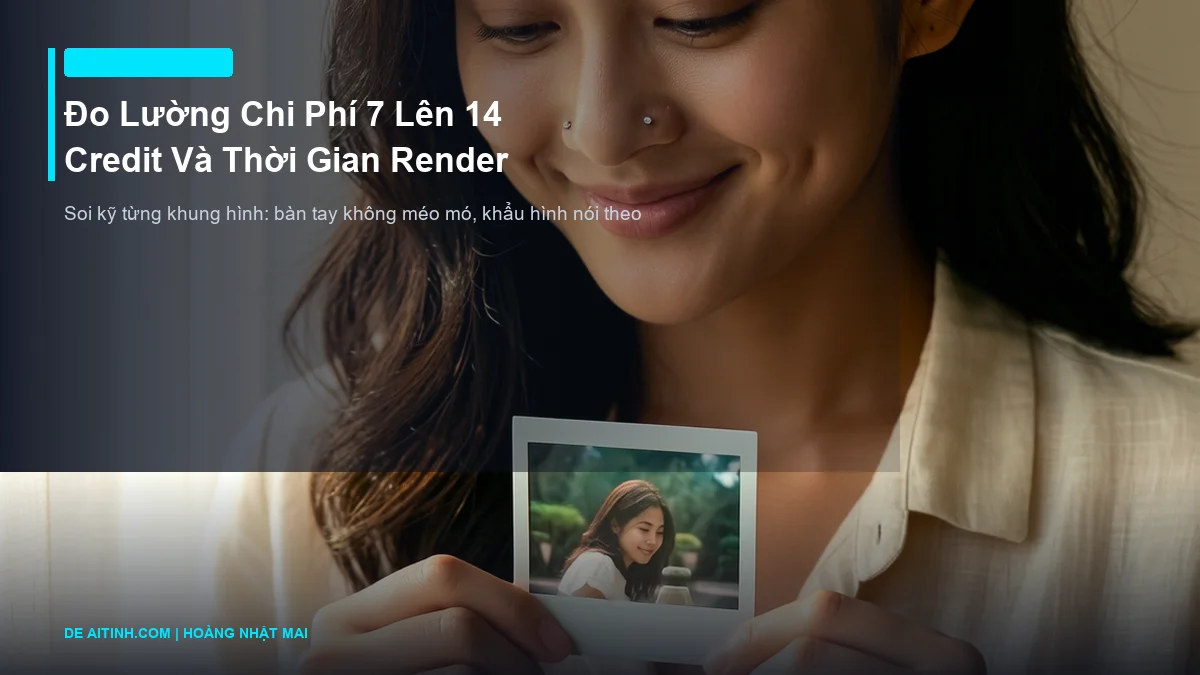
Kiểm tra từng khung hình chính: các ngón tay và điệu bộ khuôn mặt được giữ nguyên vẹn.
Đánh giá chất lượng thực tế: ưu điểm và những điểm cần lưu ý
Ưu điểm vượt trội:
- Bàn tay không bị biến dạng: Điểm yếu cố hữu của nhiều mô hình video AI là các ngón tay thường bị dính vào nhau hoặc sinh thêm ngón thứ 6 khi chuyển động nhanh. Tuy nhiên, khi tôi tạm dừng video để soi kỹ từng khung hình chính (keyframes), bàn tay nhân vật làm đúng điệu bộ chỉ trỏ và vung tay mà không hề bị méo mó.
- Khẩu hình miệng khớp nhịp: Miệng của nhân vật cử động nhịp nhàng theo đúng tốc độ nói của người trong clip mẫu, tạo cảm giác rất chân thật.
Những hạn chế cần lưu ý khi ứng dụng:
- Video vẫn mang âm thanh gốc: Đoạn video xuất ra vẫn giữ nguyên dải âm thanh thu âm từ clip mẫu ban đầu. Do đó, nếu bạn dùng clip mẫu của người nước ngoài, bạn cần đưa video vào phần mềm dựng (như CapCut hay Premiere) để tắt âm thanh gốc và chèn bản thu voiceover tiếng Việt của bạn vào.
- Yêu cầu chất lượng ảnh gốc khắt khe: Nếu bạn dùng một bức ảnh chụp mờ, góc chụp quá nghiêng hoặc bị che mất một bên tay, AI sẽ phải tự suy đoán phần cơ thể bị thiếu và rất dễ tạo ra các chuyển động giật cục. Khuyến nghị tốt nhất là nên tạo ảnh nhân vật chuẩn xác bằng công nghệ Soul ID trước khi đưa vào Motion Control.
Lưu ý về tài khoản và gói cước (kiểm tra thực tế tháng 10/2026)
Hiện tại tôi (Hoàng Nhật Mai) đang sử dụng gói trả phí Ultra của Higgsfield để trải nghiệm và làm việc thực tế. Các quyền lợi như Free Generations (lượt tạo miễn phí theo hạn mức gói) và chế độ Unlimited là quyền lợi dành riêng cho các gói trả phí và chỉ áp dụng trực tiếp trên giao diện web higgsfield.ai (không áp dụng qua API, MCP, CLI hay Supercomputer). Người dùng chưa đăng ký có thể xem công khai bảng giá trên trang chủ, nhưng cần phải tạo tài khoản để bắt đầu sáng tạo (tài khoản mới đăng ký sẽ được hệ thống tặng một lượng credit trải nghiệm ban đầu để thử tính năng). Giá và tính năng có thể thay đổi theo thời gian, bạn nên kiểm tra lại trực tiếp trên trang chủ hãng.
Câu hỏi thường gặp về Higgsfield Motion Control
1. Tôi có thể đưa vào video mẫu dài hơn 30 giây được không?
Hiện tại hệ thống giới hạn thời lượng video mẫu từ 3 đến tối đa 30 giây. Để tối ưu hóa chi phí credit và giảm thiểu thời gian chờ render (khoảng 8 phút cho một clip 8 giây), bạn nên cắt ngắn video mẫu thành từng phân đoạn từ 5 đến 10 giây cho mỗi cử chỉ chính.
2. Tính năng Motion Control có hỗ trợ xuất video 1080p hay 4K không?
Mô hình Kling 3.0 Motion Control trên tab này hiện đang kết xuất ở độ phân giải mặc định 720p để đảm bảo tốc độ xử lý khung xương. Nếu cần chất lượng cao hơn để phát trên màn hình lớn, bạn có thể sử dụng thêm công cụ Upscale trong kho Apps của Higgsfield để nâng cấp lên 1080p hoặc 4K sau khi đã ưng ý với chuyển động.
Làm chủ cử chỉ nhân vật ảo cùng Higgsfield Motion Control
Trải nghiệm trực tiếp các công cụ Ads Studio, Motion Control và kho hiệu ứng độc quyền ngay trên giao diện web chính thức.
Bắt đầu trải nghiệm ngay →Áp dụng cho tài khoản đăng ký chính thức trên nền tảng Higgsfield AI
Công cụ nhắc trong bài
- HiggsfieldDùng thử Xem đánh giá
- Kling AIDùng thử Xem đánh giá
Liên kết dùng thử là liên kết giới thiệu: bạn không trả thêm phí, tôi nhận hoa hồng nhỏ để duy trì nội dung miễn phí.
Hoàng Nhật Mai
Founder Hệ sinh thái Để AI Tính | Chuyên gia AI ứng dụng thực chiến
Chia sẻ trải nghiệm thực tế và các quy trình tự động hóa ứng dụng trí tuệ nhân tạo chuyên sâu trong sản xuất nội dung, hình ảnh và video thương mại.
Hệ sinh thái Để AI Tính
- Thư viện công cụ AI chọn lọc: deaitinh.com/thu-vien-tool
- TikTok: /deaitinh · Fanpage: /deaitinh · YouTube: /@Đểaitính
- Khoá học và tài liệu AI: www.deaitinh.com
Tư vấn, Trao đổi & Hợp tác
Bạn muốn ứng dụng AI vào công việc, đặt lịch coaching 1-1 hay hợp tác truyền thông? Hãy gửi thông tin cho tôi.
Công cụ AI liên quan


Tin liên quan

Higgsfield Cinema Studio: tạo video kiểu đạo diễn, 35 credit 720p và 80 credit 1080p
📅 18/10/2026
Higgsfield MCP và CLI: tích hợp AI video vào quy trình tự động hóa
📅 16/10/2026
Làm phim 1 phút bằng AI hết bao nhiêu credit? Thử thật trên Higgsfield
📅 16/10/2026