PPT/PDF to Video HeyGen: biến slide thành video đào tạo có người dẫn, và cái bẫy làm mất lời thoại
Doanh nghiệp nào cũng có sẵn hàng chục bộ slide đào tạo mà ít ai đọc. PPT/PDF to Video của HeyGen biến bộ slide đó thành video có người dẫn, đọc đúng ghi chú bạn đã viết dưới mỗi slide. Bài này cho bạn biết chi phí thật, cách thiết lập để không đốt credit, và một cái bẫy khiến avatar chỉ nói “Slide 1, Slide 2” thay vì nội dung.
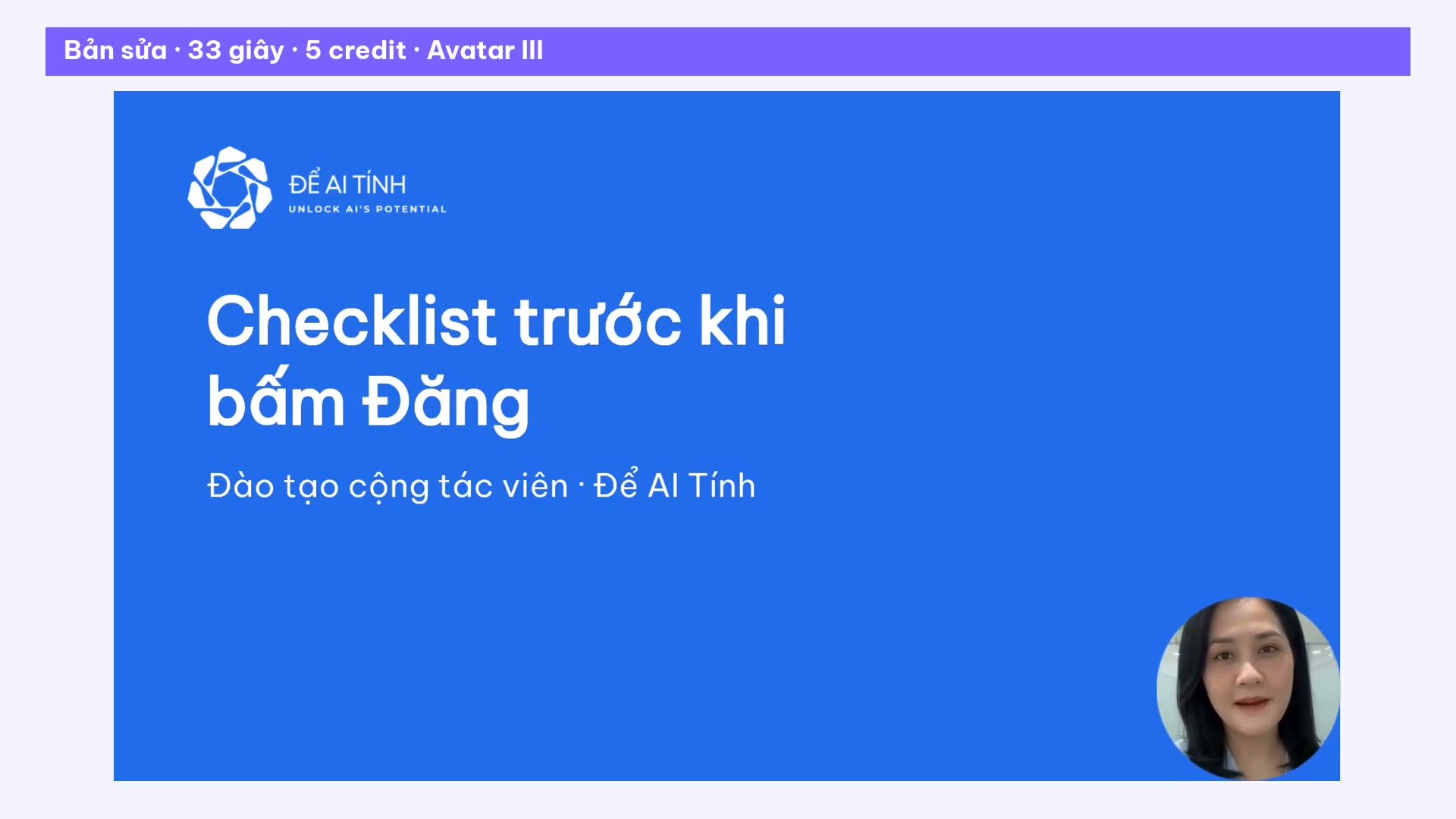
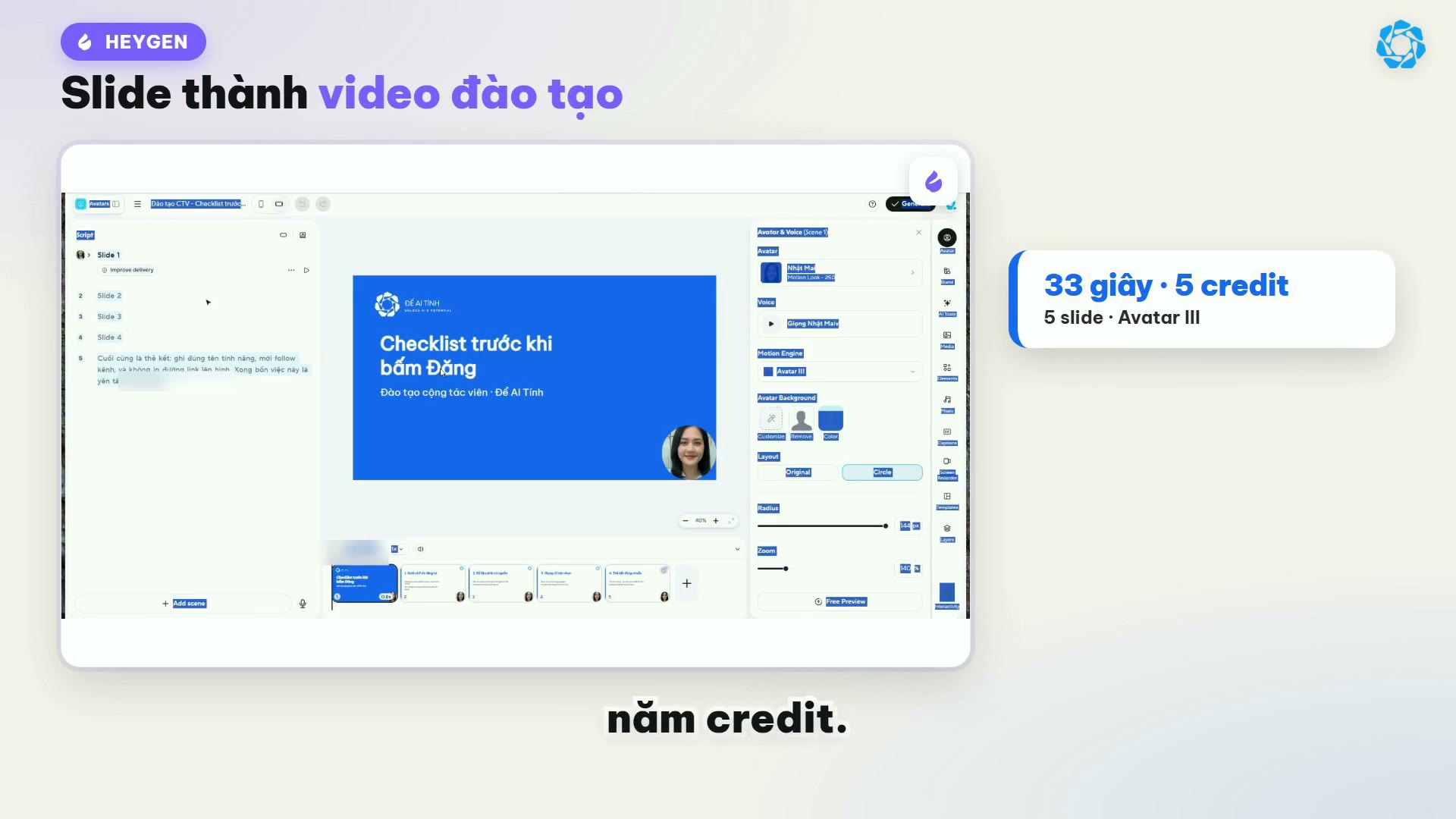
Trả lời nhanh: PPT/PDF to Video là app của HeyGen biến file PowerPoint hoặc PDF (tối đa 50MB) thành video có avatar đọc ghi chú người nói. Thử ngày 14/10/2026 trên gói Pro, bộ 5 slide thành video 1920×1080 dài 33 giây, tốn 5 credit khi dùng Avatar III. Hai thiết lập mặc định cần đổi: giọng thư viện “Lisa” và engine Avatar V đắt nhất. Đổi engine từng cảnh có thể xoá kịch bản cảnh đó.
PPT/PDF to Video làm được gì?
Vào Apps → PPT/PDF to Video, bạn có 2 lựa chọn: Upload a Presentation (tải slide lên) hoặc Generate a Presentation (để AI tạo slide từ yêu cầu hoặc tài liệu). Tải file PPT thì chữ trên slide thành phần tử sửa được, tải PDF thì slide là ảnh tĩnh.
Sau khi tải lên, bạn chọn avatar và nguồn kịch bản:
| Thiết lập | Mặc định | Nên chọn |
|---|---|---|
| Avatar | No Avatar | Avatar của bạn |
| Import slide content as editable elements | Bật | Giữ bật nếu là file PPT |
| Kịch bản | Chọn giữa speaker notes và tự viết | Use speaker notes as your script |
| Ngôn ngữ khi tự viết kịch bản | English | Đổi sang tiếng Việt nếu dùng |
| Giọng | “Lisa” (giọng thư viện) | Giọng gắn với avatar của bạn |
| Motion Engine | Avatar V | Avatar III cho video đào tạo |
Bấm Create Video, khoảng 25 giây sau HeyGen mở trình dựng AI Studio với 5 cảnh tương ứng 5 slide. Kịch bản mỗi cảnh đúng nguyên văn ghi chú bạn viết.
Tốn bao nhiêu credit cho một video đào tạo?
Bộ thử của tôi là 5 slide “Checklist trước khi bấm Đăng” để đào tạo cộng tác viên, mỗi slide có ghi chú tiếng Việt. Bản đạt dài 33 giây, khổ 1920×1080, tốn 5 credit với Avatar III, quy ra khoảng 9 credit một phút. Nếu để mặc định Avatar V, mức giá đo trước đây là khoảng 46 credit một phút, đắt gấp nhiều lần cho cùng nội dung.
Hộp Generate Video cho chọn 1080p, MP4, 25 FPS, tắt watermark, lưu làm mẫu, nhưng không hiện số credit sẽ trừ. Bấm Submit là trừ.
Số liệu đo ngày 14/10/2026 trên gói Pro, giá và credit có thể đổi.
Cái bẫy làm avatar chỉ nói “Slide 1, Slide 2”
Engine chỉ đổi được theo từng cảnh, không đổi một lần cho cả video. Tôi bấm từng cảnh đổi Avatar V sang Avatar III, rồi bấm tạo. Lần xuất đầu tốn 2 credit, video chỉ dài 18,2 giây thay vì dự kiến khoảng 41 giây. Nghe lại thì 4 cảnh đầu avatar chỉ nói “Slide 1”, “Slide 2”, “Slide 3”, “Slide 4”. Chỉ cảnh 5 đọc đúng ghi chú.
Mở lại trình dựng, ô Script của 4 cảnh đầu đã bị thay bằng chữ “Slide N”. Trước khi đổi engine, các ô này vẫn đúng ghi chú. Nguyên nhân khả dĩ nhất là thao tác đổi engine từng cảnh đã đặt lại kịch bản cảnh đó về chữ mặc định.
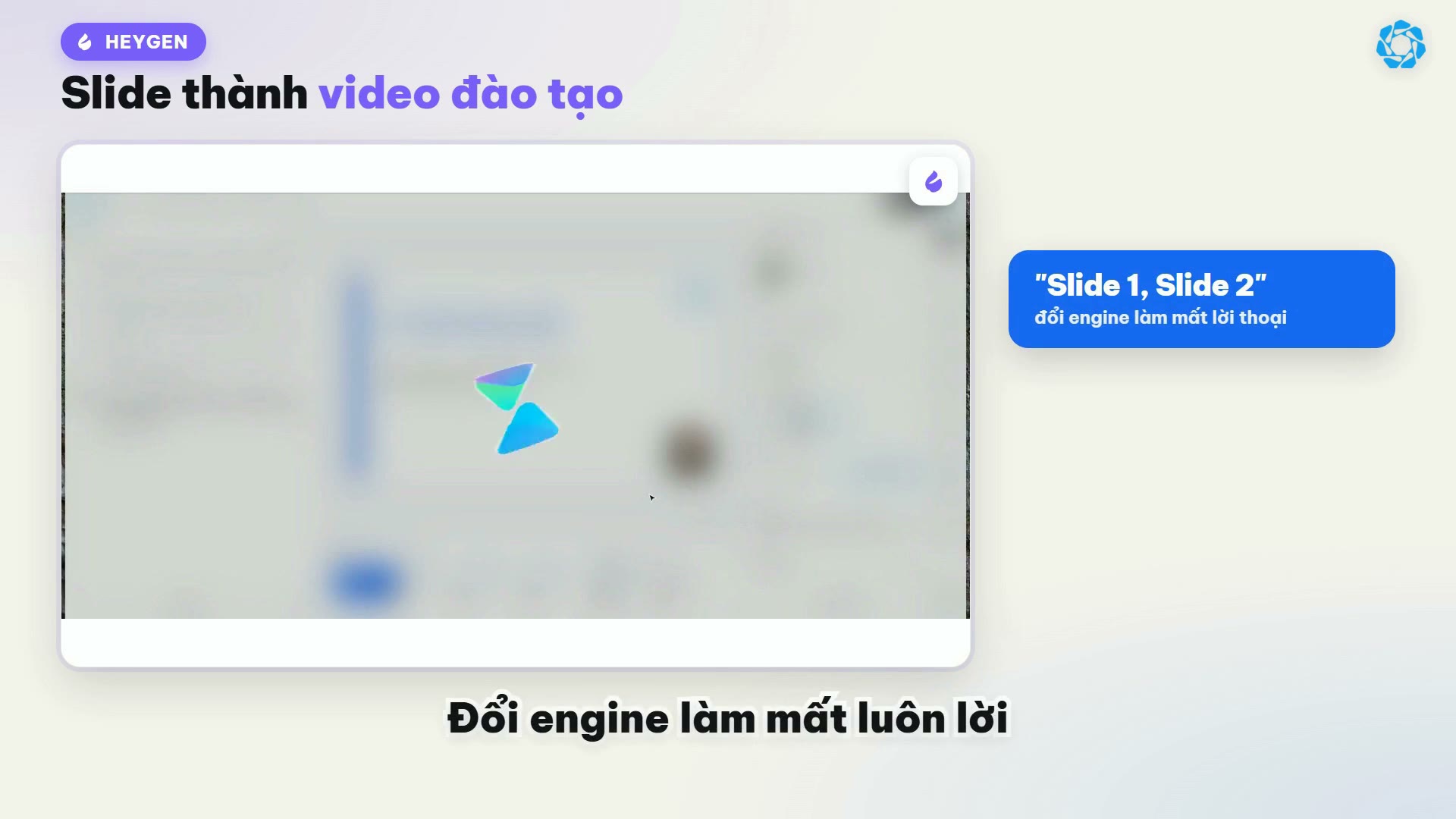
Cách sửa: gõ lại kịch bản 4 cảnh, kiểm 5 cảnh đều Avatar III và đúng giọng, rồi tạo lại. Bản sửa ghi đè project cũ, dòng 2 credit biến khỏi lịch sử và số dư khớp: tổng trừ thật cho video đào tạo là 5 credit.
Thứ tự thiết lập để không mất lời, không mất credit
- Viết ghi chú người nói cho mọi slide trước khi tải lên.
- Chọn “Use speaker notes as your script” và avatar của bạn.
- Trong trình dựng, đổi giọng trước: chọn Switch sang giọng của bạn. Đổi giọng áp cho cả video.
- Đổi engine từng cảnh sang Avatar III.
- Đọc lại cột Script của từng cảnh, sửa cảnh nào bị thay bằng “Slide N”.
- Xem thời lượng dự kiến có hợp lý không rồi mới Generate.
Khuôn ghi chú người nói cho mỗi slide, dùng lại được:
Slide [số]: [một câu nêu ý chính].
[Một câu giải thích vì sao quan trọng].
[Một ví dụ cụ thể trong công việc của người xem].
Viết như đang nói, câu ngắn, không đọc lại nguyên chữ trên slide.
Ai nên dùng PPT/PDF to Video?
Phòng nhân sự, phòng đào tạo, chủ doanh nghiệp nhỏ có tài liệu hướng dẫn nội bộ. Video có người dẫn giữ người xem tốt hơn file slide gửi qua email, và sửa nội dung chỉ cần sửa chữ, không phải quay lại.
Không nên dùng cho video cần cảm xúc mạnh hoặc cần quay cảnh thật như hướng dẫn thao tác máy móc. Avatar khung tròn góc màn hình hợp với nội dung giải thích, không hợp với nội dung trình diễn.
PPT/PDF to Video hợp với nhu cầu nào khác?
Giáo viên làm bài giảng online: biến slide bài học thành video có người dẫn. Điều cần chỉnh: tách bài dài thành nhiều video ngắn, mỗi video 5 đến 7 slide.
Nhân viên kinh doanh giới thiệu sản phẩm cho khách: slide báo giá thành video gửi qua Zalo. Điều cần chỉnh: tải PPT thay vì PDF để còn sửa giá trên slide.
Bộ phận an toàn lao động: quy định thành video bắt buộc xem. Điều cần chỉnh: ghi chú người nói phải đúng từng chữ quy định, đọc lại cột Script kỹ.
Diễn giả chuẩn bị hội thảo: biến bài thuyết trình thành video giới thiệu trước sự kiện. Điều cần chỉnh: đổi ngôn ngữ kịch bản tự động sang tiếng Việt nếu không dùng ghi chú.
Dùng thử: Bạn có thể lấy một bộ slide sẵn có, chọn 3 slide và thử trước để xem giọng, engine đã đúng chưa. Nếu muốn mở app ngay, trang HeyGen này là link đối tác của kênh Để AI Tính.
Câu hỏi thường gặp về PPT to Video HeyGen
Biến slide thành video bằng HeyGen tốn bao nhiêu credit?
Video 5 slide dài 33 giây, Avatar III, tốn 5 credit, đo ngày 14/10/2026 trên gói Pro, tức khoảng 9 credit một phút. Engine mặc định Avatar V đắt hơn nhiều, khoảng 46 credit một phút.
Vì sao avatar chỉ nói “Slide 1, Slide 2”?
Trong lần thử, đổi Motion Engine từng cảnh đã thay kịch bản cảnh đó bằng chữ “Slide N”. Sau khi đổi engine hoặc giọng, hãy đọc lại cột Script từng cảnh trước khi bấm Generate.
Nên tải file PPT hay PDF?
PPT nếu muốn sửa chữ trên slide sau khi chuyển, vì chữ thành phần tử sửa được. PDF nếu chỉ cần slide tĩnh. File tối đa 50MB.
HeyGen có báo giá trước khi xuất video từ slide không?
Không. Hộp Generate Video chỉ có tiêu đề, độ phân giải, định dạng, FPS và tuỳ chọn watermark, không hiện credit. Bấm Submit là trừ, nên lỗi cũng mất credit.
Đọc thêm
- HeyGen có gì ngoài avatar? 9 app ít ai mở, thử thật hết 43 credit
- Batch Mode HeyGen: thử nhiều câu mở đầu một lần
- Avatar V, IV hay III trên HeyGen: chọn engine nào để không đốt credit
- Giá HeyGen 2026: chọn gói nào, đo giá thật bằng Usage & History
Hoàng Nhật Mai – Founder hệ thống Để AI Tính
Hệ sinh thái Để AI Tính
- Thư viện công cụ AI chọn lọc: deaitinh.com/thu-vien-tool
- TikTok: /deaitinh · Fanpage: /deaitinh · YouTube: /@Đểaitính
- Khoá học và tài liệu AI: www.deaitinh.com
Tư vấn, Trao đổi & Hợp tác
Bạn muốn ứng dụng AI vào công việc, đặt lịch coaching 1-1 hay hợp tác truyền thông? Hãy gửi thông tin cho tôi.
Công cụ AI liên quan


Tin liên quan

HeyGen có gì ngoài avatar? 9 app ít ai mở, thử thật hết 43 credit
📅 14/10/2026
Mẫu quảng cáo HeyGen: gõ một đoạn yêu cầu, ra video 15 giây có logo và màu kênh
📅 14/10/2026
Brand System HeyGen: tự dựng bộ nhận diện từ website, nhưng nhớ soát lại màu
📅 14/10/2026