7 tính năng ẩn Codex trên Windows: Appshots, Thú cưng, Goal và cách bật từng cái
Nhiều người dùng Codex mỗi ngày nhưng chỉ dùng đúng một việc: gõ yêu cầu rồi chờ. Trong khi đó app ChatGPT trên Windows có sẵn vài tính năng ẩn Codex giúp bớt thao tác đáng kể, như gửi nguyên cửa sổ đang mở chỉ bằng hai phím Alt, hay hỏi chen một câu mà không cắt ngang việc đang chạy. Lời khuyên của tôi: bật ngay Appshots và Trò chuyện bên vì không tốn thêm gì; Goal, Sites và điều khiển từ điện thoại thì chỉ bật khi bạn đã quen cách duyệt quyền.
Trả lời nhanh: Codex trong app ChatGPT trên Windows có 7 tính năng ít người dùng: Appshots (nhấn cùng lúc hai phím Alt để gửi cửa sổ đang mở), Thú cưng nổi trên màn hình để hỏi nhanh, điều khiển bằng giọng nói, giao việc từ điện thoại, chế độ mục tiêu /goal, trò chuyện bên Ctrl+Alt+S và Sites để đăng website. Tác vụ tự chạy khi có mail mới chưa có trên app máy tính.
Tính năng ẩn Codex là những gì?
Đây là bảy tính năng đã có trong tài liệu chính thức của OpenAI nhưng không nằm ở chỗ dễ thấy trên giao diện. Bảng dưới tóm tắt cách gọi, mốc ra mắt và điều kiện, đối chiếu với changelog và tài liệu learn.chatgpt.com ngày 13/10/2026.
| Tính năng | Cách gọi trên Windows | Có từ | Điều kiện, giới hạn |
|---|---|---|---|
| Appshots | Nhấn cùng lúc hai phím Alt | 11/09/2026 | Google Docs, Gmail, Sheets có thể chỉ gửi được ảnh, không có toàn văn |
| Thú cưng (Pets) + hỏi nhanh | Gõ /pet (giao diện tiếng Việt: /Thú cưng), Win+Alt+P | Hỏi nhanh từ 11/09/2026 | Chat mở từ thú cưng không thuộc dự án nào |
| Giọng nói (ChatGPT Voice) | Nút Start voice chat | 23/07/2026 | Plus trở lên; mỗi lúc một cuộc; nhìn màn hình chỉ có trên macOS |
| Điều khiển từ điện thoại | Cài đặt > Kết nối, quét mã QR | 29/05/2026 (Windows) | Máy phải bật, có mạng; không khoá máy nếu dùng computer use |
| Mục tiêu (Goal) | Gõ /goal kèm mục tiêu | 21/05/2026 | Không mở rộng quyền; mỗi chat một goal |
| Trò chuyện bên (Side chat) | Ctrl+Alt+S hoặc /side | tài liệu không ghi ngày | Hỏi chen mà không cắt việc chính |
| Sites | Gõ @Sites hoặc chữ “website” | Beta từ 02/06/2026 | Plus trở lên, không có cho Free, Go |
Tôi đã dùng thật Appshots và Thú cưng trên máy Windows. Các mục còn lại tôi trình bày theo tài liệu chính thức của OpenAI, chưa thử hết từng nút.
Appshots: gửi cửa sổ đang mở bằng hai phím Alt
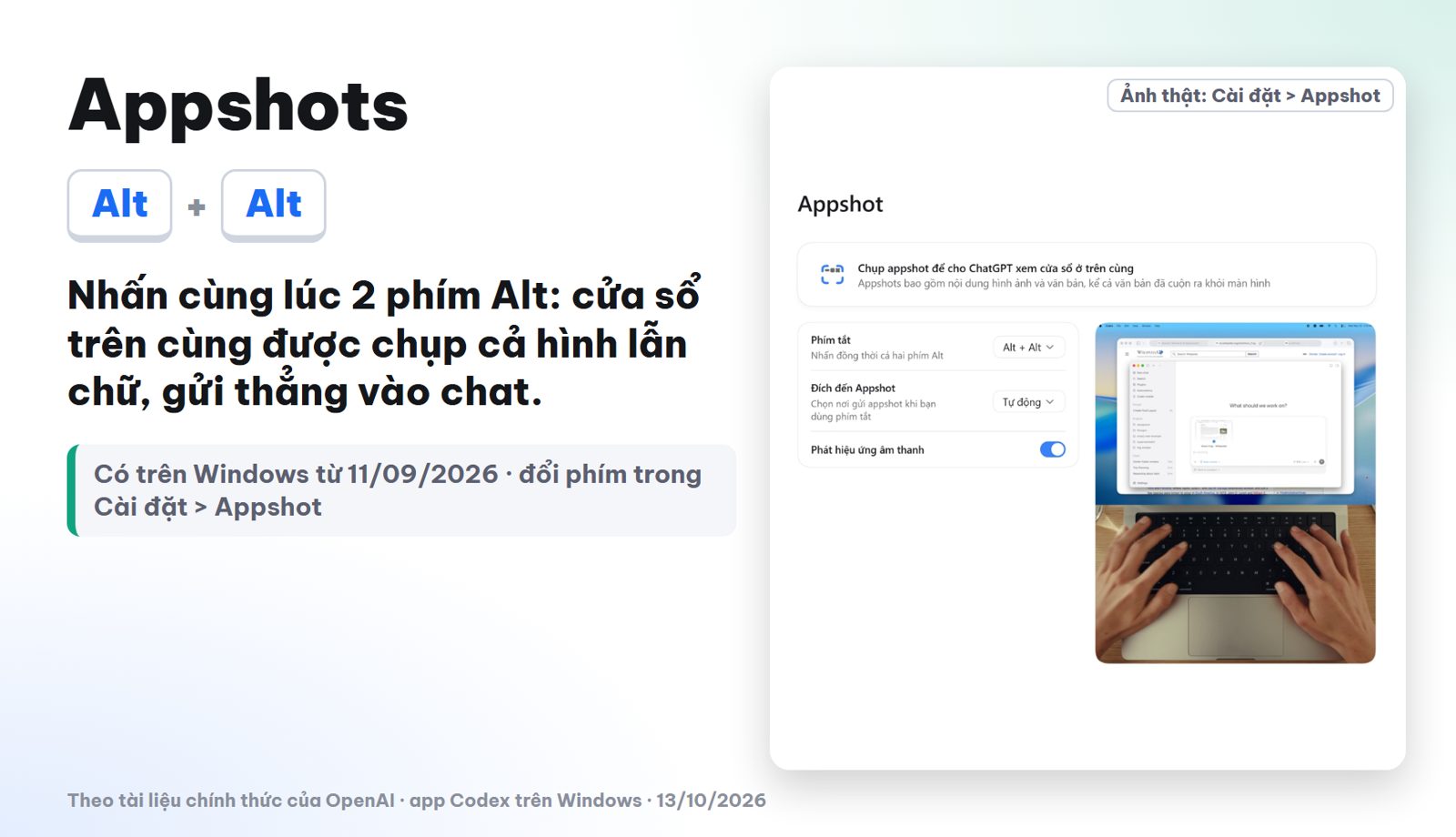
Appshots là cách nhanh nhất để đưa ngữ cảnh cho Codex. Nhấn cùng lúc hai phím Alt, cửa sổ đang nằm trên cùng được chụp cả hình lẫn phần chữ đọc được, kể cả chữ ngoài vùng đang cuộn nếu ứng dụng cho phép, rồi gửi vào khung chat như tệp đính kèm. Mặc định ảnh vào chat bạn vừa thao tác trong 60 giây gần nhất, nếu không thì mở chat mới.
Dùng khi nào: dán lỗi phần mềm kế toán để hỏi cách sửa, gửi bảng tính đang mở để nhờ giải thích công thức, gửi trang hợp đồng để tóm tắt. Lưu ý: đừng nhấn khi cửa sổ trên cùng đang hiện thông tin khách hàng hay mật khẩu, vì toàn bộ chữ đọc được sẽ đi vào chat.
Thú cưng: hỏi nhanh mà không mở app
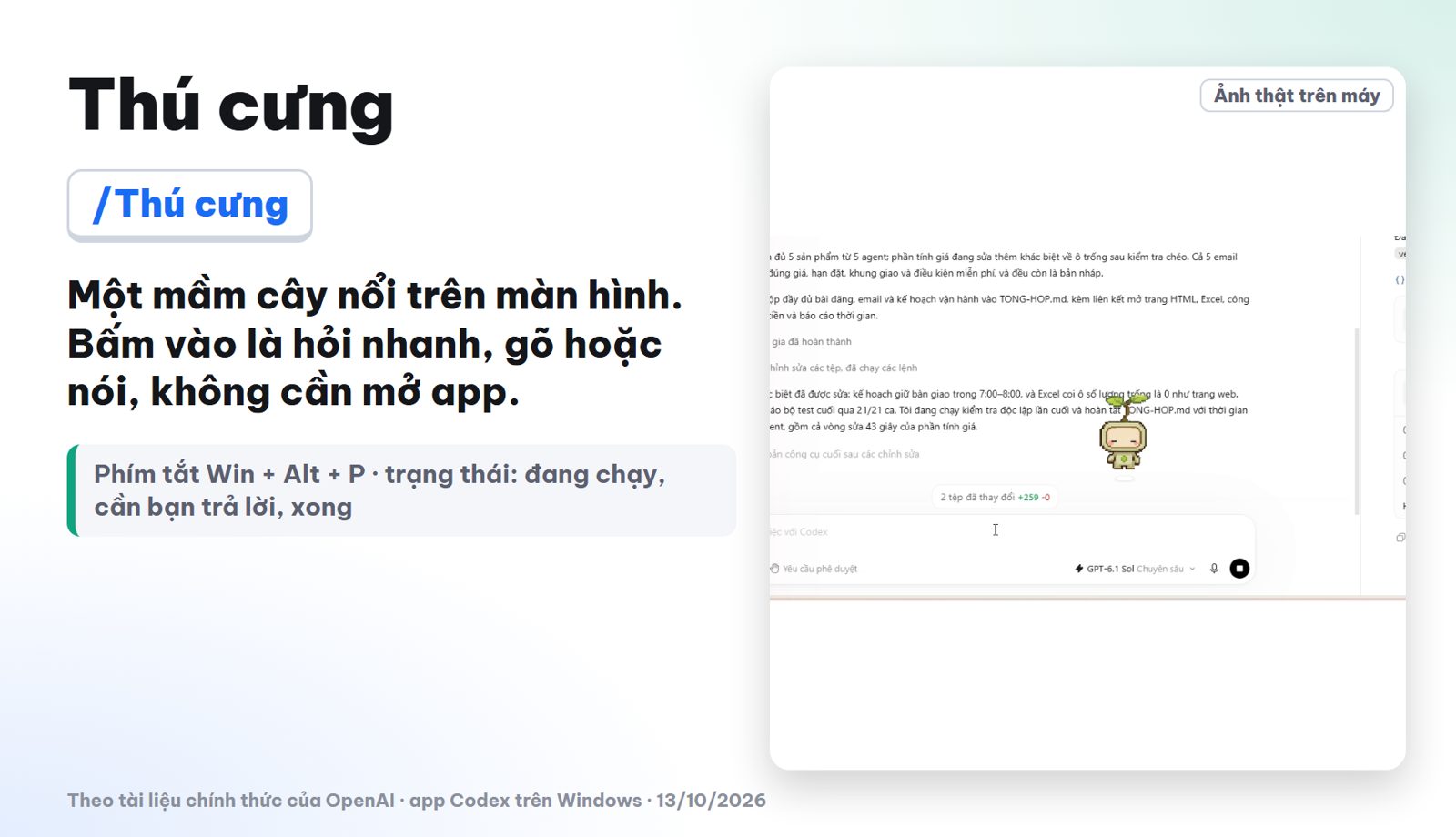
Thú cưng là một nhân vật nhỏ nổi trên màn hình, bấm vào là hỏi nhanh. Trên máy tôi, gõ /Thú cưng trong ô chat thì một mầm cây hiện ra góc màn hình, nhấn Win+Alt+P là mở ô hỏi nhanh. Câu hỏi thử của tôi có trả lời sau 41 giây. Thú cưng còn báo trạng thái các việc đang chạy: đang chạy, cần bạn trả lời, đã xong, bị chặn.
Điều khiển Codex bằng giọng nói và từ điện thoại
Hai tính năng này hữu ích khi bạn rời bàn làm việc. Với giọng nói, theo tài liệu chính thức, bạn có thể nói để giao việc mới, hỏi tiến độ, chuyển qua lại giữa các việc. Với điều khiển từ điện thoại, bạn vào Cài đặt > Kết nối trên máy tính, quét mã QR bằng app ChatGPT trên điện thoại, rồi duyệt lệnh, xem tiến độ, giao việc mới cho máy ở nhà.
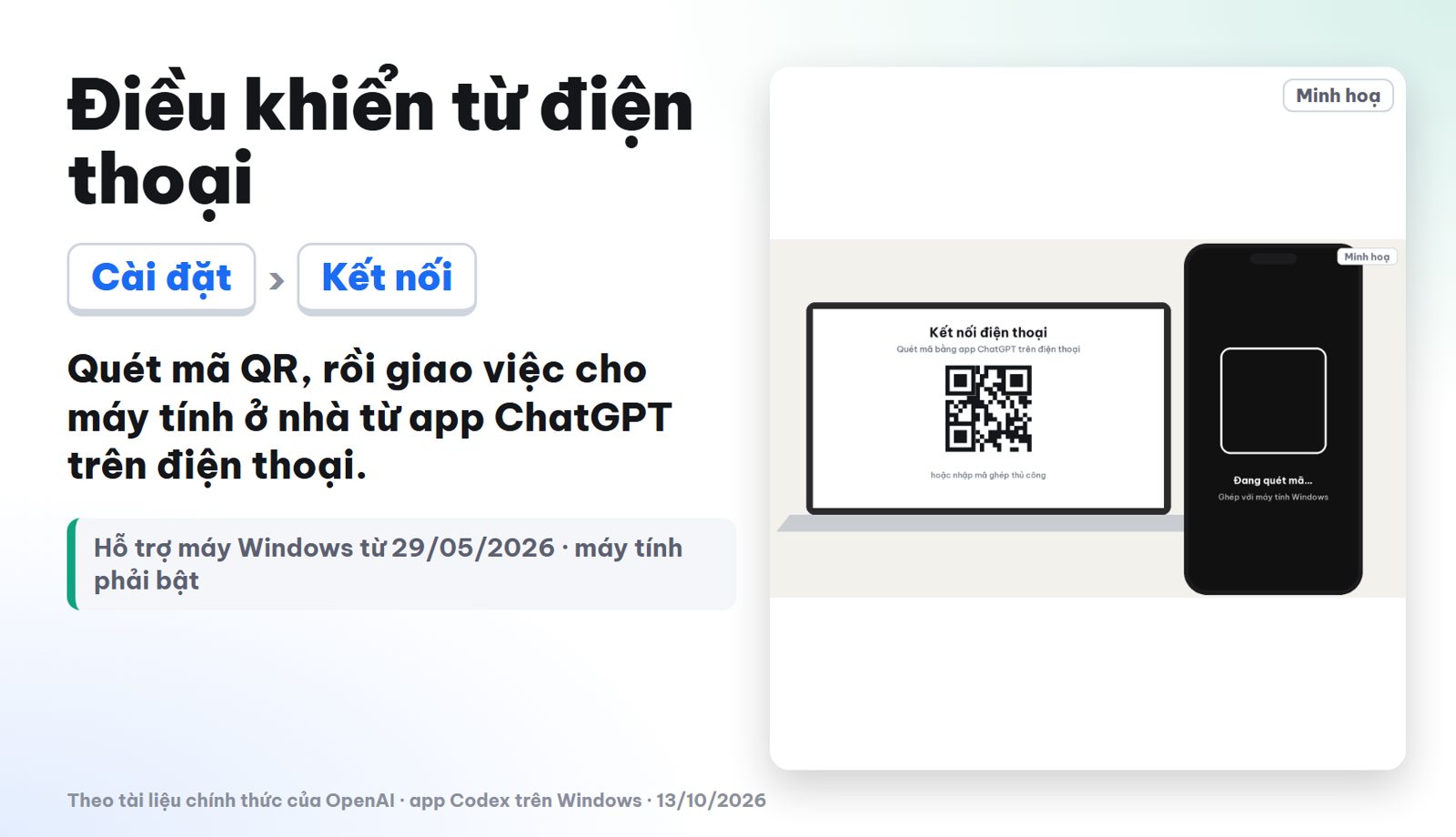
Điều cần cân nhắc: máy ở nhà phải bật, có mạng, và nếu việc cần thao tác màn hình thì không được khoá máy. Nghĩa là trong lúc bạn đi vắng, máy đang mở. Chỉ dùng ở nơi bạn kiểm soát được, và giữ chế độ duyệt từng lệnh.
Goal và Trò chuyện bên: giao việc dài mà vẫn kiểm soát
Goal là chế độ mục tiêu. Gõ /goal kèm mô tả, ví dụ “/goal dựng xong bộ slide 12 trang theo dàn ý trong file, mỗi trang có số liệu nguồn”, Codex tự làm tiếp tới khi đạt hoặc cần bạn quyết định. Phía trên ô chat có thanh tiến độ để tạm dừng, sửa, xoá mục tiêu. Mục tiêu viết càng rõ tiêu chí “thế nào là xong” thì Codex càng ít chạy lan man.
Trò chuyện bên (Ctrl+Alt+S) mở một khung chat tạm bên cạnh để hỏi chen, ví dụ “đang tới bước nào rồi”, mà việc chính vẫn chạy. Hai tính năng này đi cùng nhau rất hợp: giao goal dài, rồi hỏi tình hình bằng khung bên.
Khuôn mục tiêu dùng lại được:
Xong khi: [tiêu chí kiểm được, ví dụ đủ 12 trang, mọi số có nguồn, file mở được].
Không được: [gửi đi, xoá file, dùng dữ liệu ngoài thư mục X]. Gặp chỗ cần quyết định thì dừng hỏi tôi.
Sites: đăng website ngay từ Codex
Sites cho phép Codex tạo, đăng và sửa website, web app hoặc game trên hạ tầng của OpenAI, địa chỉ dạng tên.chatgpt.site, gắn được tên miền riêng. Mỗi lần deploy là bản chạy thật, nên muốn xem trước thì dặn “lưu bản nháp, chưa deploy”. Theo tài liệu, Sites đang beta cho các gói Plus trở lên. Tôi đã viết riêng về cách tạo website bằng Sites và sửa lỗi font nếu bạn muốn đi sâu.
Tính năng nào chưa có trên app máy tính?
Tác vụ tự chạy khi có email mới, tin nhắn Slack hay pull request GitHub hiện chỉ có trên ChatGPT web và điện thoại, chưa có trên app desktop. Tôi nhấn mạnh điểm này vì một tài liệu tổng hợp tôi từng đọc ghi nhầm là Windows có. Trên máy tính bạn chỉ có tác vụ hẹn giờ theo lịch, như hướng dẫn trong bài thiết lập tác vụ hẹn giờ.
Ai nên bật tính năng ẩn Codex nào?
- Nhân viên văn phòng: Appshots + Trò chuyện bên. Tiết kiệm nhiều nhất vì bớt chụp màn hình, dán chữ.
- Chủ shop, quản lý hay đi lại: điều khiển từ điện thoại để duyệt việc khi không ngồi máy, nhưng chỉ cho máy ở văn phòng có người trông.
- Giáo viên, người làm đào tạo: Goal để dựng trọn bộ học liệu dài, Sites để đăng bài tập tương tác cho học viên.
- Người làm nội dung: Thú cưng để hỏi nhanh ý tưởng tiêu đề mà không rời phần mềm dựng.
Checklist bật tính năng ẩn Codex an toàn
- Kiểm Cài đặt > Appshot: đổi nơi nhận sang “chat hiện tại” nếu hay chụp liên tiếp.
- Không nhấn Appshots khi màn hình đang hiện dữ liệu nhạy cảm.
- Goal luôn có dòng “xong khi” và “không được”.
- Điều khiển từ điện thoại: giữ chế độ duyệt từng lệnh, gỡ ghép nối khi không dùng.
- Sites: lưu nháp trước, deploy sau khi đã xem.
Câu hỏi thường gặp
Appshots trên Windows dùng phím tắt gì?
Nhấn cùng lúc cả hai phím Alt (Alt trái và Alt phải). Cửa sổ đang nằm trên cùng sẽ được chụp cả hình lẫn phần chữ đọc được rồi gửi vào Codex như một tệp đính kèm. Bạn đổi phím tắt và nơi nhận (chat hiện tại hay chat mới) trong Cài đặt > Appshot. Tính năng có trên Windows từ 11/09/2026.
Tác vụ tự chạy khi có email mới có trên Codex máy tính không?
Chưa. Theo tài liệu chính thức của OpenAI, tác vụ kích hoạt theo sự kiện Gmail, Slack, GitHub (ra mắt 25/08/2026) chỉ có trên ChatGPT web và điện thoại. App máy tính chỉ có tác vụ hẹn giờ theo lịch, và máy phải bật, app phải đang chạy.
Gói nào dùng được điều khiển Codex bằng giọng nói?
Tài liệu chính thức liệt kê Plus, Pro, Business, Edu và Enterprise trên app desktop; Free và Go không có trong danh sách. Mỗi lúc chỉ có một cuộc trò chuyện giọng nói. Tính năng nhìn màn hình khi nói chuyện (screen context) hiện chỉ có trên macOS.
Chế độ /goal chạy được bao lâu?
OpenAI viết là hàng giờ, thậm chí nhiều ngày, tới khi đạt mục tiêu hoặc cần bạn quyết định. Tài liệu không công bố giới hạn thời gian hay token cụ thể. Goal không mở rộng quyền, vẫn theo chế độ phê duyệt hiện tại, và mỗi cuộc trò chuyện chỉ có một goal.
Sites có cho tài khoản miễn phí không?
Không. Sites đang ở dạng beta công khai cho các gói Plus, Pro, Business, Enterprise, Edu; không có cho Free và Go, và theo Help Center chưa có ở khu vực EEA, Thụy Sĩ, Anh. Mỗi gói có hạn mức riêng nhưng OpenAI chưa công bố con số.
Bài tham khảo tương tự trên Để AI Tính
- Skill openai-docs: cách hỏi Codex về chính nó mà không bị trả lời bịa
- ChatGPT Voice cho Work và Codex: brief AI bằng giọng nói
- Tạo website bằng ChatGPT 6 qua Sites
- Tác vụ hẹn giờ ChatGPT 6 tự động hóa
- Codex là gì? Toàn tập hướng dẫn dùng AI Codex viết code hiệu quả năm 2026
- Thư viện công cụ AI chọn lọc của Để AI Tính
Hoàng Nhật Mai – Founder hệ thống Để AI Tính
Hệ sinh thái Để AI Tính
- Thư viện công cụ AI chọn lọc: deaitinh.com/thu-vien-tool
- TikTok: @deaitinh · Fanpage: /deaitinh · YouTube: @Đểaitính
- Khoá học & tài liệu AI: www.deaitinh.com
Tư vấn, Trao đổi & Hợp tác
Bạn muốn ứng dụng AI vào công việc, đặt lịch coaching 1-1 hay hợp tác truyền thông? Hãy gửi thông tin cho tôi.
Công cụ AI liên quan




Tin liên quan
Skill Codex cho văn phòng và người làm nội dung: Canva, Adobe, Google Drive, Notion, Remotion
📅 13/10/2026
Plugin Codex lạ nhất: hỏi pin xe Tesla, canh máy in 3D, đánh cờ, pha đồ uống
📅 13/10/2026
Cài skill cho Codex bằng một câu với skill-installer, và chuyện kho skill OpenAI đã ngừng cập nhật
📅 13/10/2026