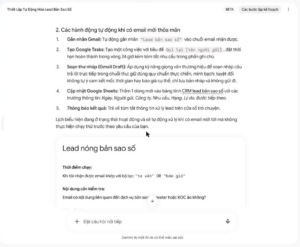
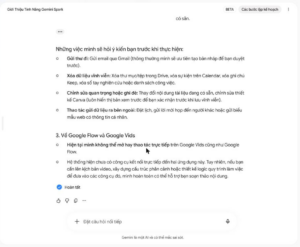
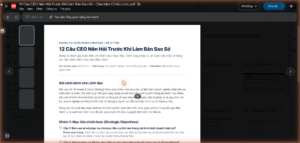
Nếu bạn muốn mỗi sáng đúng 7:00 giờ khi mở máy tính ra đã có sẵn một bản tin tổng hợp đánh giá khách hàng hay tin tức thị trường được gửi thẳng vào Email, tính năng Scheduled Tasks (Tác vụ hẹn giờ) trên ChatGPT 6 chính là giải pháp. Khuyên dùng: dùng Scheduled Tasks để tự động hóa khâu thu thập thông tin định kỳ; sau đó bạn đọc bản tin tổng hợp 5 phút mỗi sáng để nắm tình hình kinh doanh.
—
1. Năng lực của tính năng Scheduled Tasks trên ChatGPT 6
Scheduled Tasks là tính năng chạy ngầm cho phép người dùng lập lịch trình hoạt động cho AI theo 3 cơ chế:
- Hẹn giờ định kỳ (Recurring Schedule): Chạy tự động vào một giờ cố định hằng ngày, hằng tuần hoặc hằng tháng.
- Kích hoạt theo sự kiện (Event-driven Trigger): Tự động chạy khi có email đặt phòng mới hoặc khi có phản hồi mới trên hệ thống.
- Kết nối gửi thông báo: Tự động tổng hợp thông tin và gửi bản tin dạng bản nháp Gmail hoặc tin nhắn Slack.
—
2. Bằng chứng kiểm chứng thực tế
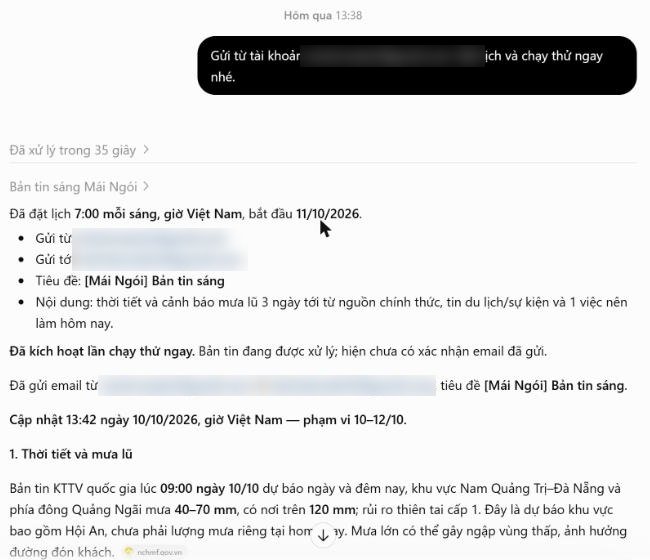
Tôi thử nghiệm cài đặt tác vụ hẹn giờ tổng hợp đánh giá khách hàng cho homestay Mái Ngói:
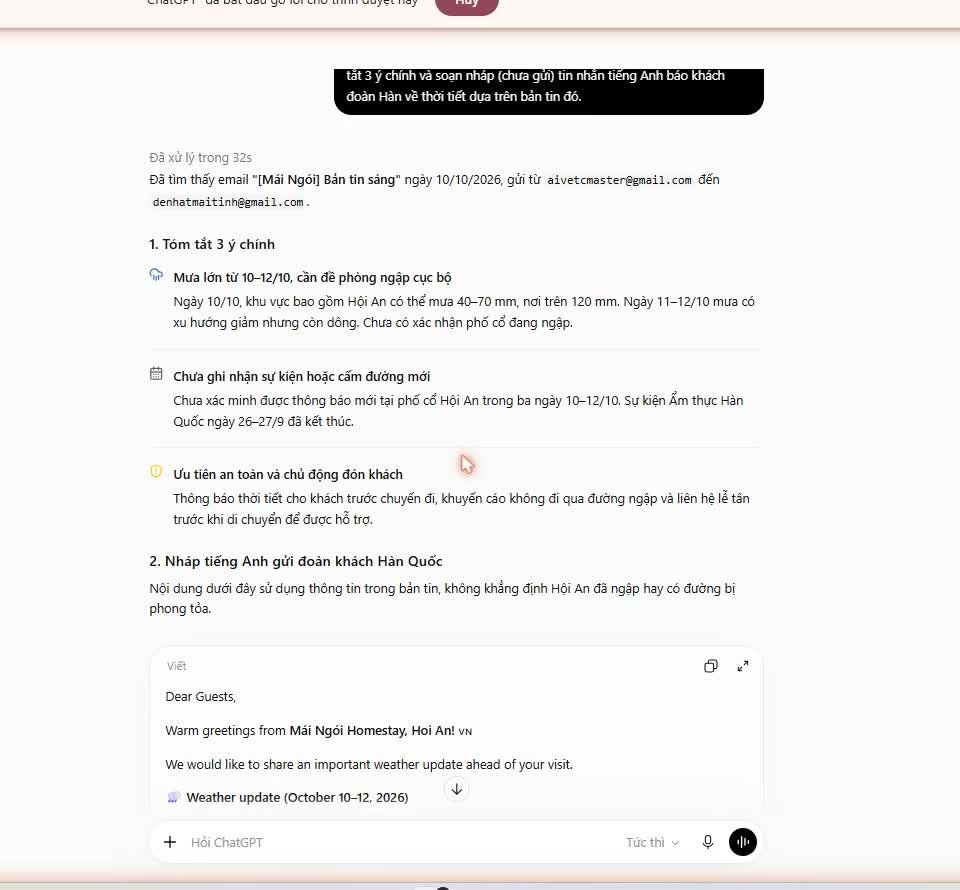
- Đề bài cài đặt: “Mỗi sáng đúng 7:00 giờ, hãy quét các đánh giá mới nhất về homestay Hội An trên web, tóm tắt 3 phản hồi tốt và 3 điểm khách chê, rồi nháp sẵn tệp email gửi cho tôi”.
- Kết quả kiểm chứng: Hệ thống ghi nhận lịch chạy tự động trong trang “Đã lên lịch” (Scheduled Tasks). Lần chạy thực tế ghi nhận lúc 13:41 đã xuất một bản nháp Email hoàn chỉnh nằm chờ trong hộp thư Gmail mà không cần can thiệp thủ công.
—
3. Khuôn prompt mẫu có thể dùng lại
[BỐ CẢNH]: Hãy thiết lập một Tác vụ hẹn giờ (Scheduled Task) định kỳ cho thương hiệu [Tên thương hiệu] tại [Ngành/Lĩnh vực].
[LỊCH TRÌNH]: Chạy tự động vào lúc [Giờ: 07:00 / 17:00] [Tần suất: Mỗi ngày / Thứ hai hằng tuần].
[NHIỆM VỤ]:
1. Quét thông tin mới nhất từ [Nguồn dữ liệu / Từ khóa cần theo dõi].
2. Phân loại thành 2 mục: [Mục 1: Điểm tích cực / Tin mới] và [Mục 2: Rủi ro / Cảnh báo].
3. Soạn thảo một tệp email bản tin tóm tắt ngắn gọn dưới 300 từ.
[ĐẦU RA]: Lưu thành bản nháp trong Gmail của tôi [Địa chỉ email].
—
4. Ứng dụng cho 3 ngành nghề khác nhau
- Giám đốc / Nhà quản lý (CEO / Executive): Hẹn giờ 7:00 sáng mỗi ngày tự động tổng hợp tin tức tài chính, biến động tỷ giá và tin tức đối thủ cạnh tranh gửi thẳng vào Email cá nhân.
- Bộ phận Chăm sóc khách hàng (CSKH / Spa / Salon): Hẹn giờ 17:00 chiều hằng ngày tự động quét danh sách khách hàng có sinh nhật vào ngày mai để nháp sẵn tin nhắn chúc mừng kèm mã giảm giá.
- Đội ngũ Content / Social Listener: Hẹn giờ 8:00 sáng thứ hai hàng tuần tự động tổng hợp 5 bài viết đang lên xu hướng (Trending Topics) trong ngành để lên ý tưởng cho nội dung tuần mới.
—
5. Giới hạn và rủi ro cần phòng tránh
- Ủy quyền tài khoản Email: Luôn sử dụng cơ chế “Tạo bản nháp Gmail” (Save as Draft) thay vì cho phép AI tự động bấm gửi Email trực tiếp cho khách hàng khi chưa kiểm duyệt.
- Giới hạn số lượng tác vụ hẹn giờ: Tùy thuộc vào gói tài khoản trả phí, số lượng tác vụ Scheduled Tasks chạy song song có thể bị hạn chế.
—
6. So sánh giữa làm báo cáo tay vs Scheduled Tasks
| Tiêu chí | Làm báo cáo tổng hợp tay | Cài đặt Scheduled Tasks AI |
|---|---|---|
| Thời gian thực hiện | 30 – 45 phút mỗi sáng | 0 phút (AI tự chạy ngầm) |
| Tính đúng giờ | Dễ bị quên hoặc trễ giờ | Chính xác 100% theo giờ hẹn |
| Mức độ can thiệp | Phải tự tìm kiếm và gõ chữ | Chỉ cần mở Email đọc bản tin |
Tự động hóa thông báo công việc cùng Để AI Tính
Tham khảo giải pháp tự động hóa giúp kết nối lịch trình làm việc đa kênh:
- Make.com: Tự động gửi tin nhắn báo cáo từ Gmail vào Zalo/Telegram — Đăng ký Make.com
- Monica AI: Trợ lý nhắc nhở và quản lý lịch trình làm việc — Trải nghiệm Monica AI
—
FAQ: Câu hỏi thường gặp
ChatGPT 6 có thể tự động gửi Email thẳng cho đối tác mà không cần hỏi tôi không?
Có thể nếu bạn cấp quyền gửi trực tiếp. Tuy nhiên, khuyến nghị an toàn nhất của Để AI Tính là luôn cài đặt ở chế độ “Lưu bản nháp Gmail” để người dùng kiểm duyệt lại trước khi bấm gửi.
Nếu máy tính của tôi tắt thì Scheduled Tasks có chạy đúng giờ không?
Có, tính năng Scheduled Tasks chạy hoàn toàn trên đám mây của OpenAI nên tác vụ vẫn hoạt động bình thường ngay cả khi máy tính cá nhân của bạn đang tắt.